Ошибка «Срок действия сеанса Gmail истек»: причины и как исправить


Сообщение об истекшем сеансе в Gmail означает, что Google перестал доверять токену входа, который хранит браузер или приложение, и просит авторизоваться заново. Разовое появление — норма, например после смены пароля. Если же ошибка возвращается каждые несколько часов или при каждом запуске браузера, значит, что-то постоянно уничтожает сеанс: настройки cookie, расширение, программа-чистильщик, меняющийся IP-адрес или ограничение, заданное организацией.
Ниже — как устроен сеанс Gmail, причины ошибки по группам, порядок исправления от самых быстрых проверок и настройки, которые помогают не вылетать из аккаунта.
Стабильные прокси
Статические прокси, которые держат один IP весь день и не сбрасывают сеансы Google
Что такое сеанс Gmail
После входа Google сохраняет в браузере сеансовые cookie (в мобильном приложении — токен). Каждый раз, когда вы открываете Gmail, эти данные подтверждают, что вы уже авторизованы. Сеанс заканчивается, если cookie удалены или повреждены, а также если Google решил, что они больше не соответствуют условиям, при которых были выданы, — например, после смены пароля или входа из подозрительного места.
Поэтому ошибка почти никогда не означает сбой Gmail. Чаще всего причина на вашем устройстве, в сети или в настройках аккаунта, и ее можно найти методом исключения.
Частые причины
Cookie удаляются или блокируются
Самая распространенная причина. Браузер может быть настроен очищать данные сайтов при закрытии, расширение для приватности — вырезать cookie Google, а программа-чистильщик — удалять их по расписанию. Блокировка cookie для accounts.google.com полностью ломает вход, а очистка при выходе дает картину «каждое утро снова выкидывает из почты».
Расширения браузера
Блокировщики рекламы и скриптов, менеджеры cookie и некоторые антивирусные дополнения мешают скриптам входа Google. Если ошибка появляется только в одном браузере, расширения — первые подозреваемые.
Меняется IP-адрес или местоположение
Google сравнивает каждый запрос с условиями первоначального входа. VPN, который прыгает между странами, ротируемый прокси с новым адресом каждые несколько минут или постоянное переключение между Wi-Fi и мобильным интернетом могут заставить Google запросить новый вход. Одна смена не страшна, а поток смен выглядит как перехват сеанса.
События безопасности аккаунта
Смена пароля завершает сеансы на других устройствах. То же происходит, если Google заметил необычную активность, если вы удалили устройство в разделе Безопасность → Ваши устройства или нажали выход из всех сеансов. Это защитная реакция, а не ошибка.
Ограничения организации
У рабочих и учебных аккаунтов Google Workspace длительность сеанса может задать администратор в консоли (Безопасность → Доступ и управление данными → Управление сеансами Google). Если у коллег та же проблема с тем же интервалом, обратитесь к администратору — настройками браузера эту политику не обойти.
Устаревший браузер, приложение или неверные часы
Старые версии браузера могут не поддерживать современные механизмы входа, а неправильная системная дата или время делают токены безопасности недействительными. Обе причины легко исключить.
Как исправить ошибку по шагам
Шаг 1. Войдите снова и понаблюдайте
Авторизуйтесь и заметьте, когда сообщение появится опять: после закрытия браузера, через фиксированное время, после смены сети или случайно. Закономерность подскажет причину и избавит от перебора всех вариантов.
Шаг 2. Проверьте настройки cookie
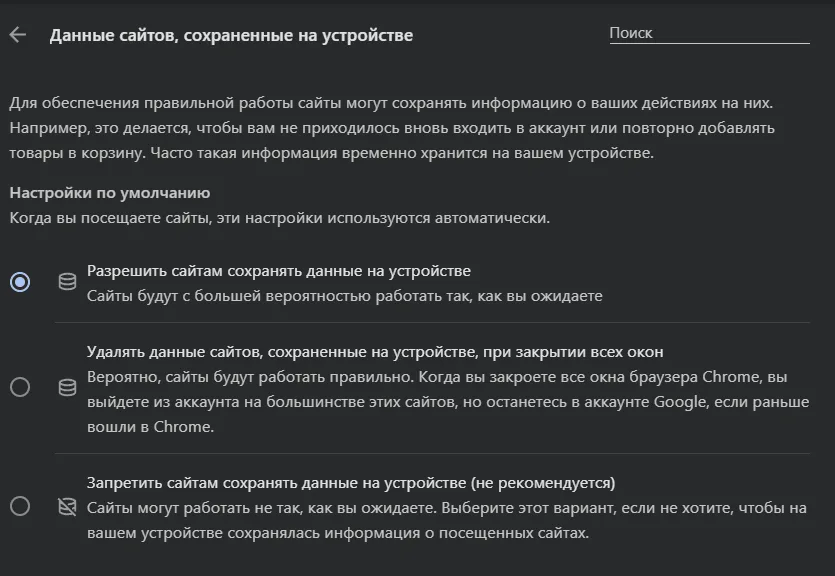
В Chrome откройте Настройки → Конфиденциальность и безопасность → Настройки сайтов → Дополнительные настройки контента → Данные сайтов на устройстве и убедитесь, что удаление данных сайтов при закрытии всех окон выключено. Если для других сайтов оно нужно, добавьте [*.]google.com в список сайтов, которым разрешено сохранять данные на устройстве. В Firefox это Настройки → Приватность и защита → Куки и данные сайтов: флажок удаления при закрытии и кнопка Управление исключениями.
Шаг 3. Удалите только данные Google
Поврежденные cookie лечатся удалением. На странице mail.google.com нажмите значок слева от адресной строки, откройте Настройки сайтов и выберите Удалить данные. Войдите заново. Это мягче, чем очищать всю историю браузера.
Шаг 4. Отключите расширения для проверки
Откройте Gmail в приватном окне, где расширения обычно не работают, или отключите их все в меню расширений. Если сеанс держится, включайте расширения по одному, пока ошибка не вернется.
Шаг 5. Обновите браузер и проверьте часы
Установите последнюю версию браузера и полностью перезапустите его. Затем проверьте, что системные часы синхронизируются автоматически и выбран правильный часовой пояс.
Шаг 6. Стабилизируйте сеть
Выключите VPN и ротацию прокси и посмотрите, прекратятся ли вылеты. Если вы работаете через прокси по понятной причине — корпоративный шлюз или постоянный адрес своей страны в поездке, — выбирайте тот, что держит один IP весь день. Статические прокси сохраняют адрес неделями, а в тарифах с ротацией ту же задачу решает длинная sticky-сессия; разница описана в сравнении sticky и ротируемых прокси.
Шаг 7. Проверьте безопасность аккаунта
Откройте аккаунт Google и раздел Безопасность. Посмотрите Недавние события безопасности и Ваши устройства. Если там есть незнакомые входы, смените пароль и удалите чужие устройства — значит, вылеты были защитой аккаунта. Если все входы ваши, подтвердите ожидающие запросы, чтобы Google перестал считать сеанс подозрительным.
Шаг 8. Исправьте мобильное приложение
На Android или iPhone сначала обновите приложение Gmail. Если не помогло, удалите аккаунт Google с устройства (Android: Настройки → Аккаунты) и добавьте заново — так приложение получит новый токен.
Если ошибка возвращается
Сузьте круг тремя сравнениями:
| Проверка | Результат | Вероятная причина |
|---|---|---|
| Другой браузер на том же компьютере | Работает | Настройки, расширения или данные первого браузера |
| Тот же браузер, другая сеть | Работает | VPN, ротация прокси или нестабильное подключение |
| Другое устройство, та же сеть | Тоже вылетает | События безопасности аккаунта или политика Workspace |
При сетевых причинах полезно заглянуть в журнал доступа внизу списка писем Gmail: ссылка Подробности рядом со строкой о последней активности показывает, с каких IP-адресов и из каких стран шли ваши сеансы. Если страны в списке скачут, виновата сеть. Если вы открываете Gmail через прокси намеренно, в инструкции по прокси для Gmail показано, как закрепить за аккаунтом один адрес.
Как не вылетать из аккаунта
- Разрешите cookie Google и исключите их из автоматической очистки.
- Пользуйтесь актуальным браузером и только нужными расширениями.
- Не используйте VPN и прокси, которые меняют IP или страну в течение дня.
- Держите способы восстановления аккаунта актуальными, чтобы проверки проходили быстро.
- После смены пароля заново войдите на всех своих устройствах.
- Не открывайте почту через бесплатные публичные прокси: общие адреса вызывают проверки, а владелец сервера видит ваш трафик — подробнее в статье о бесплатных прокси.
Частые вопросы об ошибке сеанса Gmail
Почему Gmail постоянно пишет, что срок действия сеанса истек?
Обычно браузер удаляет cookie при закрытии, расширение их блокирует, IP-адрес часто меняется или аккаунт принадлежит организации с коротким лимитом сеанса. Отследите, когда происходит выход, — это укажет на причину.
Пропадут ли письма, если сеанс Gmail истек?
Нет. Письма хранятся на серверах Google. Истекший сеанс означает только, что нужно войти снова; черновик, который вы набирали в этот момент, возможно, придется сохранить повторно.
Может ли VPN или прокси вызывать эту ошибку?
Да, если адрес или страна меняются во время сеанса. Стабильный IP в стране, где вы обычно пользуетесь аккаунтом, такой проблемы не создает.
Сколько длится сеанс Gmail?
Для личных аккаунтов Google держит вход долго — пока сохраняются cookie и не происходит ничего подозрительного. Для аккаунтов Workspace администратор может задать фиксированную длительность сеанса.
Поможет ли очистка кэша?
Удаление данных сайтов Google часто помогает, если cookie повреждены. Но если причина в настройке, которая стирает cookie при закрытии браузера, очистка не поможет — нужно изменить саму настройку.