ixBrowser: обзор антидетект-браузера и настройка прокси

ixBrowser — антидетект-браузер на базе Chromium, в котором каждый аккаунт живёт в отдельном изолированном профиле. Прокси подключается прямо в мастере создания профиля: выбираете Custom, тип HTTP, HTTPS или SOCKS5, вводите хост, порт, логин и пароль, жмёте Proxy Detection и сохраняете. Те же адреса можно держать в общей библиотеке прокси и раздавать сразу многим профилям.
Сначала коротко разберём сам браузер: что даёт бесплатный тариф, что получают команды и разработчики, где у него слабые места. Затем практика: один профиль с одним прокси, пакетное добавление списка адресов и быстрая проверка, что профиль действительно выходит в сеть с нужного IP.
Прокси для профилей ixBrowser
Резидентские прокси с HTTP и SOCKS5, чтобы у каждого профиля ixBrowser был свой IP
Коротко об ixBrowser
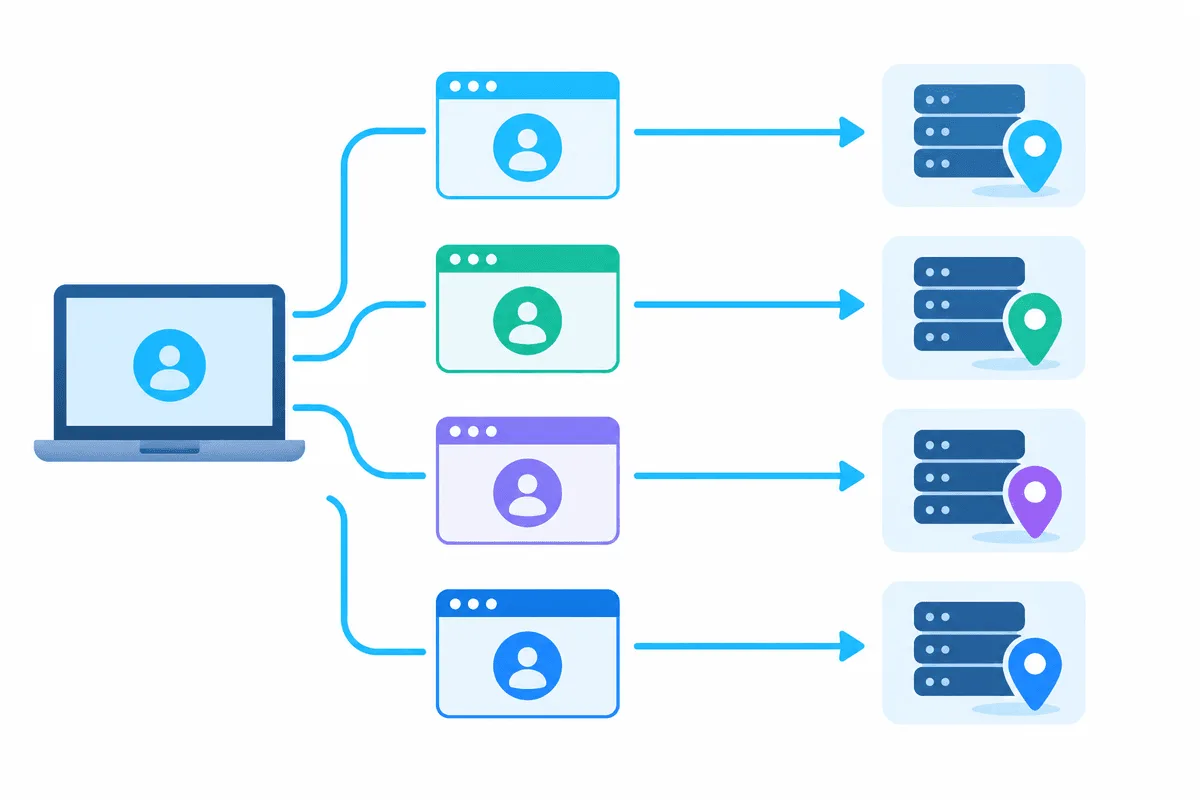
Браузер рассчитан на тех, кто ведёт много магазинов, рекламных кабинетов или страниц в соцсетях, и каждый аккаунт должен выглядеть как отдельное устройство. Каждый профиль — это экземпляр Chromium со своими cookies, кешем, расширениями и параметрами отпечатка: user agent, часовой пояс, язык, экран, шум Canvas, WebGL и Audio.
Чем он выделяется среди похожих программ:
- Бессрочный бесплатный тариф. По данным официального сайта, хранить можно сколько угодно профилей, но в сутки разрешено создать до 10 новых и открыть до 100, плюс два субаккаунта.
- Недорогие платные планы (Professional, Business, Enterprise): снимают суточные ограничения и открывают пакетный импорт и API для автоматизации.
- Командная работа. Участникам назначают роли и права, профили и прокси можно передавать коллегам, действия пишутся в журнал.
- Облачная синхронизация профилей, импорт и экспорт cookies, расширения из Chrome Web Store.
О слабых сторонах лучше знать заранее: перевод интерфейса местами неровный, документации меньше, чем у старых конкурентов, API доступен только на платных планах. Лимиты и названия тарифов время от времени меняются, поэтому перед подключением команды загляните на страницу цен.
Что подготовить
Перед открытием мастера соберите:
- Данные прокси: протокол, хост, порт, логин и пароль. Удобно хранить их одной строкой в едином формате, например
203.0.113.24:10425:user-7f3k:Pa55word. - Схему «аккаунт — IP». Надёжный вариант по умолчанию — один профиль на один адрес; несколько аккаунтов за одним IP сводят изоляцию профилей на нет.
- Подходящий тип адресов. Маркетплейсы и соцсети мягче относятся к домашним и мобильным диапазонам, чем к серверным. Для долгоживущих аккаунтов обычно берут резидентские прокси с липкой сессией, которая держит IP часами.
Как добавить прокси в один профиль
Названия пунктов ниже соответствуют английскому интерфейсу актуальных сборок; от версии к версии формулировки могут немного отличаться.
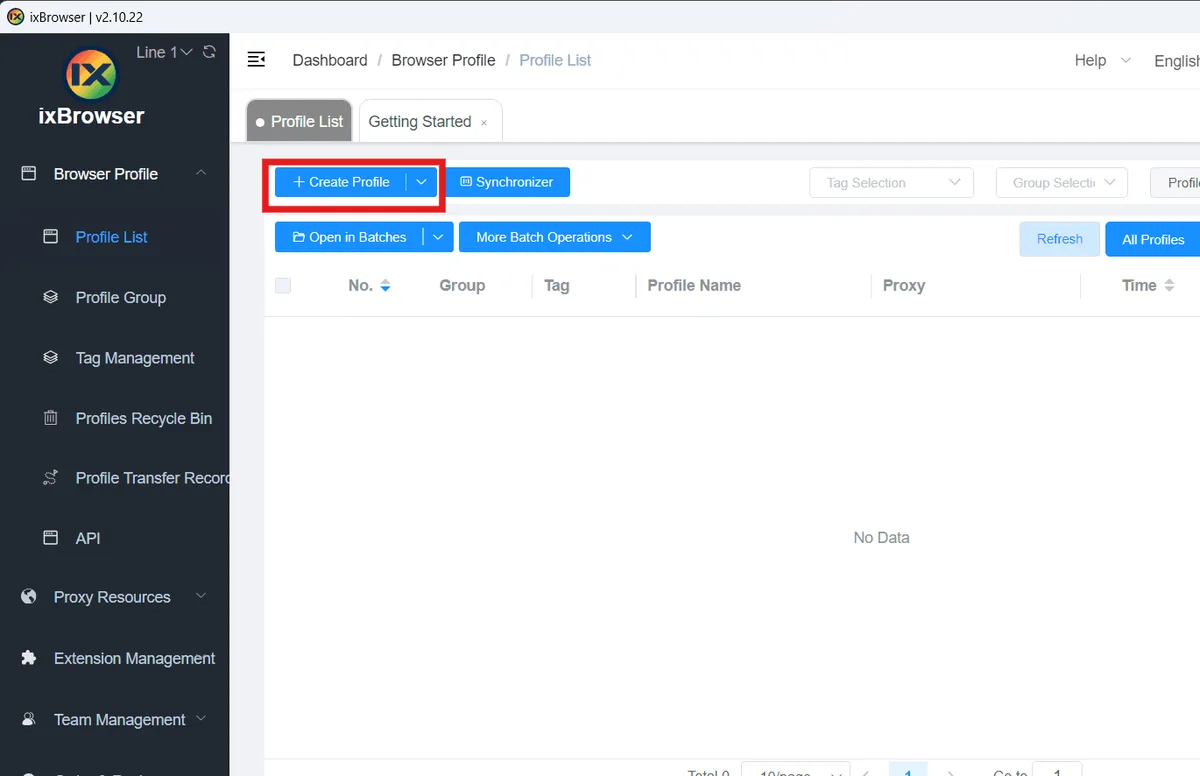
Шаг 1. Начните новый профиль
Откройте Profile List и нажмите Create Profile. Если программа предупредит, что ресурсов прокси пока нет, продолжайте создание: прокси вы введёте вручную на следующем шаге.
Шаг 2. Выберите платформу
На вкладке Platform Account Configuration укажите сайт, к которому относится аккаунт, или оставьте пустую стартовую страницу. Дайте профилю понятное имя и группу, чтобы потом быстро его найти, и нажмите Next Step.
Шаг 3. Заполните настройки прокси
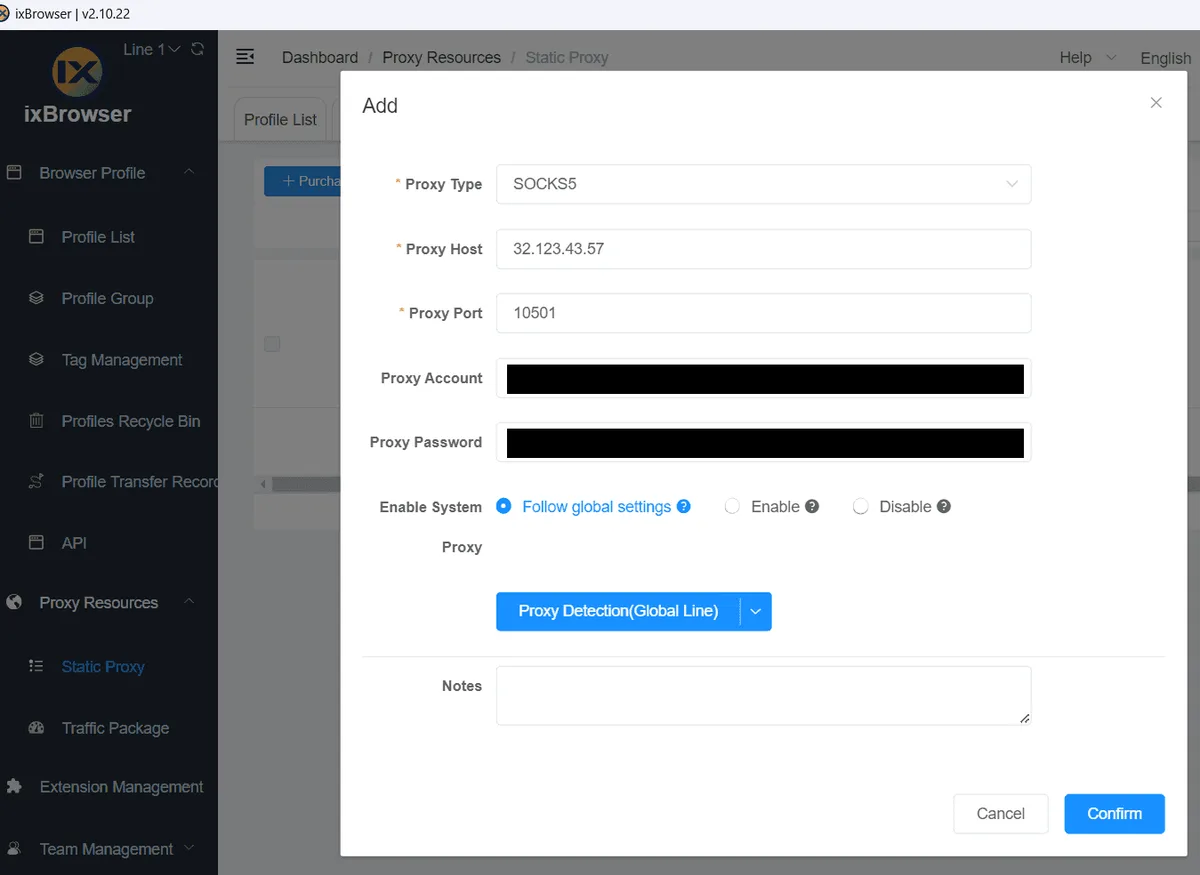
На вкладке Proxy Configuration переключите способ на Custom и укажите:
- Тип прокси: HTTP, HTTPS или SOCKS5 — ровно тот, что указан в кабинете провайдера.
- Хост и порт.
- Account (логин) и password (пароль) для авторизации.
В инструкциях ряда провайдеров отмечено, что поле хоста принимает целую строку host:port:user:pass и само раскладывает её по полям. Если ваша сборка так не умеет, вставьте значения по одному.
Шаг 4. Проверьте прокси
Нажмите Proxy Detection. Рабочий прокси покажет под кнопкой IP выхода и местоположение. Если проверка не прошла, исправьте данные сейчас, а не после того, как профиль побывает на десятке сайтов.
Шаг 5. Согласуйте отпечаток и сохраните
Откройте Fingerprint Configuration и проверьте, что часовой пояс, язык и геолокация берутся по IP прокси, а не по вашему компьютеру. Затем нажмите Confirm (или Create, в зависимости от версии). Профиль появится в списке с привязанным прокси.
Как добавить много прокси сразу
Вбивать адреса для полусотни профилей по одному долго, поэтому в ixBrowser есть отдельная библиотека прокси в разделе Proxy.
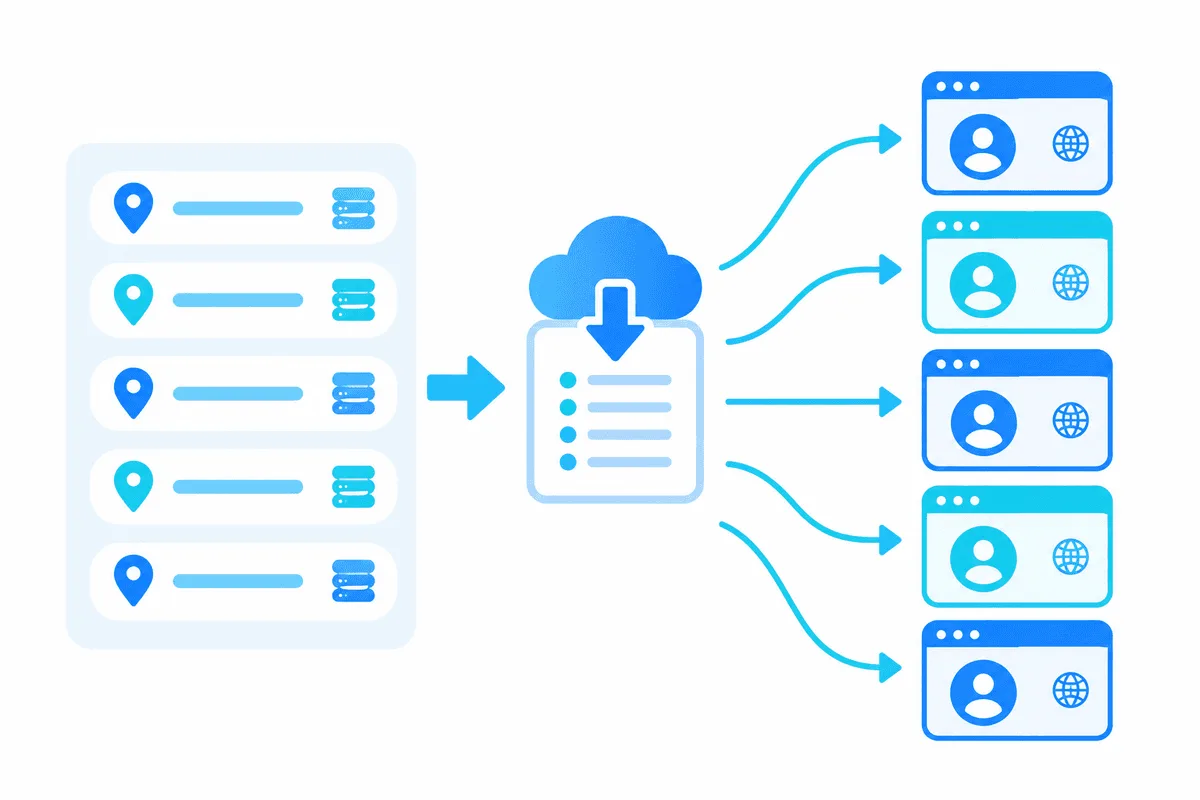
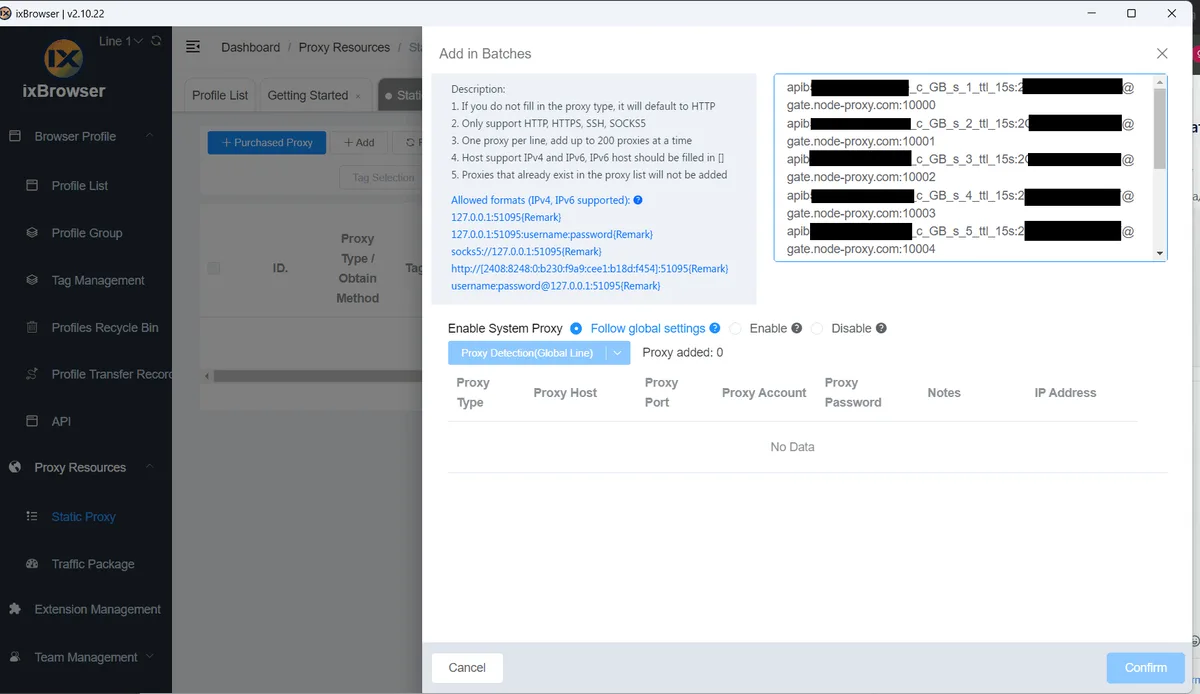
- Откройте вкладку статических прокси и нажмите + Add для одной записи или Batch Operations → пакетное добавление для списка.
- Вставьте прокси по одному на строку в едином формате, например
host:port:user:pass. Сторонние инструкции сообщают, что строкам SOCKS5 нужен префикс протокола вродеsocks5://, иначе строка может распознаться как HTTP. - Запустите проверку всего списка и удалите адреса, которые не отвечают.
- Привяжите прокси к профилям: назначьте конкретный адрес каждому профилю либо выделите несколько профилей и распределите прокси через пакетное редактирование.
Вкладка Residential Proxy в том же разделе предназначена для трафика, купленного внутри самого ixBrowser, поэтому свои адреса добавляйте в статический список, даже если они резидентские.
На платных планах профили можно импортировать из файла, заранее заполнив колонки прокси. Шаблон формирует сама программа, поэтому скачивайте его из окна импорта, а не составляйте колонки по памяти.
Как проверить, что профиль работает через нужный IP
Запустите профиль и посмотрите на стартовую страницу: на ней ixBrowser показывает данные подключения. Затем откройте внутри профиля любой сервис определения IP и сравните с обещанным провайдером четыре вещи: IP, страну, город и часовой пояс. Расхождение между геолокацией IP и часовым поясом браузера платформы замечают одним из первых; какие ещё параметры сопоставляются, разобрано в статье про отпечаток браузера.
Вне браузера бесплатный прокси-чекер покажет, отвечает ли адрес вообще, — так проще отличить мёртвый прокси от ошибки в настройках профиля.
Частые ошибки и что делать
| Симптом | Вероятная причина | Что сделать |
|---|---|---|
| Proxy Detection сразу падает | Неверный порт или протокол | Сверить тип с кабинетом: HTTP-порт не ответит как SOCKS5 |
| Ошибка авторизации | Лишний пробел или регистр в логине или пароле | Ввести данные заново, не копировать пробелы в конце |
| Проверка проходит, страницы не грузятся | Белый список IP у провайдера или кончился трафик | Проверить whitelist и остаток трафика в кабинете провайдера |
| Сайт видит вашу реальную страну | Прокси не выбран или утечка через WebRTC | Открыть настройки профиля, перевести WebRTC в режим по прокси |
| Пакетный импорт пропускает строки | В списке смешаны форматы | Оставить один формат и добавить схему для SOCKS5 |
Большинство этих проблем связано с привычками, а не с браузером. Типичные ловушки — один IP на много профилей, несовпадение гео, бесплатные списки — собраны в статье про ошибки при работе с прокси в антидетект-браузере.
Какие прокси подходят для ixBrowser
- Резидентские с липкой сессией — для маркетплейсов, рекламных кабинетов и долгоживущих аккаунтов в соцсетях.
- Мобильные — для площадок, строгих к новым аккаунтам: мобильные прокси (в Node Proxy — скоро) делят адреса оператора с множеством реальных абонентов, поэтому блокировки отдельного IP случаются редко.
- Дата-центровые — для внутреннего тестирования и задач, где скорость важнее репутации адреса.
Что бы вы ни выбрали, работайте на площадках по их правилам: отдельные профили помогают вести законную работу с несколькими брендами или клиентами, но не дают права нарушать условия сервиса. Инструкции для других программ собраны в подборке по настройке прокси в антидетект-браузерах.
Частые вопросы об ixBrowser
ixBrowser бесплатный?
Да, есть бесплатный тариф без ограничения по сроку. В нём ограничено число профилей, которые можно создать и открыть за сутки, а пакетный импорт и API требуют платного плана.
Какие типы прокси поддерживает ixBrowser?
В форме профиля доступны HTTP, HTTPS и SOCKS5. Выбирайте тот протокол, который провайдер указывает для порта, иначе проверка не пройдёт.
Можно ли использовать один прокси для нескольких профилей?
Технически да, но тогда все профили на этом IP выглядят связанными между собой. Для отдельных аккаунтов давайте каждому профилю свой адрес.
Почему Proxy Detection показывает другой город?
Базы геолокации IP расходятся между собой, поэтому город у разных сервисов может отличаться. Важно, чтобы страна и часовой пояс профиля совпадали с IP выхода.
Как поменять прокси у готового профиля?
Откройте настройки профиля из списка, перейдите к прокси, введите новые данные и снова запустите проверку. Для многих профилей удобнее пакетное редактирование.