Как настроить прокси в Яндекс Браузере: системные параметры, расширения и проверка IP


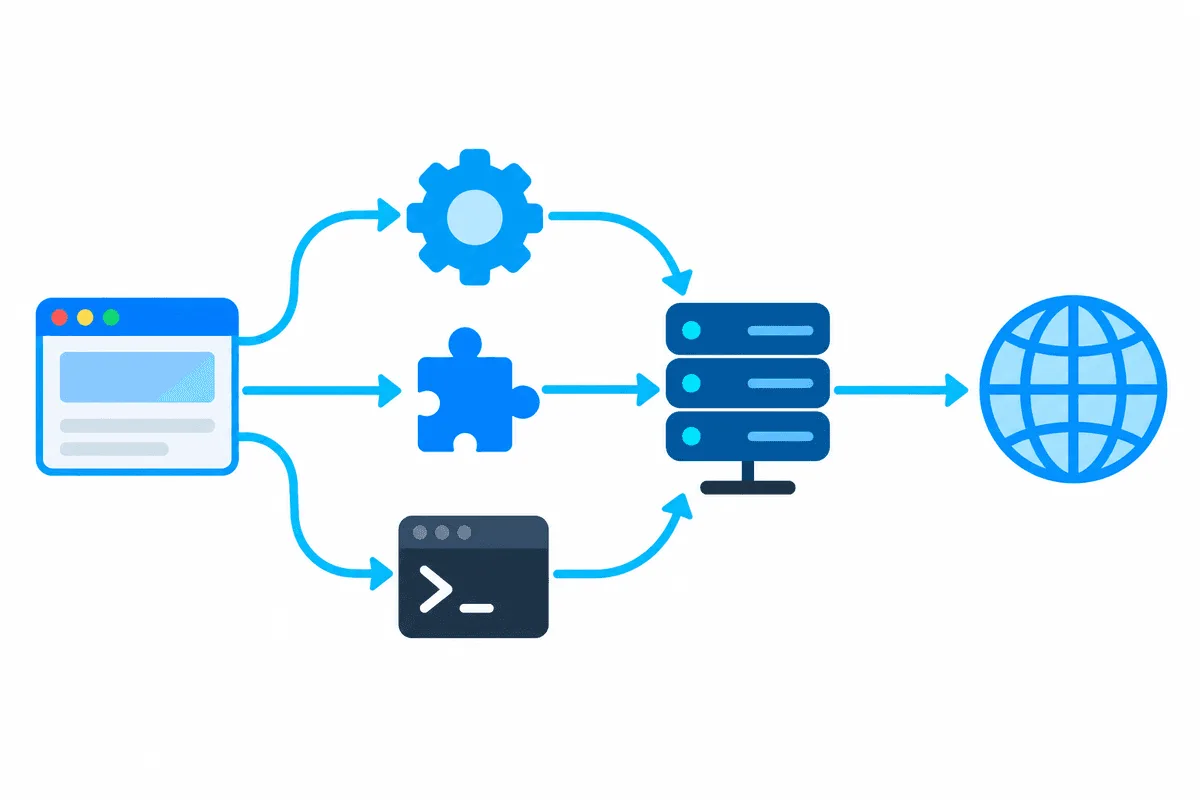
Формы для прокси внутри браузера от Яндекса не предусмотрено: соответствующий пункт меню просто переадресует вас в сетевую панель Windows или macOS. Адрес, сохранённый там, подхватит не только браузер, но и всё остальное ПО, доверяющее параметрам ОС. Чтобы ограничить прокси одним лишь сёрфингом, остаётся дополнение-менеджер либо отдельный ярлык с ключом запуска.
Ниже — все три способа с их плюсами и минусами, окно авторизации, которое появится при первой загрузке страницы, ограничение SOCKS5, на котором спотыкаются многие, и короткая проверка нового IP и региона. В конце — разбор проблем: VPN-дополнения, забытые настройки и исчезнувший режим Турбо.
Статические прокси
Статические HTTP-прокси с логином и паролем для постоянного IP в Яндекс Браузере
Что подготовить
Возьмите у провайдера:
- Хост и порт, например
203.0.113.24:8000. - Протокол. Для системного способа надёжнее HTTP; про SOCKS5 — отдельный раздел ниже.
- Логин и пароль или привязку по IP — зависит от того, как прокси авторизует клиентов.
Для обычного серфинга и работы с аккаунтами удобен выделенный адрес, который не меняется между сессиями, например наши статические прокси. Если нужен новый выход при каждом подключении, лучше подойдёт ротируемый пул.
Способ 1. Через системные настройки прокси
Этот путь встроен в браузер и не требует дополнений. Учтите, что изменение глобальное: мессенджеры, программы обновления и другие браузеры на Chromium тоже пойдут через этот прокси.
Шаг 1. Откройте раздел «Сеть»
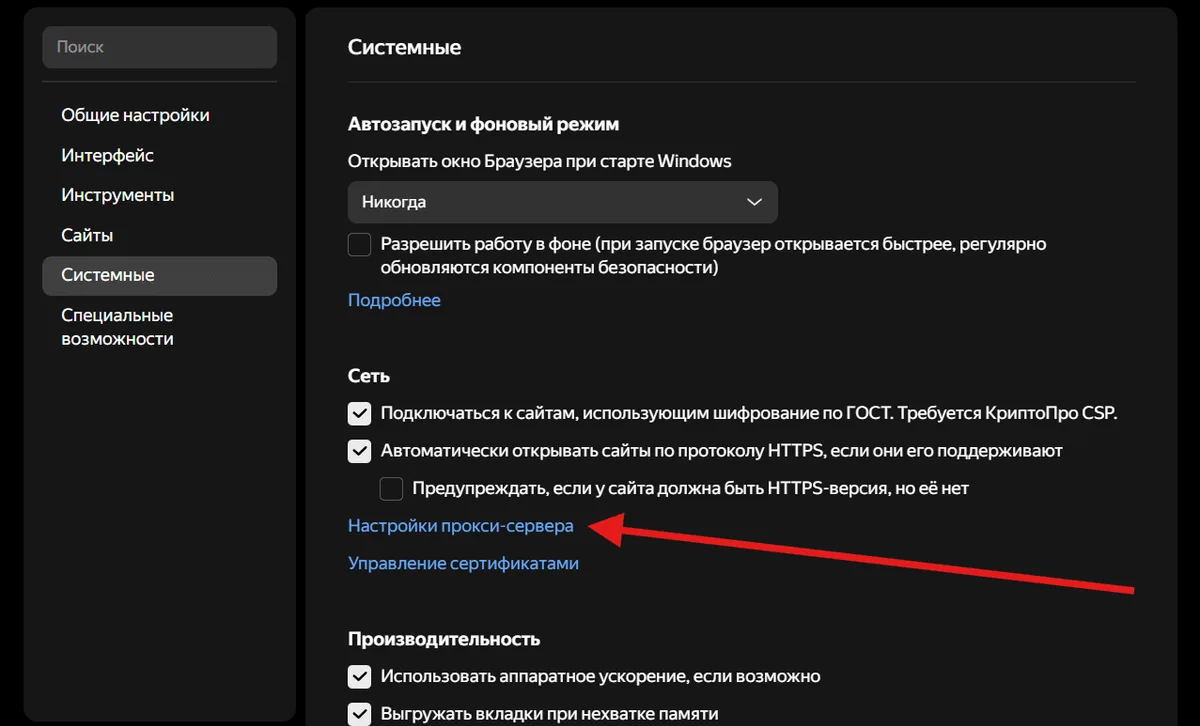
Значок из трёх полосок у верхней кромки окна раскрывает меню — там нужны Настройки. Слева выберите раздел Системные: примерно посередине страницы находится группа Сеть со ссылкой Настройки прокси-сервера, и щелчок по ней уводит из браузера в панель ОС. Короткий путь к тем же настройкам — набрать browser://settings в строке адреса.
Шаг 2. Заполните страницу прокси в Windows
Какое окно появится, зависит от выпуска Windows: свежие сборки показывают страницу прокси в современных «Параметрах», более старые — давно знакомые «Свойства: Интернет». Результат оба сохраняют в общее хранилище.
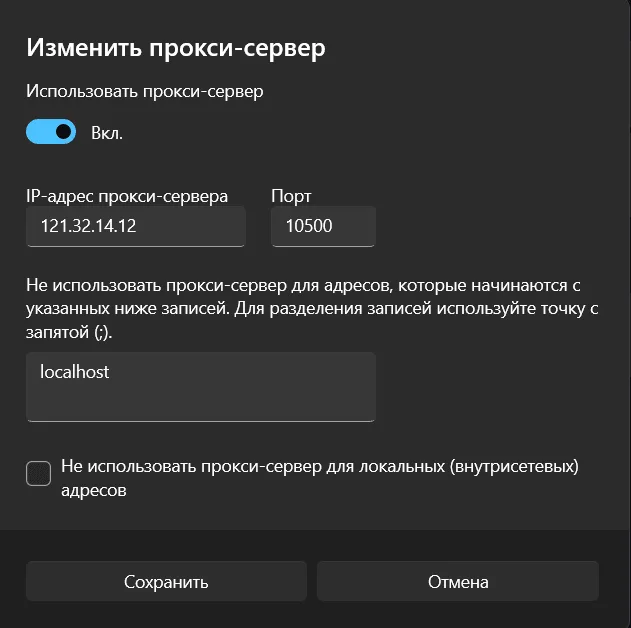
- Новая панель: рядом с ручным вариантом жмите Настроить, переводите главный переключатель во включённое положение, сервер пишите в поле адреса, число — в Порт, затем сохраняйте.
- Старое окно: вкладка Подключения, кнопка Настройка сети, галочка, разрешающая прокси для локальной сети, далее сервер с портом и OK.
Узлы из строки исключений (разделитель — точка с запятой) продолжают ходить мимо прокси, скажем *.local;192.168.*. Если не пускать локальный трафик в туннель, страница роутера и офисный принтер останутся доступны.
Шаг 3. Заполните страницу прокси в macOS
Владельцы Mac попадут в «Системные настройки». В разделе Сеть выделите работающее соединение, кнопкой Подробнее откройте карточку и перейдите к Прокси. Значение имеют два переключателя — обычный HTTP и его защищённый HTTPS-собрат: дайте обоим один и тот же сервер с портом, при появлении полей авторизации заполните их и подтвердите.
Шаг 4. Введите учётные данные
Перезапустите Яндекс Браузер и откройте любой сайт. Если прокси работает по логину и паролю, всплывёт окно входа с полями Имя пользователя и Пароль. Введите данные из личного кабинета; браузер помнит их до закрытия, так что после перезапуска окно появится снова. Прокси с авторизацией по IP это окно не показывают.
Способ 2. Прокси в пределах браузера
Дополнение-менеджер берёт верх над параметрами ОС, пока открыт браузер, и не касается прочих программ на компьютере. Каталог Chrome Web Store Яндекс принимает без возражений, так что знакомые инструменты встают штатно.
- Откройте Chrome Web Store, выберите менеджер прокси, например ZeroOmega или FoxyProxy, и нажмите кнопку установки на его странице.
- Создайте профиль, выберите протокол и заполните хост и порт.
- Включите нужный профиль через значок на панели.
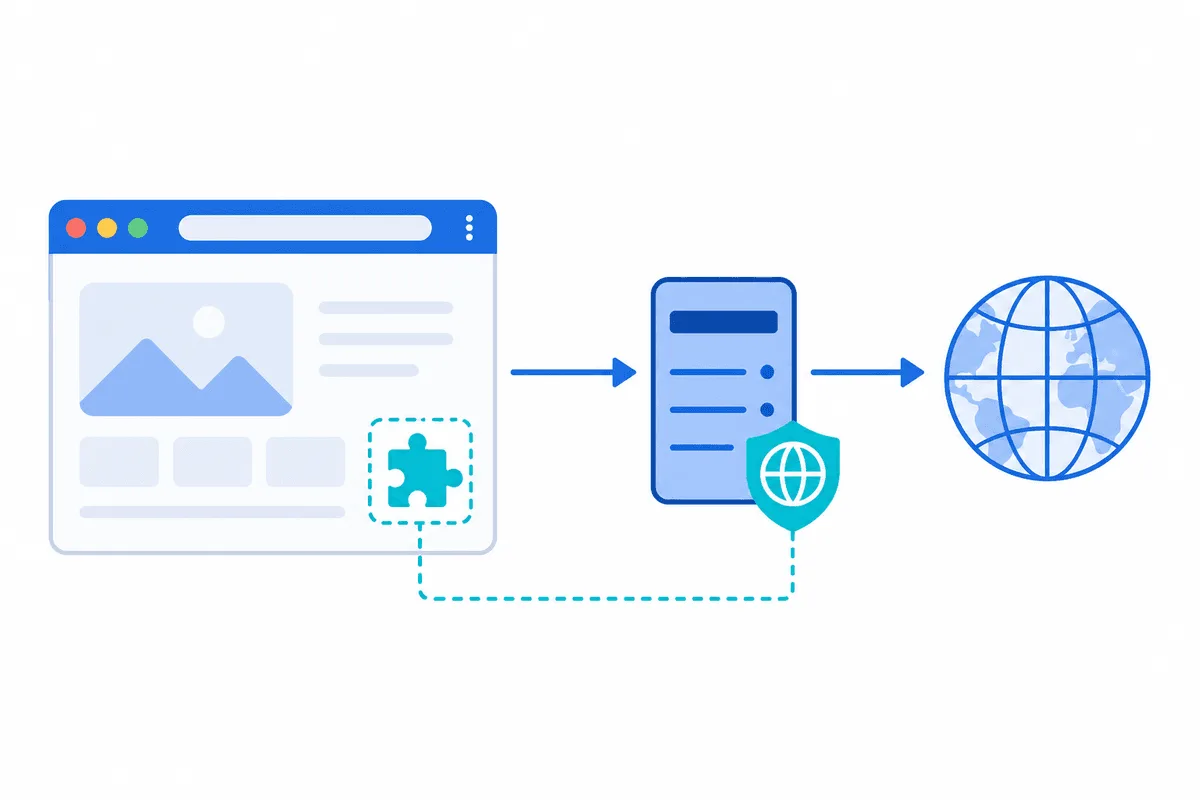
Правила переключения позволяют пускать через прокси только выбранные домены, а остальные — напрямую; как собрать такой список, показано в инструкции по Proxy SwitchyOmega. Когда прокси управляет расширение, блок «Сеть» в настройках сообщает об этом.
Отдельный ярлык с ключом запуска
Как и другие браузеры на Chromium, Яндекс Браузер понимает ключ --proxy-server. Сделайте копию ярлыка на рабочем столе, откройте его свойства и допишите ключ в поле «Объект»:
"%LOCALAPPDATA%\Yandex\YandexBrowser\Application\browser.exe" --proxy-server="http://203.0.113.24:8000" --user-data-dir="%LOCALAPPDATA%\YandexProxyProfile"Второй ключ задаёт отдельную папку профиля, поэтому окно с прокси работает рядом с обычным и не делит с ним cookies. Перед первым запуском закройте все окна браузера: уже запущенный экземпляр новые ключи игнорирует.
Отдельно про SOCKS5
Chromium, на котором построен Яндекс Браузер, не умеет передавать логин и пароль SOCKS5-серверу. Ни системный способ, ни расширения это не исправляют, потому что расширения опираются на тот же движок. Рабочих вариантов три: привязать свой IP в панели провайдера вместо пароля, переключиться на HTTP-порт того же прокси или запустить локальный клиент, который сам авторизуется и открывает на компьютере порт без пароля. Чем протоколы отличаются на практике, разобрано в статье SOCKS5 или HTTP-прокси.
Проверка IP и региона
Откройте любой сервис определения IP и сравните адрес и страну с данными прокси. Затем проверьте ещё две вещи:
- WebRTC. Технология видеозвонков способна выдать настоящий адрес через прямое соединение. Страницы проверки утечек это показывают, а расширение, ограничивающее WebRTC, решает проблему.
- Регион Яндекса. Поиск и сервисы Яндекса определяют регион по IP, но сохранённое в настройках Яндекса местоположение важнее. Если выдача по-прежнему местная, включите автоматическое определение местоположения. Точный регион критичен, например, для мониторинга выдачи Яндекса.
Если страница не открывается, проверьте сам сервер нашим чекером прокси: он покажет, отвечает ли прокси и какой адрес выхода использует.
Частые проблемы
Ошибка прокси-сервера или Connection failure. Браузер направлен на прокси, который не отвечает. Проверьте хост и порт, а если прокси больше не нужен, снимите отметку Использовать прокси-сервер для локальных подключений или выключите Использовать прокси-сервер в Windows.
Адрес остался прежним. Какое-то дополнение подменяет значения ОС. Справка Яндекса сама признаёт, что VPN-расширения и блокировщики рекламы способны переписывать сетевые параметры, — выключайте их поочерёдно, перезапуская браузер между попытками.
Окно пароля появляется снова и снова. Данные неверны или в них затесался лишний пробел. Наберите их вручную, а не вставкой.
Режим Турбо. Старые инструкции советуют выключить Турбо перед работой с прокси. Яндекс убрал этот режим и его переключатель из браузера, так что в актуальной версии выключать нечего; если опция у вас ещё есть, обновите браузер.
Мобильное приложение. В Яндекс Браузере для Android и iOS меню прокси нет. Он следует прокси, заданному для Wi-Fi в настройках телефона, а это действует только в этой сети Wi-Fi и только для HTTP-прокси.
Кто пользуется ещё и Google Chrome, узнает большинство этих экранов: движок у двух браузеров общий, как и привязка к ОС.
Частые вопросы о прокси в Яндекс Браузере
Есть ли у Яндекс Браузера собственное меню прокси?
Отдельного меню нет. Ссылка в разделе «Сеть» запускает панель ОС, а сохранённое там затрагивает всё ПО, следующее системным параметрам. Ограничить прокси браузером помогут дополнение или ключ запуска.
Как работать в Яндекс Браузере с прокси, требующим пароль?
Сервер и порт задаются через панель ОС или дополнение-менеджер, а учётные данные вводятся в небольшое окошко, которое всплывает на первом запросе. Пароль для SOCKS5 браузеры на Chromium передать не могут, поэтому такой сервер сочетайте с белым списком IP либо берите HTTP-порт.
Как отключить прокси в Яндекс Браузере?
Пройдите по цепочке «Настройки» → «Системные» → ссылка в группе «Сеть» и переведите переключатель Windows в положение «Откл.» либо уберите галочку локальной сети в старом окне свойств. Когда соединением управляет дополнение, деактивируйте его среди расширений.
Получится ли дать каждому профилю браузера свой прокси?
Получится. У любого профиля собственный набор дополнений с независимой конфигурацией, поэтому каждый может смотреть на свой сервер. Тот же итог дают несколько ярлыков с разными ключами запуска и отдельными папками данных.
Отчего поиск Яндекса упорно показывает мой реальный город?
Выбранный вручную регион в настройках Яндекса или старая cookie сильнее IP. Включите автоматическое определение местоположения, очистите cookies сайтов Яндекса и обновите страницу через прокси.