Как настроить прокси в MarketerBrowser: инструкция для каждого профиля


В MarketerBrowser прокси задается при создании профиля: нажмите Create Profile, в разделе Proxy смените Type с No Proxy на HTTP или SOCKS5, заполните Server, Port, Username и Password, нажмите Check и сохраните профиль кнопкой Create. После этого в списке профилей появится его IP, а запустить профиль можно переключателем в колонке Launch.
Ниже — пошаговая настройка по скриншотам десктопного приложения: что означает каждое поле боковой панели, как убедиться, что профиль выходит в сеть через прокси, и что проверить, если проверка не проходит.
Прокси для MarketerBrowser
Статические HTTP и SOCKS5-прокси с авторизацией для каждого профиля MarketerBrowser
Что такое MarketerBrowser
MarketerBrowser — десктопный мультипрофильный браузер для маркетологов и SMM-команд, которые ведут несколько аккаунтов на одних и тех же площадках. У каждого профиля свои cookie, user agent и набор параметров операционной системы, поэтому данные одного рабочего окружения не смешиваются с другими. Скриншоты сделаны в бесплатной версии MarketerBrowserLite v1.0.0.1; пункт Upgrade в боковом меню ведет к платным тарифам.
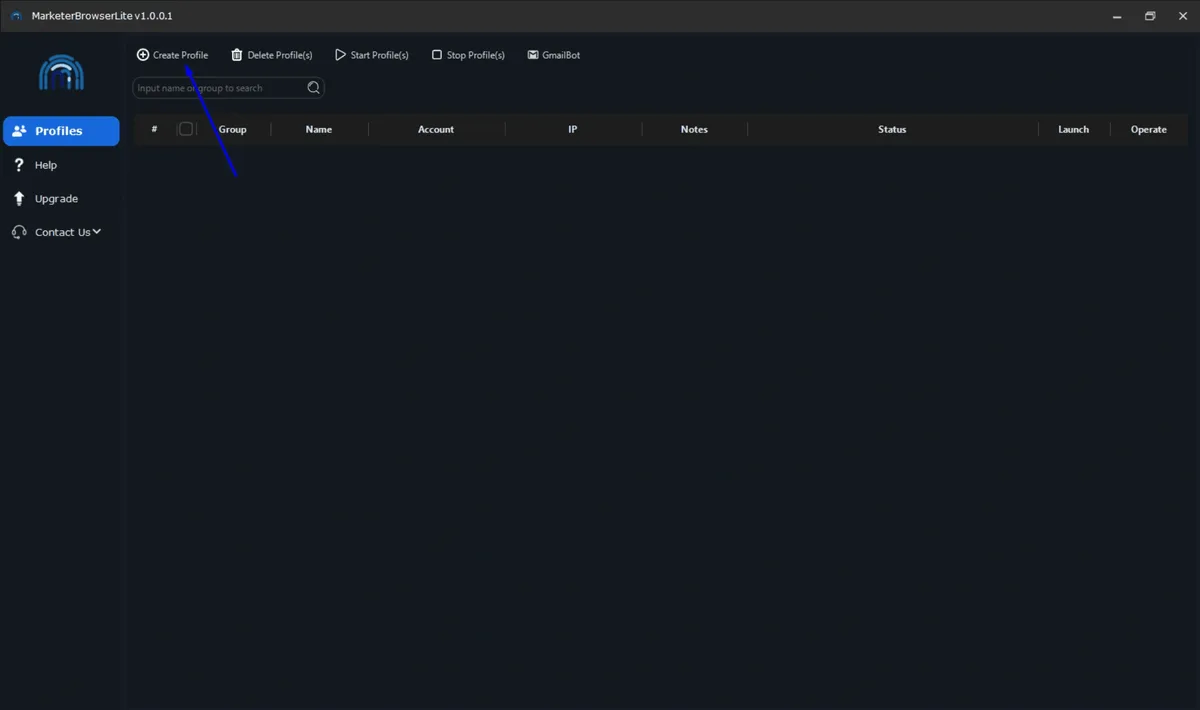
Главное окно устроено просто. Слева меню Profiles, Help, Upgrade и Contact Us. Над таблицей — кнопки Create Profile, Delete Profile(s), Start Profile(s), Stop Profile(s) и GmailBot (встроенный помощник для почтовых аккаунтов Google). В таблице профилей колонки Group, Name, Account, IP, Notes, Status, Launch и Operate.
Профили разделяют данные браузера, но не сеть. Без прокси все профили открывают сайты с вашего собственного адреса, поэтому поля прокси встроены прямо в форму профиля. Если вы работаете с несколькими программами, в подборке инструкций по прокси для антидетект-браузеров видно, как та же задача решается в других браузерах.
Какие данные подготовить
Скопируйте из личного кабинета прокси:
- сервер — IP-адрес или имя хоста;
- порт;
- логин и пароль, если прокси работает с авторизацией;
- протокол — HTTP или SOCKS5.
От протокола зависит, что выбрать в списке Type, поэтому сверьте его дважды. Если не знаете, какой протокол заказать, практическая разница описана в статье SOCKS5 или HTTP-прокси. Для аккаунтов, которые вы планируете вести месяцами, постоянный адрес надежнее ротационного, поэтому разумный выбор по умолчанию — статические прокси.
Создание профиля с прокси
Шаг 1. Откройте панель Create Profile
Запустите MarketerBrowser, оставайтесь в разделе Profiles и нажмите Create Profile в левой части панели инструментов.
Шаг 2. Заполните блок Basic
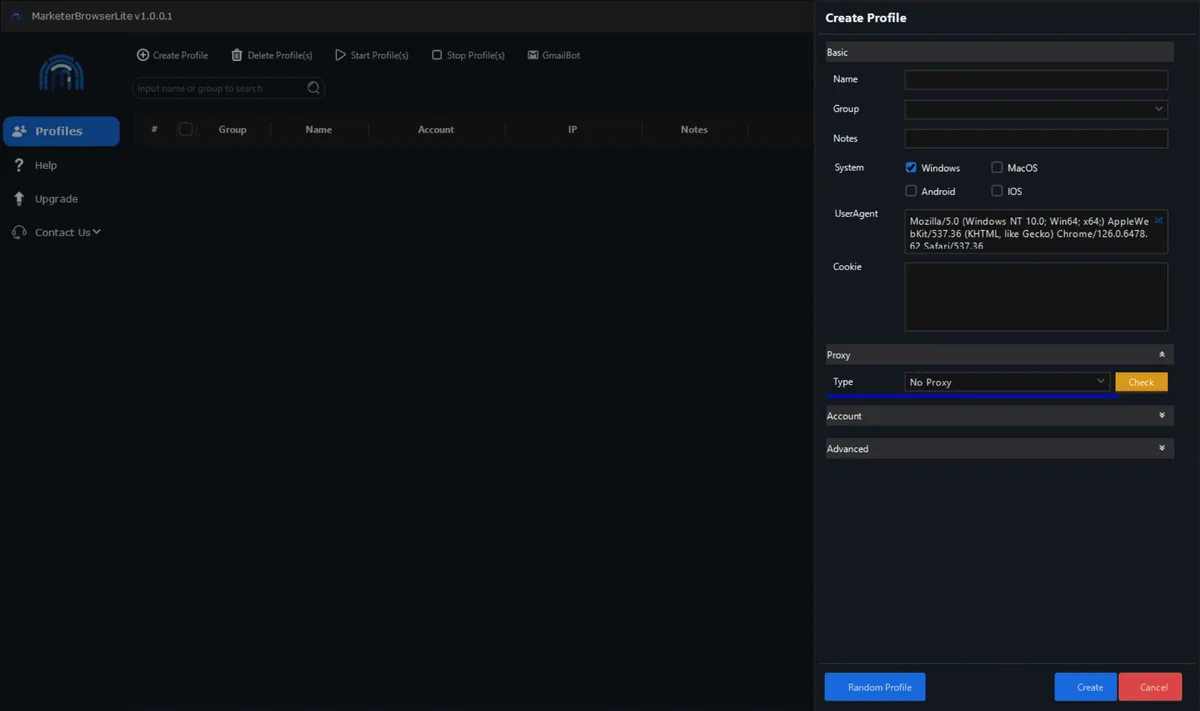
Справа выдвигается панель Create Profile. В блоке Basic:
- Name — название, по которому вы найдете профиль в таблице.
- Group — необязательная группа, чтобы сортировать профили по проектам или клиентам.
- Notes — любой комментарий, например страна прокси.
- System — Windows, MacOS, Android или IOS.
- UserAgent — заполняется автоматически под выбранную систему.
- Cookie — поле для импорта готового набора cookie, его можно оставить пустым.
Кнопка Random Profile внизу панели заполняет эти поля случайной, но согласованной комбинацией, если конкретные значения не нужны.
Шаг 3. Выберите тип прокси
Под блоком Basic находится раздел Proxy. По умолчанию в поле Type стоит No Proxy, и профиль выходит в сеть напрямую. Откройте список и выберите протокол, который выдал провайдер.
Шаг 4. Укажите сервер, порт, логин и пароль
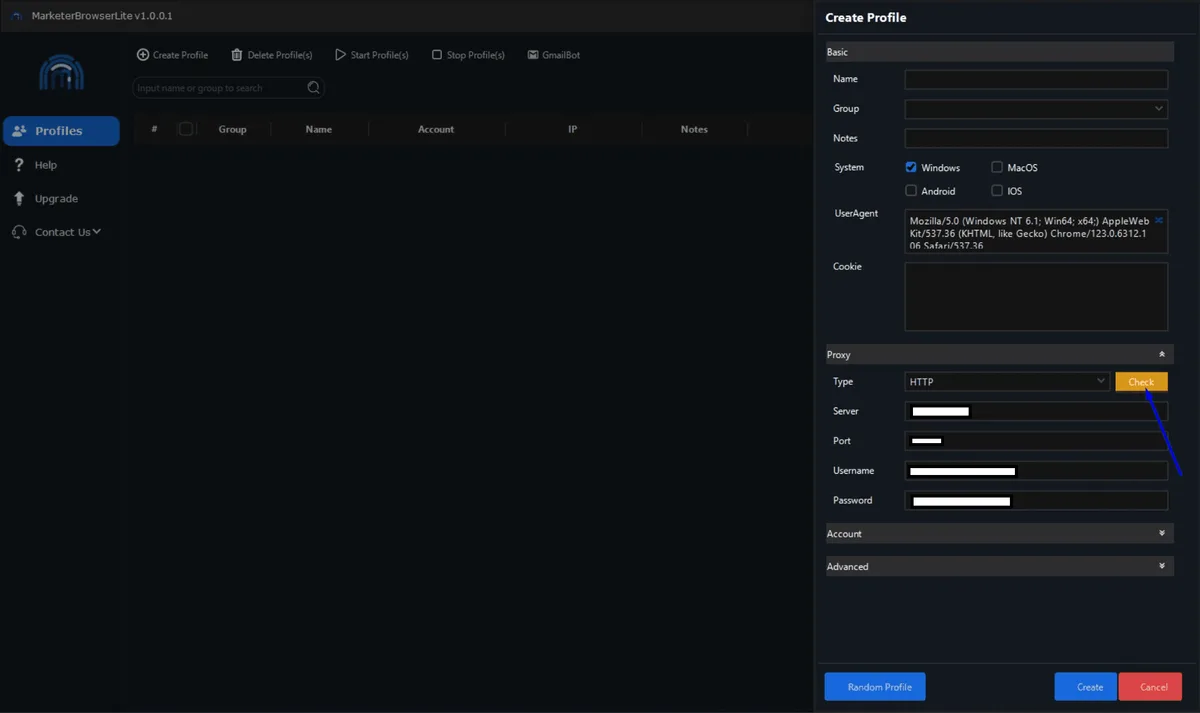
После выбора протокола под Type появятся четыре поля:
| Поле | Что указать |
|---|---|
| Server | Хост прокси, например 203.0.113.57 |
| Port | Номер порта из личного кабинета |
| Username | Логин прокси |
| Password | Пароль прокси |
Вставляйте значения по одному. Если провайдер выдает строку вида host:port:user:pass, разделите ее по двоеточиям.
Шаг 5. Нажмите Check и сохраните
Нажмите желтую кнопку Check справа от списка Type. MarketerBrowser попробует подключиться через сервер и сообщит результат. Если проверка успешна, нажмите Create внизу панели. Разделы Account и Advanced для базовой настройки можно не раскрывать.
Запуск и проверка профиля
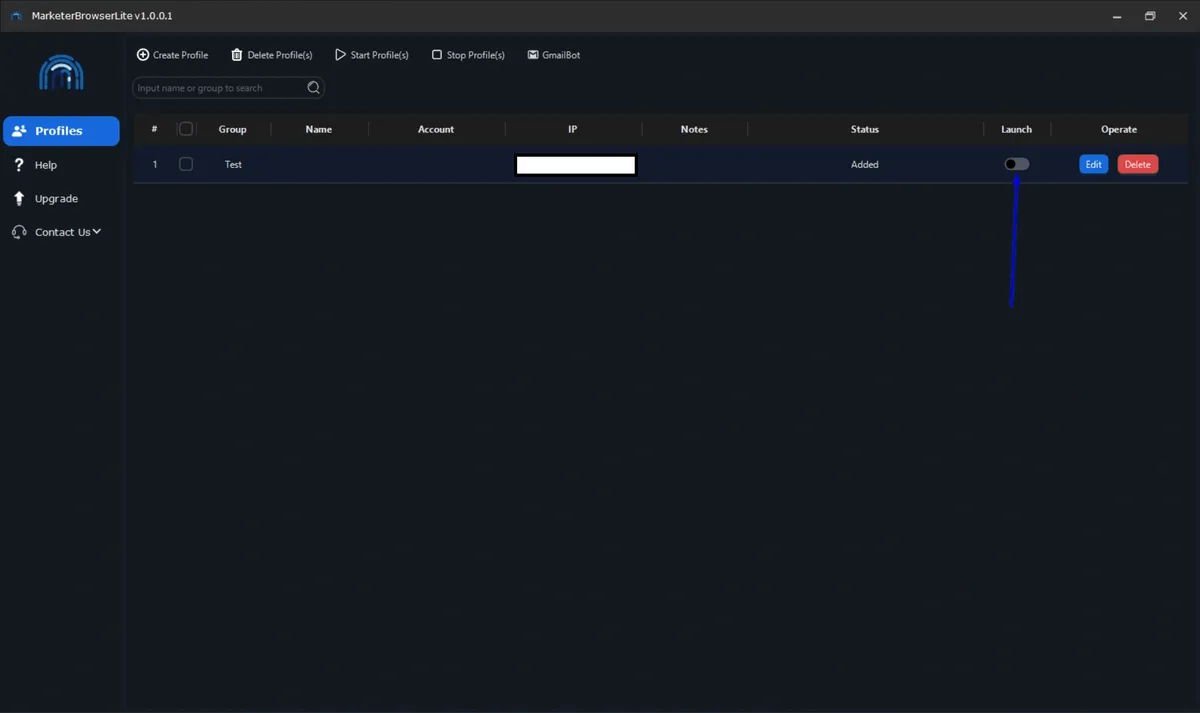
Новый профиль появится в таблице со статусом Added, а в колонке IP будет адрес прокси. Чтобы запустить профиль, включите переключатель в колонке Launch. Кнопки Edit и Delete в колонке Operate позволяют позже изменить или удалить профиль.
В открывшемся окне браузера зайдите на любой сервис проверки IP. Он должен показать адрес прокси и его страну, а не ваше домашнее подключение. Заодно посмотрите, какие часовой пояс и язык определяет страница: они не должны противоречить расположению прокси.
Если проверка не проходит или сайты не открываются
- Опечатка в адресе или порте. Достаточно одной неверной цифры. Скопируйте оба значения из личного кабинета заново.
- Неверный протокол. HTTP-прокси добавляется как HTTP, SOCKS5-порт — как SOCKS5. Часто проверка проходит сразу после смены типа.
- Логин не принят. Введите логин и пароль заново и проверьте, нет ли пробелов в конце.
- Прокси неактивен. Убедитесь в панели провайдера, что прокси или порт активен и оплачен.
- Изменения не применились. После правки через Edit остановите профиль переключателем и запустите снова.
Работа с несколькими профилями
Назначайте каждому профилю свой прокси и не используйте один IP для несвязанных аккаунтов, иначе разделение данных браузера теряет смысл. Группы помогают разводить проекты клиентов, а в поле Notes удобно записывать, какой прокси к какому профилю относится. Тем, кто ведет почтовые ящики через GmailBot, пригодится инструкция о прокси для Gmail. Что бы вы ни автоматизировали, соблюдайте правила площадок о нескольких аккаунтах.
Частые вопросы о прокси в MarketerBrowser
Какие протоколы прокси поддерживает MarketerBrowser?
В списке Type раздела Proxy доступны HTTP и SOCKS5. Выбирайте протокол, который соответствует выданному провайдером порту.
Можно ли добавить прокси в уже созданный профиль?
Да. Нажмите Edit в колонке Operate, измените раздел Proxy, нажмите Check и сохраните. Перезапустите профиль, чтобы новый адрес начал работать.
Хватит ли бесплатной MarketerBrowserLite для работы с прокси?
Для базовой настройки — да: поля прокси и кнопка Check есть уже в Lite-версии. Что добавляют платные тарифы, видно в разделе Upgrade.
Как узнать, какой прокси использует профиль?
Посмотрите колонку IP в таблице профилей или откройте профиль через Edit. Дополнительно удобно записывать страну или порт прокси в поле Notes.
Нужен ли отдельный прокси для каждого профиля?
Для независимых аккаунтов — да. Профили с общим IP выглядят для сайтов связанными, даже если у них разные cookie и user agent.