Как настроить прокси в Multilogin X: свой прокси для каждого профиля


Чтобы подключить свой прокси в Multilogin X, нажмите New profile, в блоке Proxy переключите режим с Multilogin на Custom, выберите протокол HTTP, HTTPS или SOCKS5, введите хост, порт, логин и пароль в Proxy details, нажмите Check proxy и сохраните профиль кнопкой Create profile. Если данные прокси под рукой, на один профиль уходит пара минут.
Ниже — все эти экраны со скриншотами, выбор протокола и типа прокси под задачу, проверка, что профиль действительно выходит в сеть через новый IP, и решения частых ошибок, включая предупреждение «Agent disconnected», из-за которого профиль не запускается.
Прокси для Multilogin
Статические, резидентские и мобильные прокси с логином и паролем для профилей Multilogin X
Коротко о Multilogin X: профили, ядра и встроенный прокси
Multilogin X — текущая версия антидетект-платформы Multilogin. Каждый браузерный профиль хранит собственные cookie, кэш, локальное хранилище и параметры отпечатка, поэтому два профиля, открытые на одном компьютере, ничего не знают друг о друге. Профиль запускается на одном из двух ядер: Mimic X (на базе Chromium) или Stealthfox X (на базе Firefox).
Но сетевое подключение профиль сам не меняет. Если десять профилей выходят в интернет через домашний канал, сайты видят десять сессий с одного IP. Эту задачу решает блок Proxy в настройках профиля, где три режима:
- Multilogin — встроенный резидентский трафик сервиса с оплатой за мегабайты (остаток виден в верхней панели);
- Custom — любой сторонний прокси;
- None — прямое подключение, годится разве что для тестов.
В инструкции разбираем режим Custom. Если вы еще выбираете инструмент, загляните в сборник инструкций по настройке прокси в антидетект-браузерах — там собраны десятки программ.
Какой тип прокси выбрать для профиля Multilogin
Универсального варианта нет: выбор зависит от того, сколько живет профиль и для чего он нужен.
| Тип прокси | Плюсы | Минусы | Для чего подходит |
|---|---|---|---|
| Статические резидентские / ISP | Один «домашний» IP на недели | Меньше адресов за те же деньги | Постоянные профили с фиксированной геолокацией |
| Ротационные резидентские | Большой пул, новый IP по запросу | Адрес может смениться посреди сессии | Сбор данных, разовые проверки |
| Мобильные | IP оператора, за которым много реальных абонентов | Медленнее и дороже | Сервисы, ориентированные на смартфоны |
| Дата-центровые | Быстрые и недорогие | Легко определяются как хостинг | Тесты и задачи, где репутация IP не важна |
Для профиля, который открывают каждый день, спокойнее постоянный адрес: статические прокси сохраняют один выходной IP, и история сессии с геолокацией остаются согласованными. Ротация уместна для коротких сессий — плюсы и минусы разобраны в сравнении sticky- и ротационных сессий. Если сервис ориентируется на сети операторов связи, выбирайте мобильные прокси.
Что подготовить
Перед тем как открыть Multilogin, возьмите в личном кабинете прокси пять значений:
- хост (IP-адрес или доменное имя);
- порт;
- логин;
- пароль;
- протокол: HTTP, HTTPS или SOCKS5.
Протокол должен соответствовать порту: SOCKS5-порт, указанный как HTTP, не пройдет проверку, даже если остальные данные верны. Также убедитесь, что на компьютере установлен и запущен агент Multilogin: профили создаются в веб-панели, а запускаются через локальный агент.
Как добавить свой прокси по шагам
Шаг 1. Создайте новый профиль
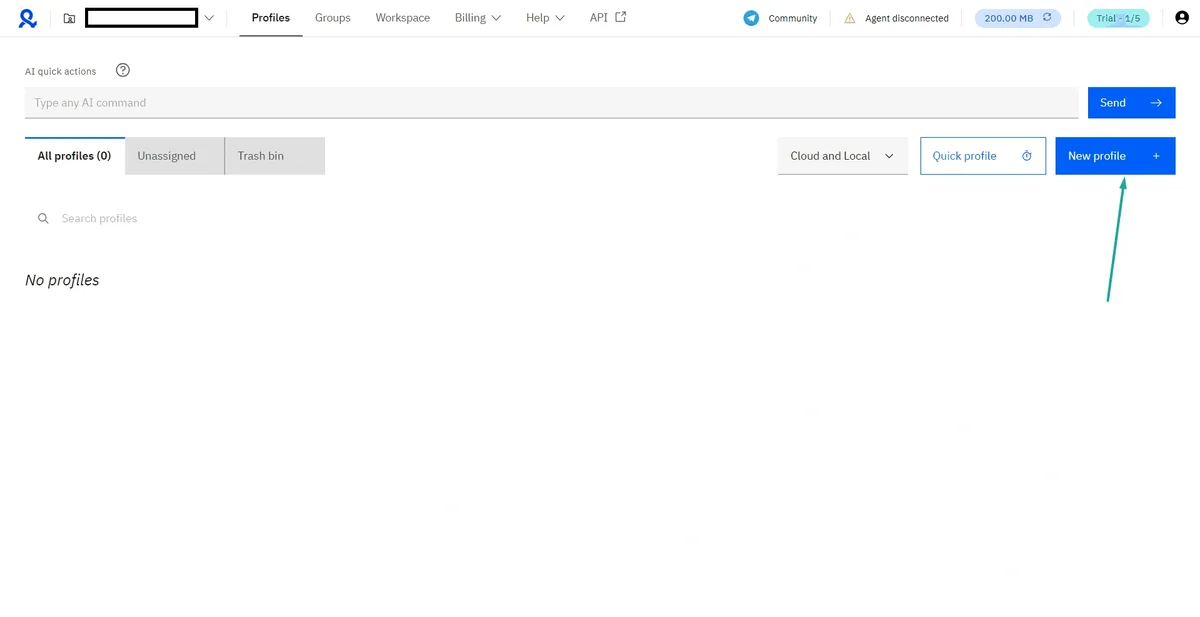
Войдите в Multilogin X и откройте вкладку Profiles. Нажмите синюю кнопку New profile справа. Соседняя кнопка Quick profile запускает одноразовый профиль со случайными настройками — для постоянного прокси она не подходит.
Шаг 2. Заполните Essentials и выберите ядро браузера
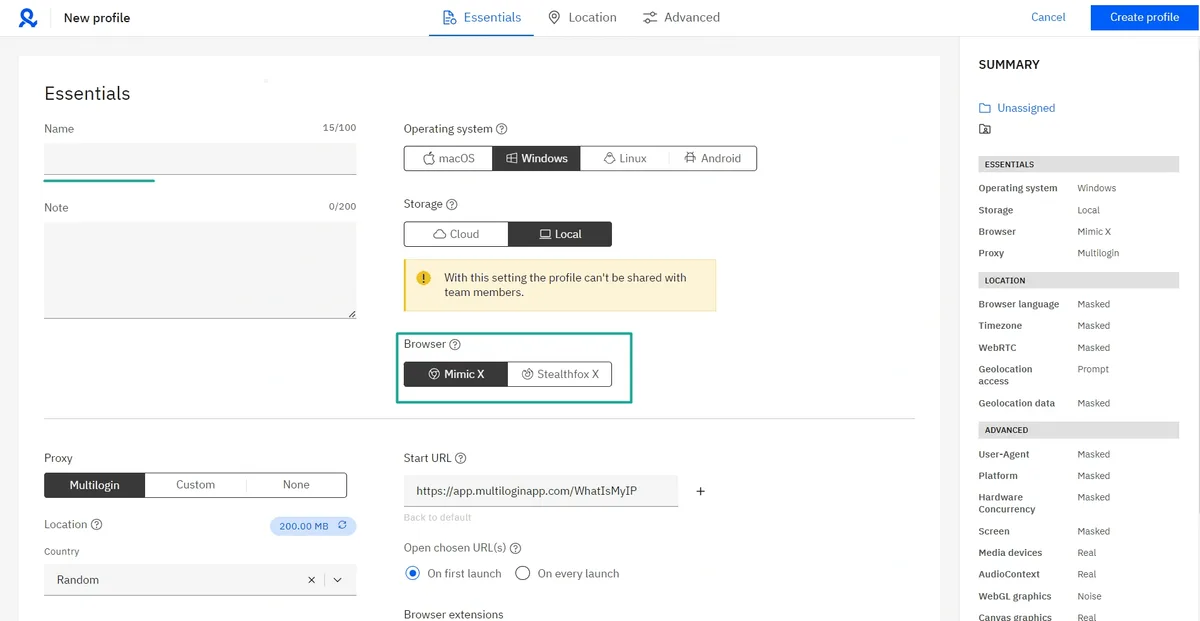
Первой открывается вкладка Essentials. Задайте понятное имя профиля и выберите:
- Operating system — macOS, Windows, Linux или Android, в зависимости от устройства, которое должен напоминать профиль.
- Storage — Cloud хранит профиль на серверах Multilogin и позволяет открывать его коллегам, Local — только на вашем компьютере.
- Browser — Mimic X или Stealthfox X.
Справа обновляется панель Summary — по ней удобно сверять итоговую конфигурацию.
Шаг 3. Переключите блок Proxy на Custom
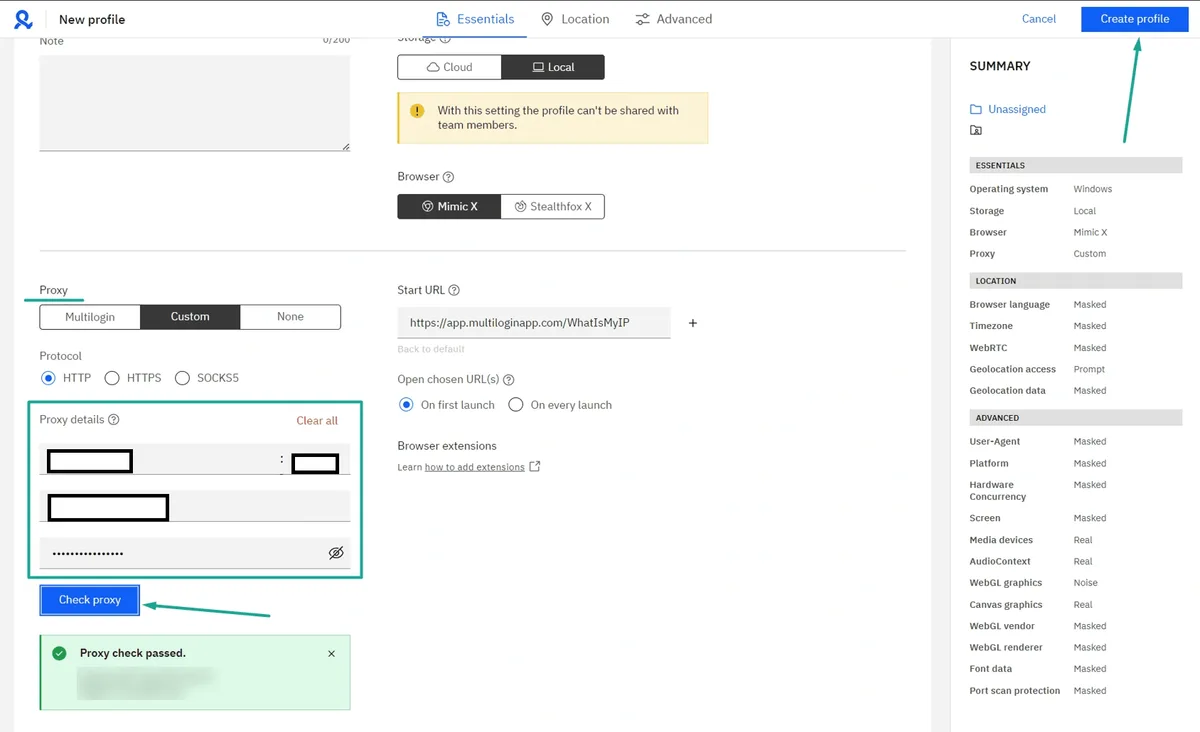
Прокрутите страницу до блока Proxy и нажмите Custom. Появится строка Protocol с тремя вариантами: HTTP, HTTPS и SOCKS5. Отметьте тот, который провайдер указал для этого порта.
Шаг 4. Введите данные прокси
В рамке Proxy details три поля:
- В первой строке — хост и порт через двоеточие, например
203.0.113.24:10800. - Во второй — логин.
- В третьей — пароль; значок глаза показывает его, чтобы проверить опечатки.
Следите за пробелами при копировании: даже один лишний пробел в конце логина — и сервер отклонит авторизацию. Кнопка Clear all очищает все поля, если нужно начать заново.
Шаг 5. Проверьте прокси и сохраните профиль
Нажмите Check proxy. Зеленое сообщение Proxy check passed с внешним IP и регионом означает, что Multilogin подключился к серверу и получил данные о местоположении. Только после этого нажмите Create profile в правом верхнем углу.
Согласуйте геопараметры профиля с прокси
Успешная проверка подтверждает подключение, но не согласованность профиля. Откройте вкладку Location: по умолчанию Browser language, Timezone, WebRTC и Geolocation data стоят в режиме Masked, то есть Multilogin подставляет значения по IP прокси. Не меняйте их вручную без причины: немецкий IP рядом с тихоокеанским часовым поясом выглядит странно для любого сайта, который сравнивает эти данные.
После запуска стартовая страница app.multiloginapp.com/WhatIsMyIP показывает адрес, с которым работает профиль. Там должны быть IP и страна прокси, а не ваши. Другие типичные промахи собраны в статье об ошибках при работе с прокси в антидетект-браузере.
Один прокси — один профиль: как распределить адреса
Прокси хранится внутри каждого профиля, поэтому для нескольких профилей достаточно повторить шаги с другими данными. Удобный порядок:
- назначайте один IP одному профилю и не используйте его повторно;
- записывайте ID или порт прокси в поле Note, чтобы быстро его находить;
- держите долгоживущие профили на постоянных адресах и не меняйте IP без необходимости;
- разделяйте профили разных проектов по папкам и группам (Groups).
Отдельные профили законно используют агентства, команды тестирования и продавцы, которые ведут аккаунты клиентов или брендов. Но у каждой площадки свои правила о нескольких аккаунтах — изучите их до масштабирования.
Частые ошибки и их решение
«Failed to get IP data: can't connect through proxy». Неверны хост, порт или протокол, либо прокси недоступен. Скопируйте данные заново и уточните в личном кабинете, какой протокол работает на этом порту.
Проверка проходит, но профиль не запускается. Посмотрите на верхнюю панель: предупреждение «Agent disconnected» значит, что локальный агент закрыт или заблокирован антивирусом. Запустите агент и разрешите ему доступ в сеть.
Сайт показывает ваш реальный IP. Скорее всего, запущен другой профиль или прокси изменили, но не сохранили. Откройте настройки профиля, убедитесь, что выбран Custom, сохраните изменения и запустите профиль снова.
Постоянные CAPTCHA. У адреса может быть плохая история, или геопараметры противоречат IP. Запросите у провайдера другой адрес и оставьте вкладку Location в режиме Masked.
Частые вопросы о прокси в Multilogin
Поддерживает ли Multilogin X SOCKS5-прокси?
Да. В режиме Custom в строке Protocol доступны HTTP, HTTPS и SOCKS5. Выбирайте протокол, который соответствует выданному провайдером порту.
Обязательно ли пользоваться встроенным прокси Multilogin?
Нет. Встроенный трафик — дополнительная опция с отдельной оплатой. В режиме Custom можно подключить любой сторонний прокси с логином и паролем.
Можно ли использовать один прокси для нескольких профилей?
Технически можно, но тогда сайты увидят все профили с одного IP, и смысл разделения теряется. Надежнее назначать каждому профилю свой постоянный адрес.
Где посмотреть, с каким IP работает профиль?
Запустите профиль: стартовая страница WhatIsMyIP покажет внешний адрес и местоположение. До запуска те же данные выводит Check proxy в настройках профиля.
Почему Check proxy проходит, а в профиле нет интернета?
Проверка лишь подтверждает, что прокси отвечает, а сам браузер запускает локальный агент на вашем компьютере. Перезапустите агент, закройте конфликтующие VPN-приложения и снова откройте профиль.