Как создать и вести несколько аккаунтов Google и Gmail


Google разрешает одному человеку иметь несколько аккаунтов, так что разнести личную почту, работу, своё дело или клиентские проекты по разным адресам Gmail можно без нарушений. Чего Google не терпит, так это массового создания аккаунтов, регистрации с помощью автоматики и попыток обойти лимит или блокировку. В этих рамках задача сводится к трём вещам: правильно завести каждый аккаунт, переключаться между ними, не смешивая данные, и входить стабильно, чтобы Google не загонял вас в бесконечные проверки.
Ниже — правила Google, виды аккаунтов, переключение на компьютере и телефоне, разделение рабочих и личных профилей и причины, по которым один и тот же аккаунт снова и снова просит подтвердить вход.
Статические прокси для клиентских профилей
Один постоянный IP на профиль браузера для агентств, ведущих аккаунты Google клиентов
Что разрешает Google
- Несколько аккаунтов на человека — нормально. В справке Google прямо описано, как войти сразу в несколько аккаунтов и переключаться между ними.
- У каждого аккаунта должны быть настоящие данные для восстановления. Телефон и резервная почта — способ вернуть доступ, если вход заблокирован.
- У номера телефона есть лимит. Google ограничивает, сколько аккаунтов можно подтвердить одним номером. Когда лимит исчерпан, при регистрации появляется сообщение, что номер использовался слишком много раз, и Google советует взять другой свой номер.
- Никакой массовой и автоматической регистрации. Условия Google запрещают пользоваться сервисами автоматизированными средствами и злоупотреблять ими, а аккаунты для спама, накрутки отзывов или обхода бана удаляются.
Если почтовых ящиков нужно больше пары штук для команды, правильный путь — Google Workspace: администратор создаёт аккаунты на домене компании и управляет ими централизованно.
Какие бывают аккаунты
| Тип | Адрес | Кому подходит |
|---|---|---|
| Личный аккаунт Google с Gmail | name@gmail.com | Личные дела, основной ящик фрилансера |
| Аккаунт Google на существующей почте | Ваш адрес у другого почтового сервиса | YouTube, Диск или Ads без нового ящика |
| Аккаунт Workspace | name@yourcompany.com | Сотрудники и компании, которым нужен контроль администратора |
| Детский аккаунт через Family Link | Gmail под управлением родителя | Дети младше возраста цифрового согласия |
Как создать ещё один аккаунт
Шаг 1. Начните со страницы входа
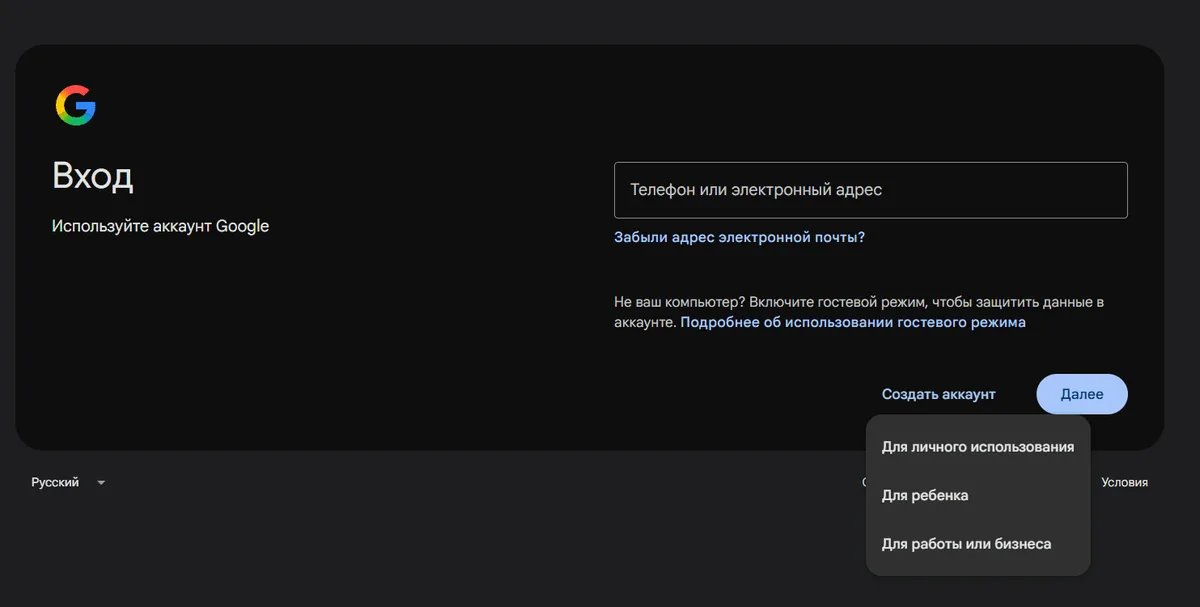
Откройте страницу входа Google, нажмите Создать аккаунт и выберите назначение из предложенных: для личного использования, для ребёнка или для работы и бизнеса. Последний вариант готовит аккаунт, например, к будущему профилю компании.
Шаг 2. Выберите Gmail или свой адрес
Google предложит адрес Gmail, но можно выбрать вариант с существующей почтой. Это удобно, когда клиент выдал вам ящик на своём домене, а вам нужен только доступ к инструментам Google.
Шаг 3. Добавьте данные для восстановления
Укажите номер телефона, которым вы реально пользуетесь, и резервную почту — лучше другой свой аккаунт. Не берите одноразовые номера: если Google позже попросит подтверждение, а номер уже не работает, аккаунт можно потерять.
Шаг 4. Включите двухэтапную аутентификацию
Сразу добавьте ключ доступа или приложение-аутентификатор. Аккаунты с надёжным способом входа проверяют реже: у Google больше доказательств, что входит владелец.
Как переключаться между аккаунтами
В одном окне браузера
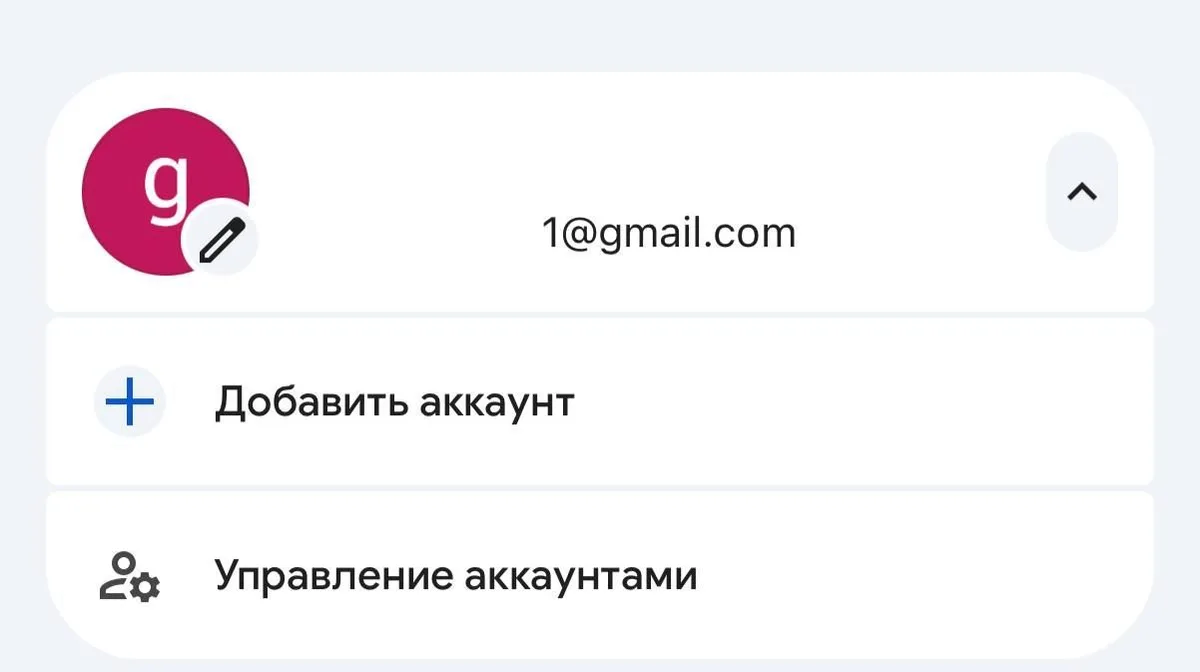
Нажмите на аватар в правом верхнем углу Gmail или любой страницы Google и выберите Добавить аккаунт. После этого в том же меню можно переходить между аккаунтами. Аккаунт, в который вы вошли первым, становится основным, и сервисы, не умеющие работать с несколькими аккаунтами сразу, всегда открывают его.
Через отдельные профили Chrome
Для чистого разделения создайте профиль Chrome под каждую роль: личный, рабочий, по одному на клиента. У каждого профиля свои cookies, закладки, расширения и история, и сессия клиентского Google Ads никогда не окажется рядом с вашим личным YouTube.
На Android и iPhone
В приложении Gmail нажмите на аватар, затем Добавить аккаунт. Для переключения проведите пальцем по аватару или откройте Все ящики, чтобы читать всё одним списком. На Android аккаунты также видны в Настройки → Пароли и аккаунты или похожем меню — название зависит от производителя.
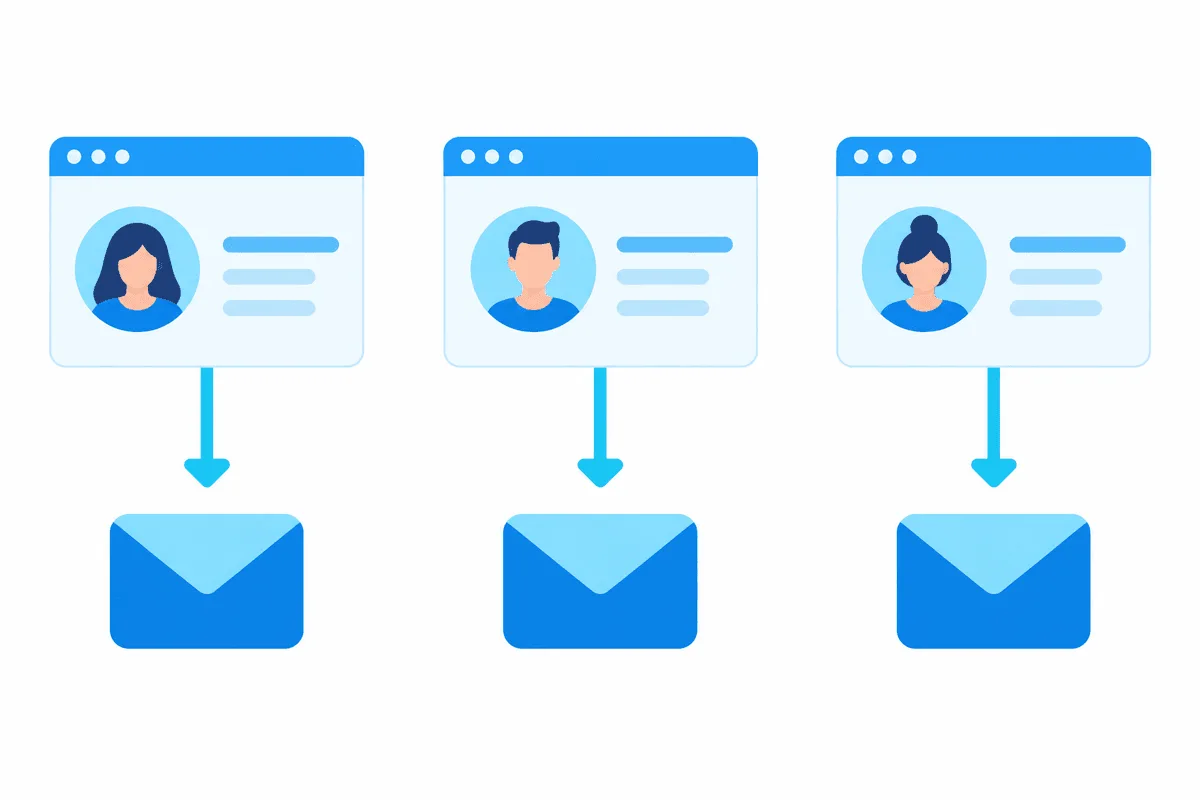
Как вести несколько ящиков и ничего не упустить
- Пересылка вместо сбора почты. В 2026 году Google сворачивает в веб-версии Gmail сбор писем по POP и Gmailify и советует вместо этого настроить автоматическую пересылку из другого ящика.
- Отправка от имени другого адреса. В настройках Gmail в разделе Аккаунты и импорт можно добавить другой свой адрес и выбирать его в поле «От».
- Делегирование вместо общего пароля. В том же разделе пункт Предоставить доступ к аккаунту позволяет помощнику читать и отправлять письма за вас, не зная пароля.
- Ярлыки и фильтры по источнику. Фильтр, который помечает всё пересланное с определённого адреса, держит общий ящик в порядке.
- Привычка различать аккаунты. Поставьте каждому аккаунту своё фото профиля или цвет — это самый дешёвый способ не ответить клиенту с личной почты.
Почему Google постоянно просит подтвердить вход
Цикл проверок — это система оценки рисков Google, которой не хватает доказательств. Частые причины:
- Новое устройство плюс новое место. Вход с незнакомого ноутбука через сеть отеля похож на угон аккаунта.
- Скачущее местоположение. Аккаунт утром в Берлине, а через час в Сингапуре вызывает подозрение. Именно так действуют VPN и прокси, меняющие страну выхода.
- Общие или подозрительные IP. Публичным Wi-Fi и бесплатными прокси пользуется множество людей, в том числе нарушители.
- Очищенные cookies. Каждый раз, когда браузер забывает сессию, устройство снова выглядит новым.
- Нет данных для восстановления. Без телефона и резервной почты у Google меньше способов убедиться, что это вы.
Что помогает: входите с устройства и из сети, которые уже использовали, сохраняйте cookies в этом профиле, добавьте ключ доступа и способы восстановления, а после неудачной попытки подождите сутки, а не повторяйте вход по кругу. Форма восстановления аккаунта Google лучше срабатывает, когда вы заполняете её со знакомого устройства и из привычного места.

Где нужны прокси, а где нет
Одному человеку с личным и рабочим аккаунтом прокси не нужен. Он имеет смысл в более узких и законных сценариях:
- Агентство ведёт аккаунты Google клиентов, и каждый клиентский профиль должен выходить из региона клиента, чтобы превью рекламы, выдача и профиль компании показывали именно этот рынок. Эту часть работы мы описали на странице SEO-прокси.
- Распределённая команда входит в общий корпоративный инструмент и должна выглядеть так же, как из офиса, с постоянного адреса.
- Региональное тестирование входа через Google в вашем собственном приложении.
Правило простое: один статический IP на профиль, каждый день один и тот же, в стране, совпадающей с аккаунтом. Смена адресов даёт обратный эффект и запускает те самые циклы проверок. Статические прокси сохраняют один IP на весь срок аренды. Как подключить прокси именно для Gmail, рассказано в нашей инструкции по прокси для Gmail, а если клиентских профилей много и вы ведёте их в специальном браузере, загляните в подборку по настройке прокси в антидетект-браузерах.
Для чего прокси использовать нельзя: массово создавать аккаунты, восстанавливать аккаунты, заблокированные Google, или выдавать связанные аккаунты за независимые, чтобы обойти лимиты. Это нарушает правила Google и обычно заканчивается блокировкой всех связанных аккаунтов. Общую картину работы с несколькими аккаунтами в бизнесе мы разобрали в статье про мультиаккаунтинг с профилями браузера.
Сравнение способов разделить аккаунты
| Способ | Изоляция | Усилия | Кому подходит |
|---|---|---|---|
| Несколько аккаунтов в одном браузере | Низкая, общие cookies | Никаких | Личный плюс один рабочий аккаунт |
| Профили Chrome | Хорошая | Небольшие | Фрилансеры, несколько ролей |
| Разные браузеры | Хорошая | Небольшие | Два-три аккаунта |
| Профили антидетект-браузера со статическими прокси | Высокая | Средние | Агентства с большим числом клиентских аккаунтов |
| Google Workspace | Централизованное управление | Средние | Компании и команды |

Частые вопросы о нескольких аккаунтах Google
Можно ли иметь несколько аккаунтов Google?
Да. Google поддерживает несколько аккаунтов у одного человека и позволяет переключаться между ними. Запрещено создавать аккаунты массово, автоматически или для обхода блокировки.
Сколько аккаунтов Gmail можно подтвердить одним номером телефона?
Точное число Google не публикует. Когда лимит исчерпан, при регистрации появляется сообщение, что номер использовался слишком много раз, и понадобится другой номер, принадлежащий вам.
Как быстро переключаться между аккаунтами Google?
Нажмите на фото профиля в правом верхнем углу и выберите аккаунт, а если его нет — сначала добавьте через «Добавить аккаунт». Для строгого разделения заведите каждому аккаунту свой профиль Chrome.
Почему Google постоянно просит подтвердить аккаунт?
Обычно из-за нового устройства, меняющегося местоположения или общего IP-адреса. Входите со знакомого устройства и из привычной сети, не очищайте cookies и добавьте ключ доступа и способы восстановления.
Нужен ли прокси для нескольких аккаунтов Gmail?
Для личного и рабочего аккаунта — нет. Статический прокси на каждый профиль нужен агентствам, которые ведут аккаунты клиентов из других регионов, а смена IP только добавляет проверок.
Можно ли читать все ящики Gmail в одном месте?
В мобильном приложении Gmail раздел «Все ящики» показывает письма из всех добавленных аккаунтов. В веб-версии настройте пересылку с других адресов на основной, потому что сбор почты по POP там Google сворачивает.