Как настроить прокси в Wade Browser: импорт списка и ручная настройка


В Wade Browser прокси можно подключить двумя способами. Первый — загрузить целый список через Proxy List → Import и затем назначать адреса профилям. Второй — открыть нужный профиль, развернуть блок Proxy, переключить его в режим Manual и ввести данные сервера. В обоих случаях итог один: вы нажимаете Run, и профиль выходит в сеть через свой IP.
Wade — десктопный антидетект-браузер, который держит каждый профиль в отдельной среде со своим отпечатком, cookies и сетевым маршрутом. Скриншоты ниже сделаны в версии 1.1.0. Кроме основных шагов, разберем поля IP Change URL и Generate from string, то, как Wade заполняет WebRTC и геолокацию по прокси, и проверку адресов кнопкой Scan All.
Серверные прокси списком
Быстрые прокси пачкой, готовые к импорту в Wade Browser
Что подготовить
Возьмите у провайдера данные подключения:
- протокол (SOCKS5 или HTTP);
- хост или IP и порт;
- логин и пароль, если сервер их требует;
- ссылку для смены IP — только для ротируемых тарифов.
Для импорта подготовьте прокси в текстовом файле, по одному в строке. Большие пачки адресов одного формата — типичный случай для серверных прокси: провайдеры обычно выдают их именно таким списком.
Способ 1. Импорт списка прокси
Шаг 1. Откройте Proxy List
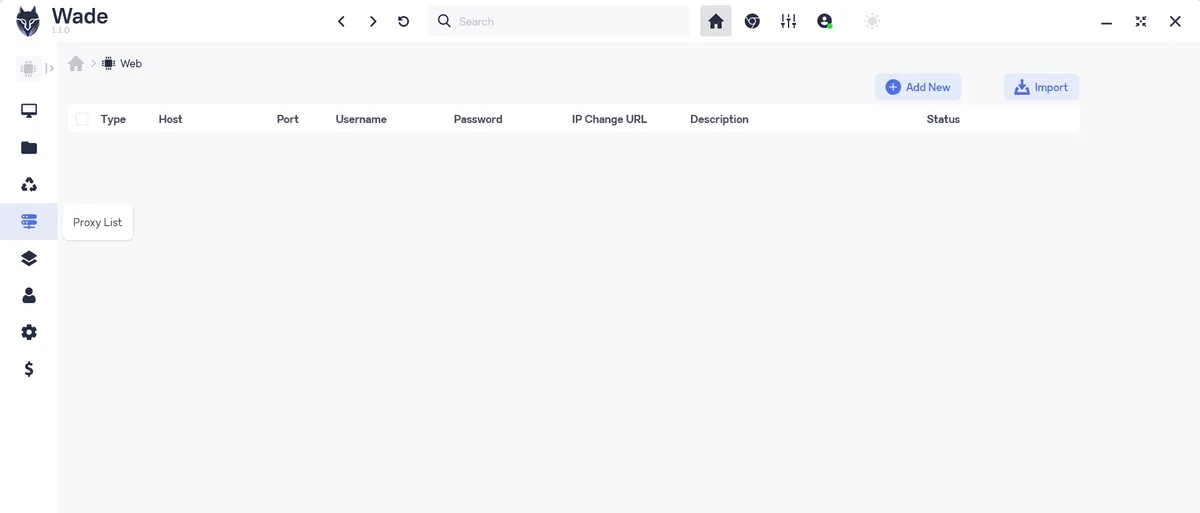
В узкой панели значков слева наведите курсор на иконки, пока подсказка не покажет Proxy List, и нажмите на нее. В таблице есть колонки Type, Host, Port, Username, Password, IP Change URL, Description и Status, над ней — кнопки Add New для одного адреса и Import.
Шаг 2. Вставьте список и подтвердите
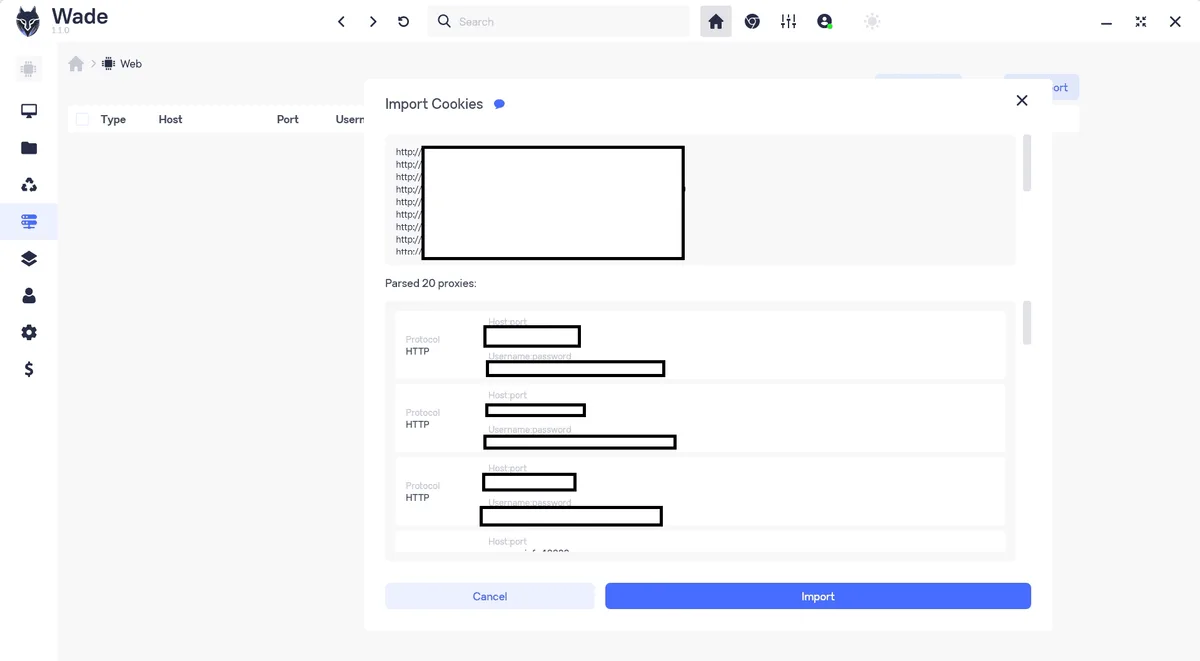
Нажмите Import, вставьте прокси сочетанием Ctrl + V и посмотрите на предпросмотр. В версии 1.1.0 окно называется «Import Cookies» — это ошибка в подписи; важна строка под полем ввода, например «Parsed 20 proxies», и карточки с протоколом, host:port и username:password каждого адреса. Если число совпадает с вашим файлом, нажмите Import.
Шаг 3. Проверьте импортированные адреса
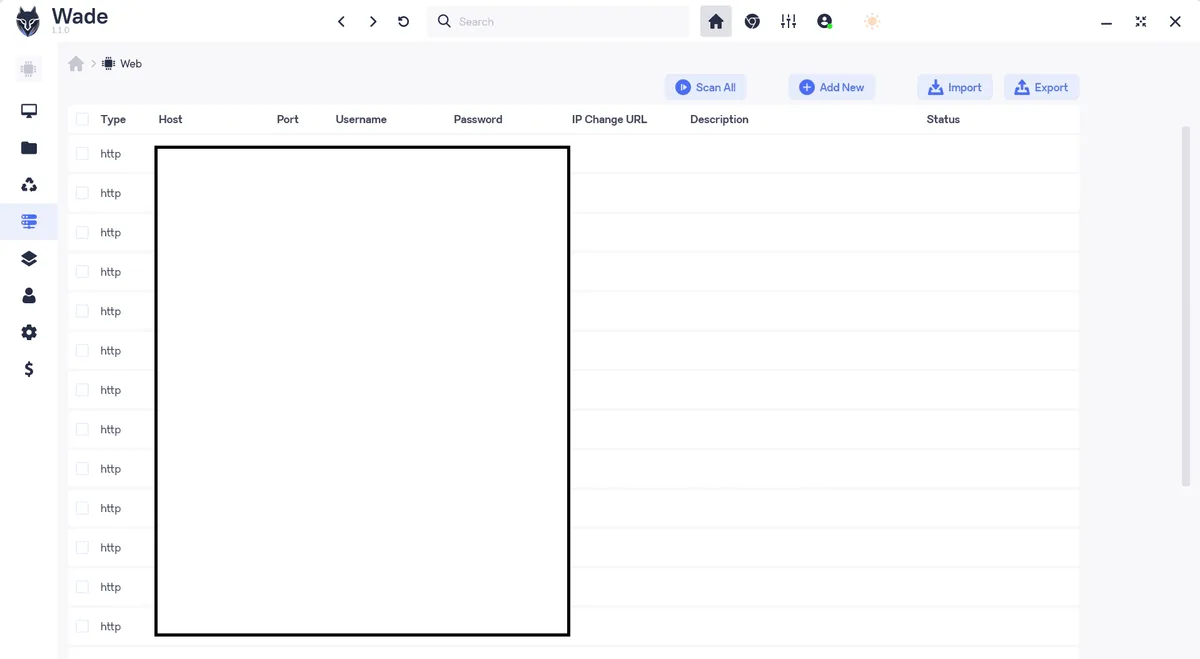
Прокси появятся в таблице, а над ней — новые кнопки: Scan All проверяет все адреса и записывает результат в колонку Status, Export выгружает список обратно в файл. Запустите Scan All сразу после импорта и удалите адреса, которые не прошли проверку.
Способ 2. Один прокси для профиля
Шаг 1. Создайте профиль
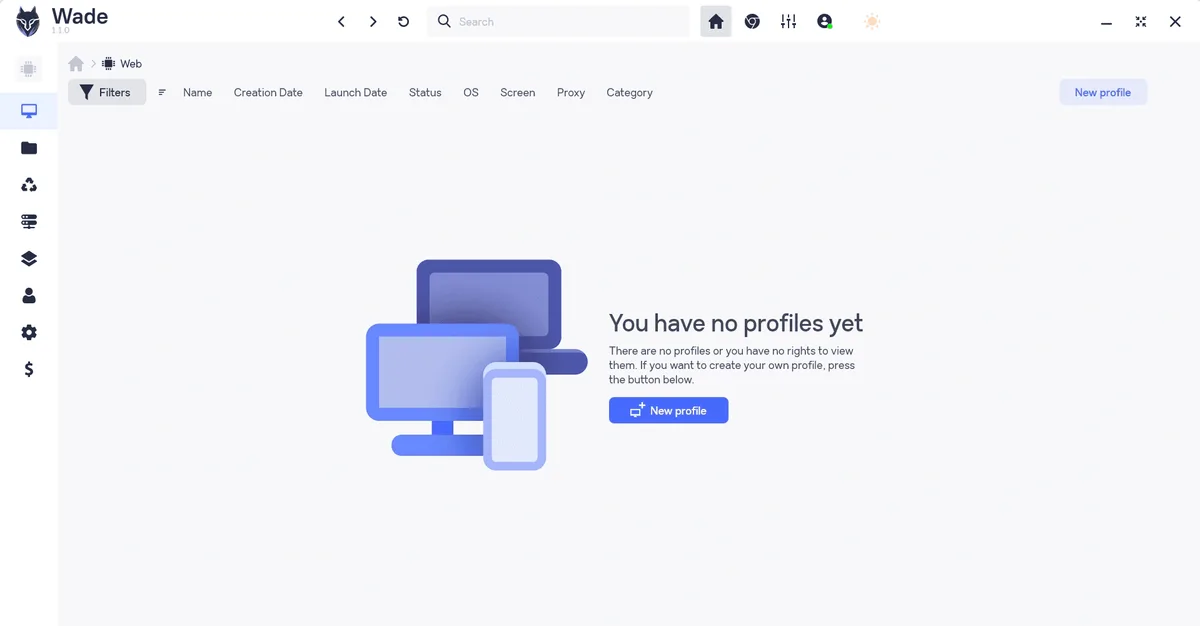
Нажмите значок монитора вверху левой панели, чтобы открыть список профилей. Пока профилей нет, Wade показывает надпись «You have no profiles yet» и кнопку New profile; позже та же кнопка находится в правом верхнем углу.
Шаг 2. Изучите карточку профиля
Редактор состоит из трех частей. Слева блок General: родительский контейнер, владелец, имя профиля, описание и пресеты (категория, статус, теги). Справа вверху Management с кнопками Run и Delete. Ниже — блок Proxy, по умолчанию в состоянии Off, и Fingerprint, где выбирается Windows, macOS или Linux, а кнопка Generate создает новый набор параметров.
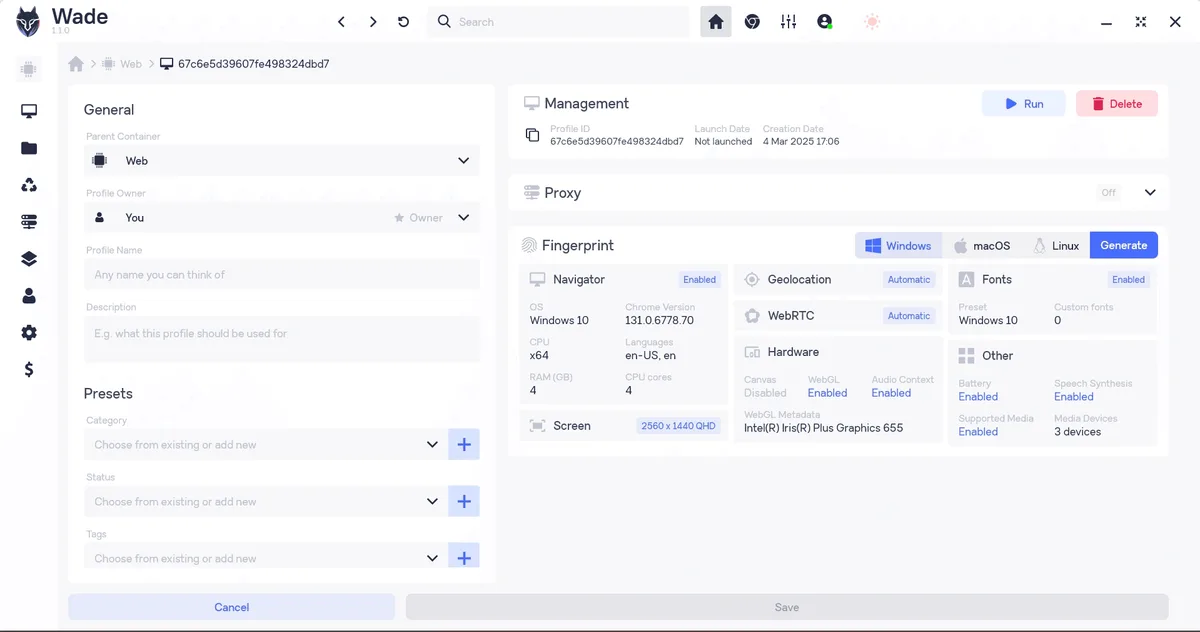
Обратите внимание: Geolocation и WebRTC в блоке Fingerprint стоят в режиме Automatic. Wade заполняет их по прокси при запуске, поэтому местоположение профиля следует за его IP.
Шаг 3. Включите Manual и заполните поля
Разверните Proxy. Доступны три режима: Off, Manual и Proxy List. Выберите Manual и укажите:
- Type — протокол, например SOCKS5;
- Host и Port (от 1 до 65535);
- Username и Password — необязательно, для серверов с авторизацией по IP оставьте пустыми;
- IP Change URL — необязательная ссылка для смены адреса.
Вместо заполнения полей по одному можно вставить прокси целиком в Generate from string по шаблону [protocol://][username:password@]host:port[ip-change-url] — Wade сам разнесет данные по полям. Чтобы взять адрес из импортированной таблицы, выберите режим Proxy List.
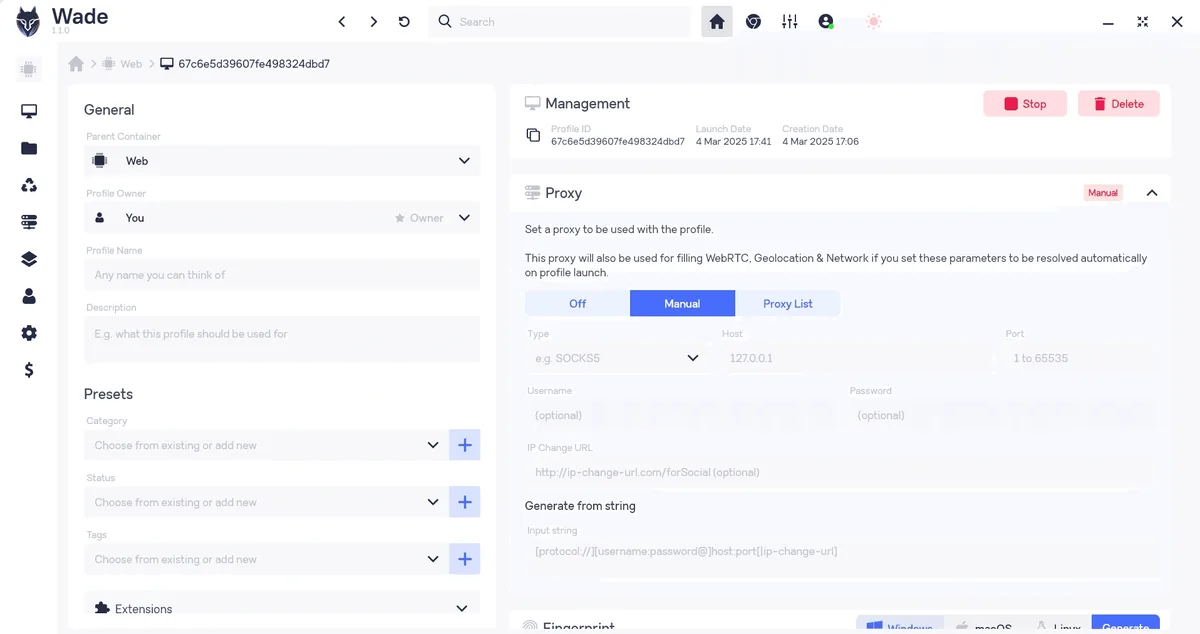
Поле IP Change URL нужно только для ротируемых тарифов. Когда профилю лучше держать один IP, а когда менять его по запросу, объясняет статья о sticky- и ротируемых прокси.
Шаг 4. Сохраните и запустите профиль
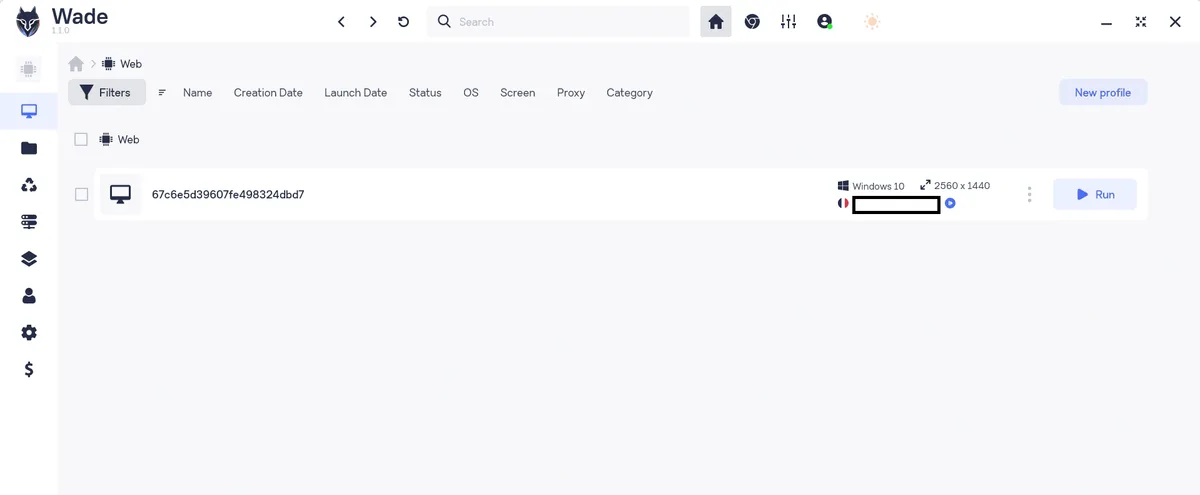
Нажмите Save внизу редактора. Профиль появится в списке с ОС, разрешением экрана и флагом страны прокси — нажмите Run, чтобы его запустить.
Импорт или ручная настройка
| Ситуация | Удобнее |
|---|---|
| Десятки профилей, список от провайдера | Proxy List → Import, затем режим Proxy List в каждом профиле |
| Один-два профиля | Режим Manual внутри профиля |
| Ротируемый тариф со ссылкой смены IP | Любой способ с заполненным IP Change URL |
| Нужно быстро проверить много адресов | Импорт, затем Scan All |
Как проверить, что прокси работает
В запущенном профиле откройте сервис определения IP. Адрес и страна должны совпасть с прокси, а часовой пояс — соответствовать этой стране, ведь Wade заполняет геолокацию автоматически. Проверить сервер отдельно от браузера можно бесплатным чекером прокси.
Частые проблемы
После Scan All в колонке Status ошибка. Адрес недоступен, истек или изменились данные входа. Сверьтесь с панелью провайдера.
Импорт распознал меньше строк, чем в файле. Часть строк в другом формате или с лишними пробелами. Приведите файл к одному формату и импортируйте снова.
Профиль открывается с вашим IP. Блок Proxy остался в режиме Off или изменения не сохранены. Откройте профиль и проверьте режим.
Ошибка авторизации. В режиме Manual проверьте, не перепутаны ли логин и пароль; при вставке через Generate from string проверьте часть username:password@.
В профиле не то местоположение. Убедитесь, что Geolocation и WebRTC стоят в режиме Automatic — тогда Wade берет их из прокси.
Инструкции для других браузеров этого типа собраны в подборке по настройке прокси в антидетект-браузерах.
Частые вопросы о прокси в Wade Browser
Можно ли импортировать в Wade Browser сразу много прокси?
Да. Откройте Proxy List, нажмите Import, вставьте список и подтвердите. Wade заранее покажет, сколько прокси он распознал.
Чем режим Manual отличается от Proxy List?
В Manual данные прокси хранятся внутри одного профиля. Proxy List позволяет профилю взять адрес из общей таблицы, импортированной ранее.
Что делает поле Generate from string?
Оно раскладывает строку прокси по полям Type, Host, Port, Username, Password и IP Change URL, чтобы не заполнять каждое вручную.
Как проверить все импортированные прокси в Wade?
Нажмите Scan All в разделе Proxy List. В колонке Status появится результат для каждого адреса.
Подстраивает ли Wade WebRTC и геолокацию под прокси?
Да, если эти параметры стоят в режиме Automatic в блоке Fingerprint. Тогда Wade заполняет их по прокси при запуске профиля.