Как настроить прокси в Yunlark: пошаговая инструкция


В Yunlark прокси задается для профиля магазина: откройте Store Management, нажмите Create и в панели Single Import выберите Proxy Type, заполните Proxy Host, Proxy Port, Proxy User и Proxy Password, нажмите Check Proxy и подтвердите кнопкой OK. У каждого профиля свой адрес, и изменения в одном не затрагивают остальные.
Yunlark (в интерфейсе — YunLark) — китайский браузер для управления отпечатками, рассчитанный на продавцов, которые ведут несколько аккаунтов на маркетплейсах и в интернет-магазинах. Отсюда и терминология: профили называются магазинами, а форма создания первым делом спрашивает платформу аккаунта. Инструкция написана по клиенту для Windows версии 3.8.56; отдельно разберем поля, которые легко перепутать, — например, логин аккаунта и логин прокси.
Резидентские прокси для магазинов
Адреса домашних провайдеров с выбором города для профилей Yunlark
Что подготовить
У провайдера прокси:
- протокол — HTTP, HTTPS, SOCKS5 или SSH;
- хост (IP или домен) и порт;
- логин и пароль прокси, если сервер их требует.
Со стороны маркетплейса определитесь, для какой платформы создается профиль: без нее Yunlark магазин не сохранит.
Аккаунты магазинов обычно привязаны к одной стране и болезненно реагируют на резкую смену местоположения. Резидентские прокси с выбором города дают каждому магазину адрес домашнего провайдера в нужном регионе — так выглядит обычный продавец, который работает из одного места.
Как создать профиль магазина с прокси
Шаг 1. Откройте Store Management
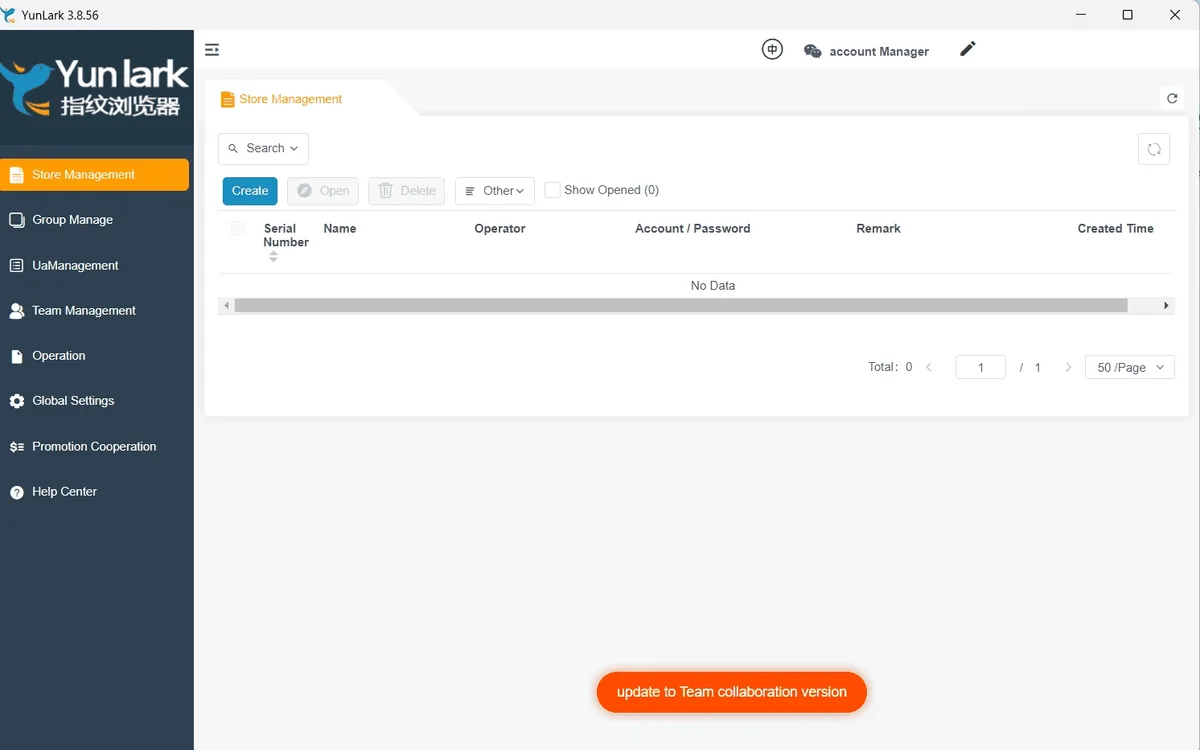
Запустите Yunlark и войдите в аккаунт. В левом меню — Store Management, Group Manage, UaManagement, Team Management, Operation, Global Settings, Promotion Cooperation и Help Center. По умолчанию открыт Store Management: пустая таблица и панель кнопок Create, Open, Delete, Other и фильтр Show Opened.
Шаг 2. Нажмите Create и заполните данные аккаунта
Нажмите Create — справа откроется панель Single Import. Ее верхняя часть описывает аккаунт, который будет жить в профиле:
- Account Platform — обязательное поле, выберите маркетплейс или сервис из списка;
- Name — необязательное имя профиля, до 100 символов;
- Username и Password — необязательно, логин и пароль самого аккаунта магазина, а не прокси;
- Cookie — необязательно, принимает форматы JSON, Netscape или Name=Value, если вы переносите существующую сессию.
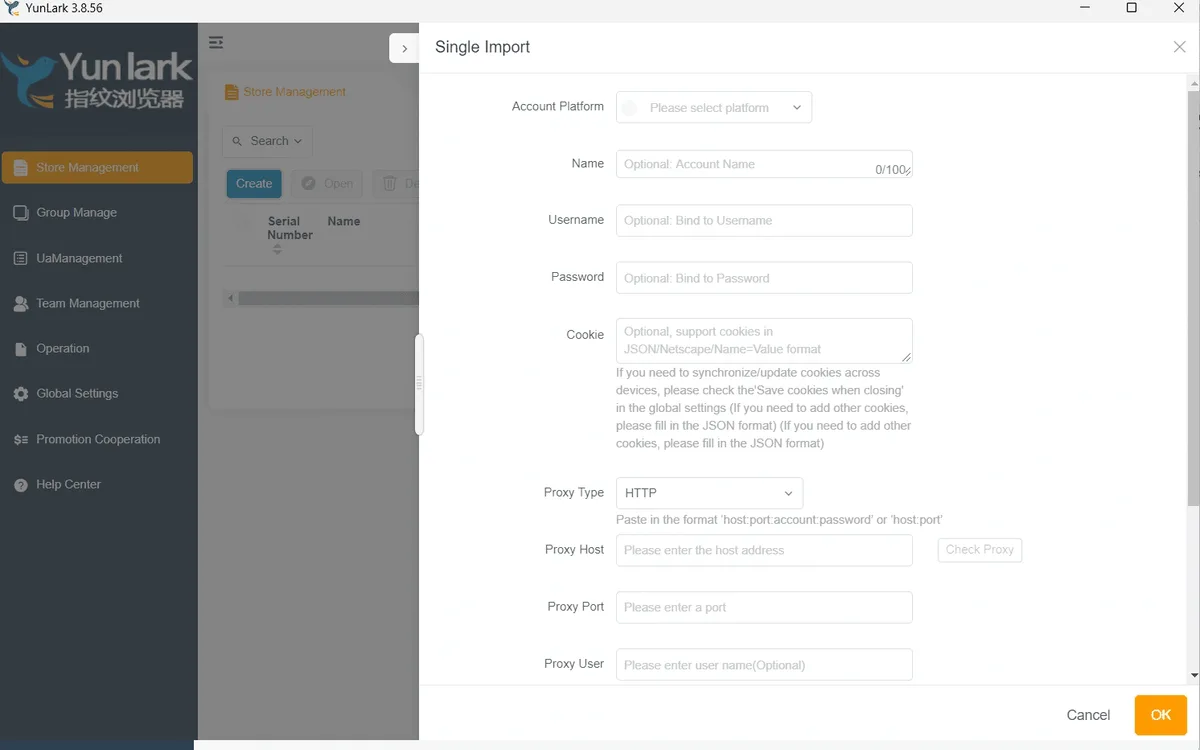
Не путайте две пары учетных данных: Username и Password вверху привязывают аккаунт маркетплейса, а Proxy User и Proxy Password ниже открывают доступ к прокси-серверу.
Шаг 3. Выберите тип прокси
Раскройте список Proxy Type. В нем есть NONE (Direct), HTTP, SOCKS5, SSH, HTTPS и пресеты крупного прокси-сервиса. Выберите протокол, указанный провайдером: SOCKS5 «потому что он есть в списке» не заработает, если порт работает по HTTP. Если непонятно, чем HTTP отличается от HTTPS, загляните в сравнение HTTP- и HTTPS-прокси.
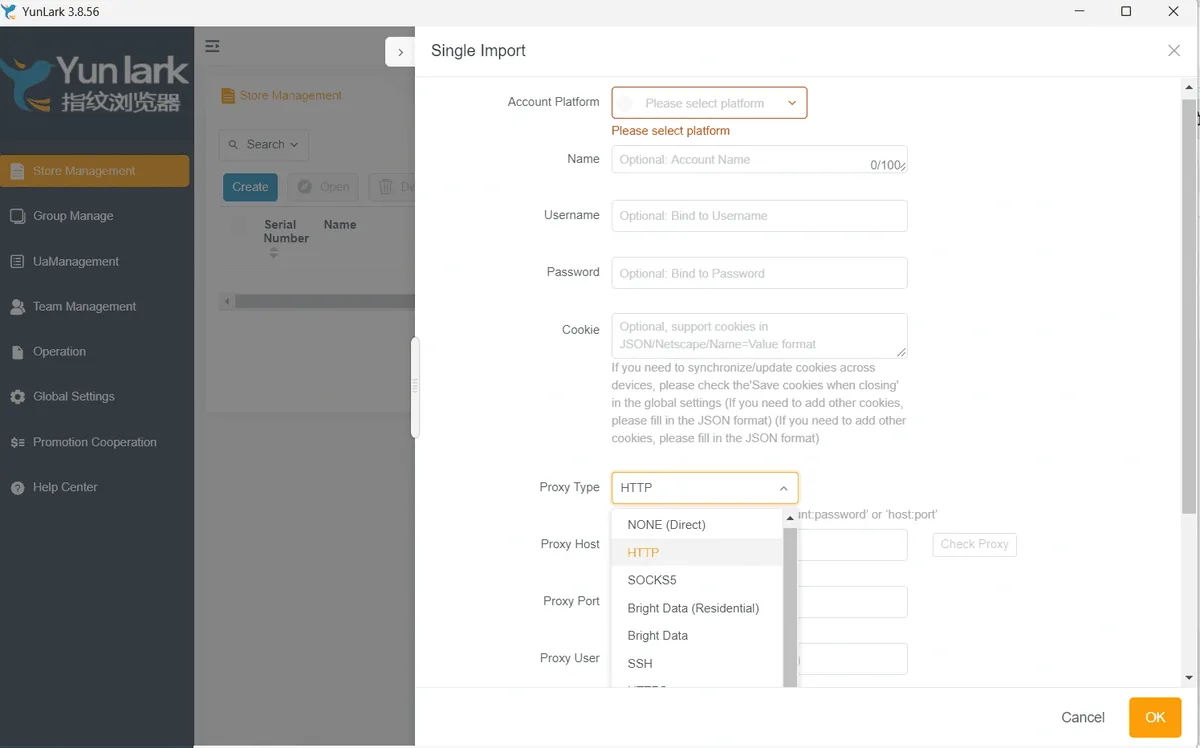
Если оставить Account Platform пустым, Yunlark подсветит поле красным с надписью «Please select platform» и не даст сохранить профиль.
Шаг 4. Укажите хост, порт и данные прокси
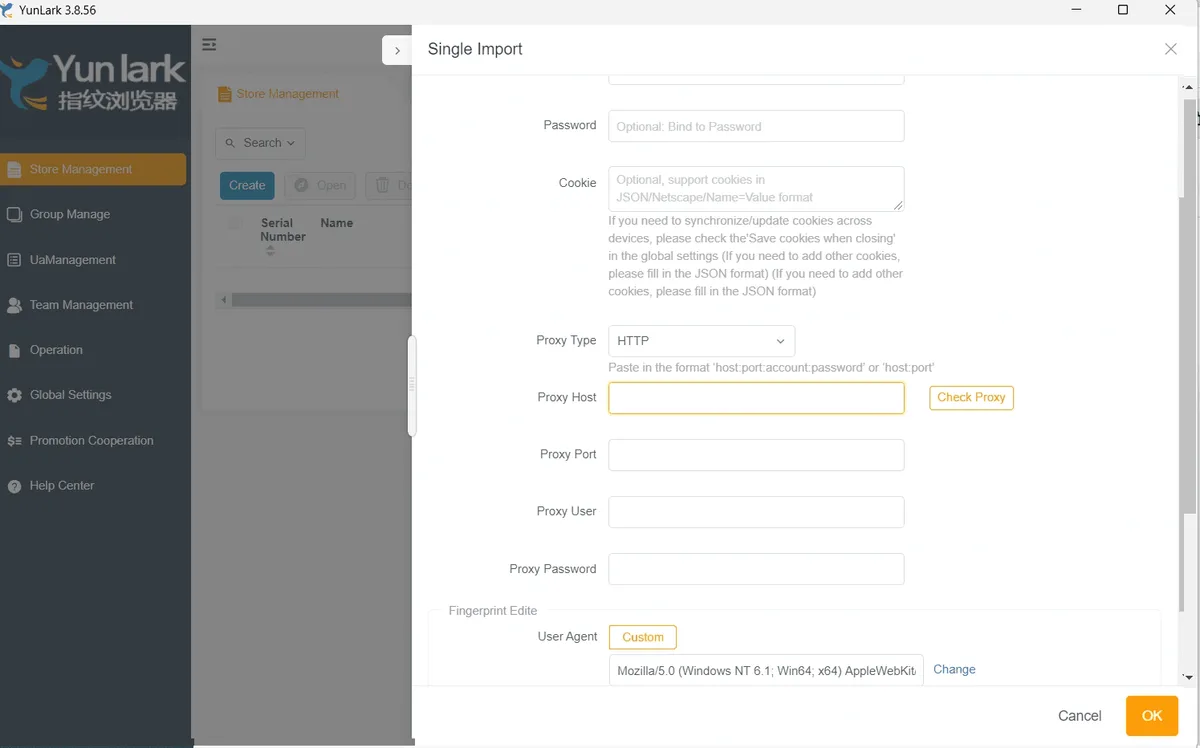
Под типом прокси Yunlark подсказывает, что прокси можно вставить в формате host:port:account:password или host:port. Иначе заполните поля по одному:
- Proxy Host — например,
203.0.113.77; - Proxy Port — номер порта из кабинета;
- Proxy User и Proxy Password — оставьте пустыми, только если провайдер авторизует по вашему IP.
Шаг 5. Нажмите Check Proxy
Нажмите Check Proxy рядом с полем хоста. Успешная проверка подтверждает, что сервер отвечает с введенными данными; ошибка означает неверное значение, протокол или неактивный прокси. Исправьте это сразу, а не после сохранения профиля.
Шаг 6. Проверьте отпечаток и сохраните
Ниже в панели находится блок Fingerprint Edite с параметром User Agent: вариант Custom и ссылка Change для выбора другого. Выберите User Agent с той операционной системой, с которой магазин обычно работает, и нажмите OK. Профиль появится в таблице Store Management, запускается он кнопкой Open.
Как проверить подключение
Откройте профиль и зайдите на сервис определения IP. IP и страна должны совпасть с прокси, а обычные сайты — открываться без ошибок соединения. Короткий чек-лист:
- профиль запускается без ошибок;
- выбран правильный протокол;
- хост и порт совпадают с данными из кабинета;
- логин и пароль прокси указаны в Proxy User и Proxy Password, а не в полях аккаунта;
- внешний IP равен адресу прокси.
Отдельный прокси для каждого магазина
Маркетплейсы сравнивают места входа разных аккаунтов. Два магазина с общим IP рискуют оказаться связанными, поэтому дайте каждому профилю свой адрес и не меняйте его без нужды. Особенно это касается продавцов на Amazon и eBay: держите один регион на все время жизни аккаунта и соблюдайте правила площадок о нескольких аккаунтах продавца.
Частые ошибки и их решение
Check Proxy не проходит. Проверьте хост, порт и тип, затем убедитесь в панели провайдера, что прокси активен.
Ошибка авторизации. Проверьте, что логин прокси указан в Proxy User, а не в поле Username аккаунта вверху формы.
Профиль не сохраняется. Не заполнено поле Account Platform. Выберите платформу и снова нажмите OK.
Авторизация по белому списку IP. Добавьте в кабинете провайдера внешний IP компьютера, на котором запущен Yunlark, а поля логина и пароля прокси оставьте пустыми.
Срок действия прокси истек. Продлите или замените его, затем откройте профиль и повторите Check Proxy.
Инструкции для похожих программ собраны в подборке по настройке прокси в антидетект-браузерах.
Частые вопросы о прокси в Yunlark
Какие протоколы прокси поддерживает Yunlark?
В списке Proxy Type есть HTTP, HTTPS, SOCKS5 и SSH, а также прямое подключение NONE (Direct) и пресеты прокси-сервисов.
Зачем Yunlark спрашивает платформу аккаунта?
Браузер создан для управления интернет-магазинами, и каждый профиль привязан к платформе. Поле обязательное, без него профиль не сохранится.
Username и Password — это логин и пароль прокси?
Нет. Верхние Username и Password относятся к аккаунту магазина. Данные прокси вводятся в Proxy User и Proxy Password.
Можно ли вставить прокси в Yunlark одной строкой?
Да, форма принимает host:port:account:password или host:port — об этом говорит подсказка под Proxy Type.
Нужен ли каждому магазину в Yunlark свой прокси?
Настоятельно рекомендуется. Отдельные IP не дают маркетплейсу связать аккаунты магазинов между собой.