0DETECT: обзор антидетект-браузера и настройка прокси

0DETECT — антидетект-браузер для Windows и macOS, в котором каждый аккаунт живёт в отдельном профиле со своим отпечатком, куками, расширениями и сетевым выходом. Прокси к профилю подключают двумя способами: сохраняют сервер на странице Proxy и выбирают его в выпадающем списке на вкладке Connection, либо нажимают поле No Proxy рядом с профилем и выбирают Chain to Profile, чтобы привязать адрес только к нему. Затем жмут Proxy Test и убеждаются, что выход правильный, ещё до входа в аккаунты.
Ниже — короткий обзор без привязки к какому-либо провайдеру: что дают тарифы, какие функции важны для работы с прокси и где документация скупа. Дальше — пошаговая настройка, формат массового импорта, проверка IP и таблица типичных ошибок.
Прокси для профилей 0DETECT
Резидентские прокси с HTTP и SOCKS5, чтобы у каждого профиля 0DETECT был свой IP
Коротко о 0DETECT
Разработчик ориентируется на арбитражников, интернет-продавцов, команды парсинга и агентства, которые ведут аккаунты нескольких клиентов. Профиль ведёт себя как отдельный компьютер: на вкладке General задаются user agent, версия браузера, экран и масштаб, шрифты, имя устройства, язык, часовой пояс и геопозиция, а вкладка Hardware отвечает за число ядер, объём памяти, видео- и аудиокарту, а также WebGL, Canvas, Client Rects и медиаустройства.
Что выделяется по официальной документации:
- Менеджер прокси со ссылкой смены IP. К сохранённому прокси можно добавить ссылку ротации и обновлять мобильный или ротируемый выход прямо из программы.
- Перенос профилей из других браузеров. Отдельный раздел описывает импорт из AdsPower, GoLogin, Dolphin, Multilogin, Octo и других.
- Cookie robot, который «прогревает» новый профиль, автоматически посещая сайты, плюс импорт куки в JSON или TXT.
- Vault — настройка того, что профиль хранит между сессиями: куки, пароли, расширения, local storage, историю, закладки.
- Командная работа, REST-интерфейс и MCP-сервер для автоматизации на старших тарифах.
Знакомство начинается с трёхдневного бесплатного теста, дальше идут тарифы Lite, Starter, Personal, Team и Professional, а также индивидуальные условия. Младшие планы рассчитаны на одного пользователя; места для команды, передача профилей и программный доступ появляются начиная с Team. У каждого тарифа есть ещё и лимит на число сохранённых прокси — его легко не заметить. Оплата картой или криптовалютой. Условия периодически меняются, поэтому перед покупкой сверьтесь с актуальной таблицей на сайте разработчика.
Минусы: часть экранов описана в документации в паре предложений, ядро браузера на сайте не названо, версии для Linux нет. Требования скромные: 64-битная Windows 10 и новее или macOS 11 Big Sur и выше на Intel или Apple Silicon.
Что подготовить
- Данные прокси от провайдера: протокол, хост, порт, логин и пароль. 0DETECT работает с привычными HTTP, HTTPS и SOCKS5, а на сайте продукта упомянуты ещё SOCKS4 и SSH-туннели.
- Схему «аккаунт — адрес». Правило «один профиль — один IP» не даёт платформам связать аккаунты между собой.
- Подходящий тип адресов. Для аккаунтов в соцсетях и на маркетплейсах, которые должны жить месяцами, обычно берут резидентские прокси с фиксированной сессией; статические адреса подходят, когда вход нужен каждый день с одного и того же IP.
Как добавить прокси в сохранённый список
Сохранённый список удобен, если одни и те же выходы используются повторно или их позже придётся перекинуть на другие профили.
Шаг 1. Откройте страницу Proxy
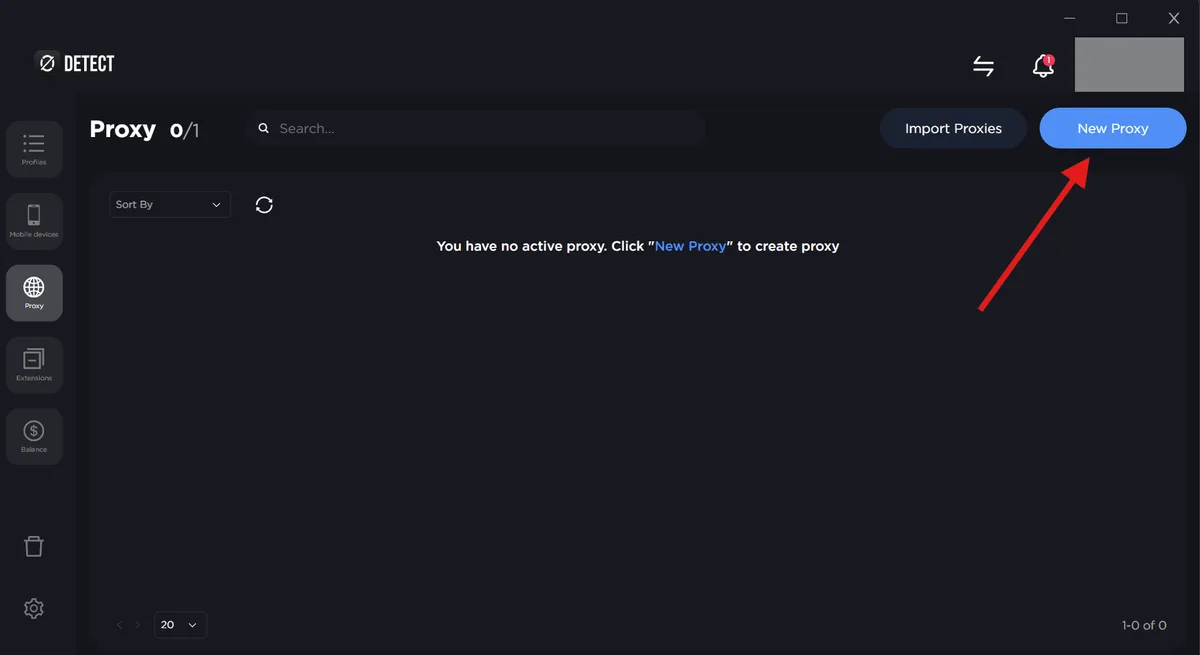
Выберите Proxy в меню слева. Здесь видны все ранее добавленные адреса, и любой из них можно привязать к профилю без повторного ввода.
Шаг 2. Создайте запись
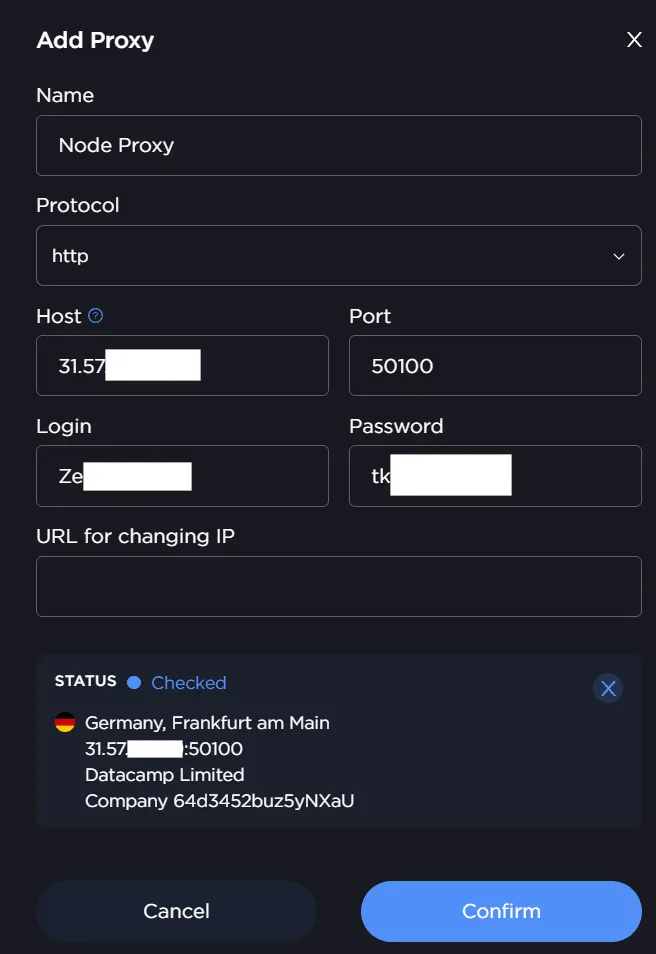
Нажмите New Proxy вверху справа. Выберите протокол, заполните хост, порт, логин и пароль и дайте записи понятное имя, например de-res-01, чтобы потом быстро найти её в списке. Если провайдер выдал ссылку для смены IP, вставьте её в соответствующее поле.
Шаг 3. Проверьте соединение
Нажмите Proxy Test. Рабочий прокси покажет внешний адрес и локацию; ошибка на этом этапе почти всегда означает неверный порт, схему или пароль. Исправьте запись сразу, пока профиль ещё не заходил на реальные сайты.
Как привязать прокси к профилю
Вариант А: в редакторе профиля
- Откройте Profiles и нажмите Create Profile или отредактируйте существующий профиль.
- На вкладке Main укажите имя, операционную систему и при желании теги — так удобно делить аккаунты по клиентам или проектам.
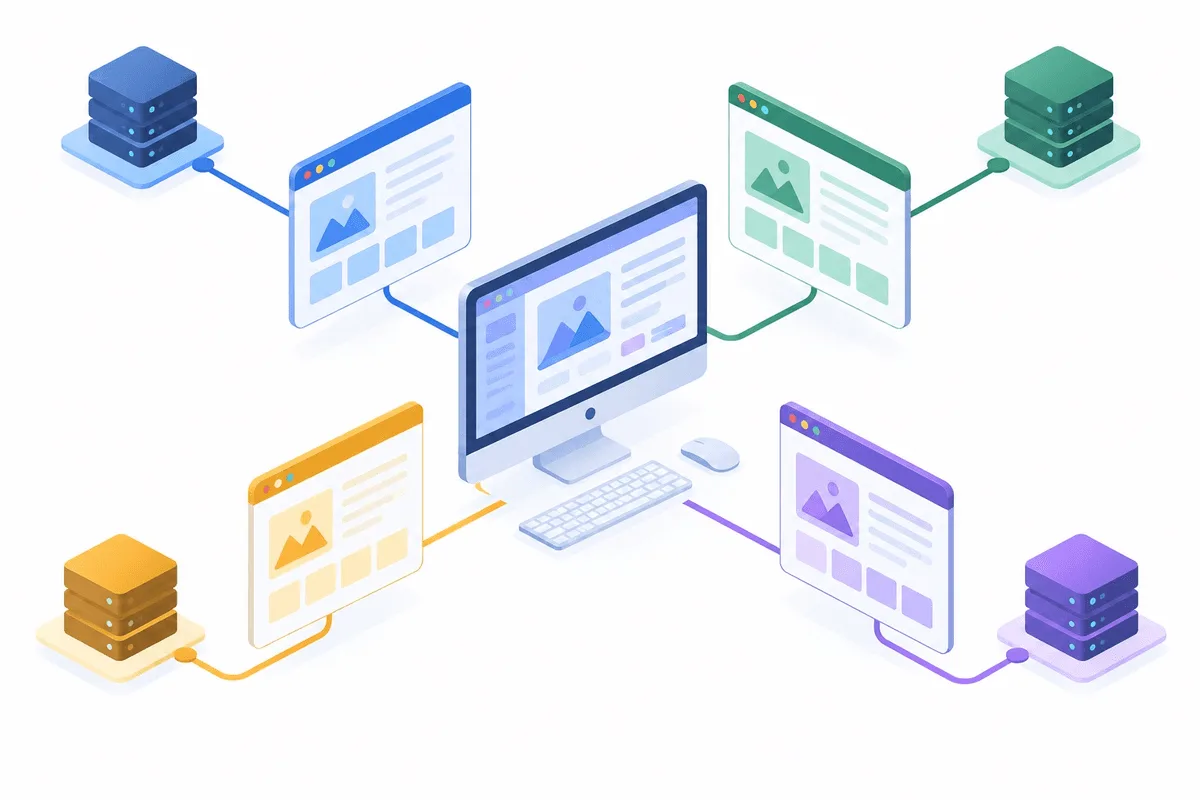
- Перейдите на Connection и выберите сохранённый прокси в выпадающем списке.
- В блоке DNS оставьте Real — тогда имена разрешаются через прокси, а не через домашнюю сеть.
- Сохраните профиль.
При запуске профиль определяет внешний IP и подстраивает язык, часовой пояс и геопозицию под этот регион. Значения можно задать вручную, но расхождение между IP и часами — одно из первых, что замечают площадки.
Вариант Б: Chain to Profile
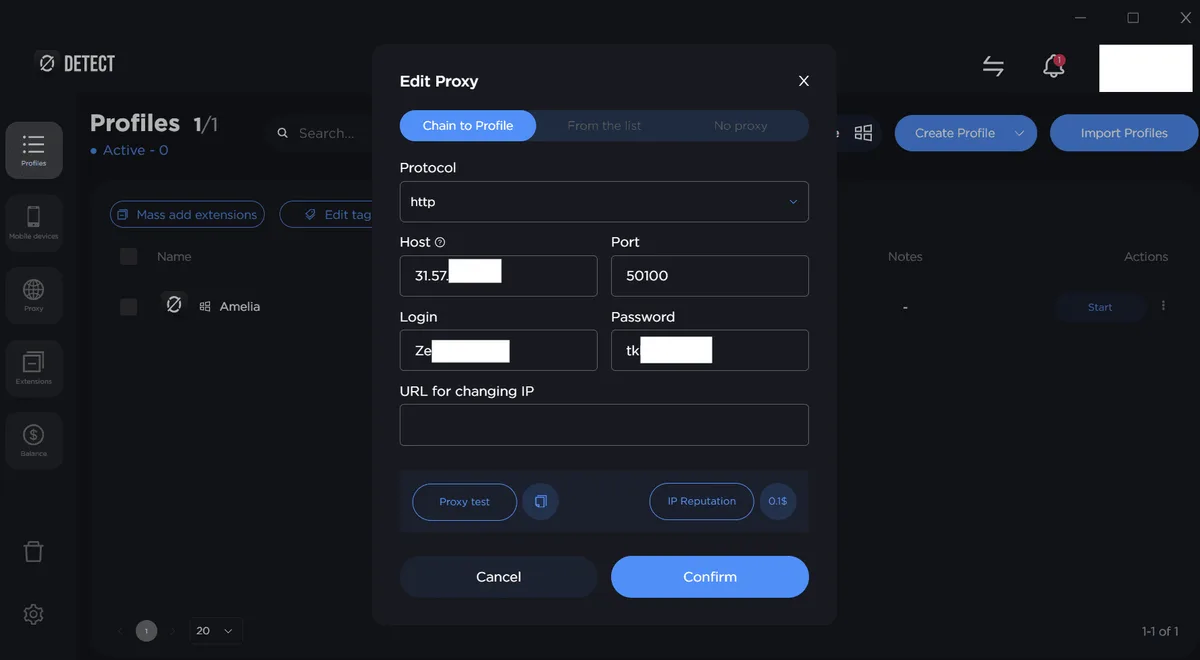
Если адрес нужен один раз и засорять общий список не хочется, откройте список профилей, кликните по полю No Proxy справа от нужного профиля и выберите Chain to Profile. Заполните появившуюся форму — прокси будет храниться только внутри этого профиля.
Массовый импорт прокси
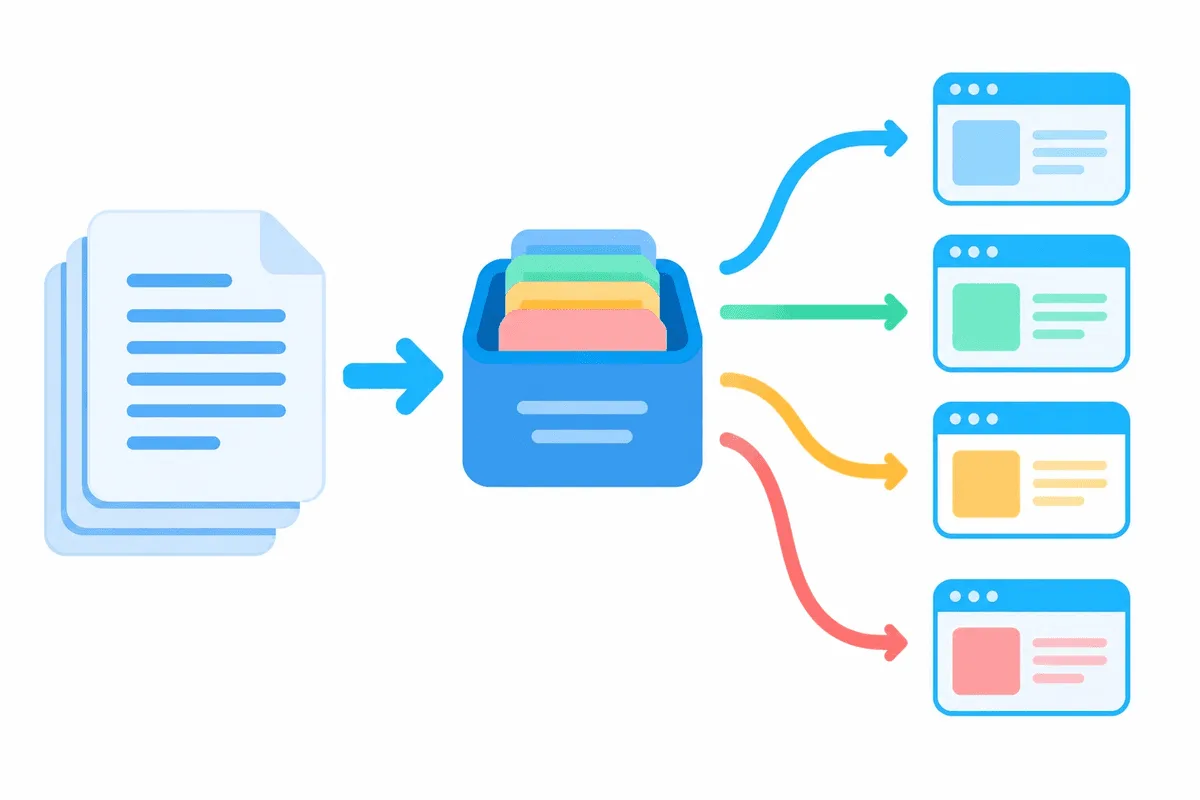
Большие списки загружаются кнопкой Import Proxies на странице Proxy. Вы выбираете текстовый файл, а 0DETECT просит префикс имени, который добавится к каждой импортированной записи. По документации строка может выглядеть одним из четырёх способов:
socks5://gw.example.net:20001:client7:Qx9vLm2:https://example.net/rotate?id=7
http://gw.example.net:20002:client7:Qx9vLm2
gw.example.net:20003:client7:Qx9vLm2
gw.example.net:20004
В первом варианте в конце стоит ссылка смены IP; в двух последних схема не указана, поэтому после импорта проверьте, какой протокол программа им присвоила. Смешивать форматы в одном файле формально можно, но однородный файл проще отлаживать. После загрузки проверьте пачку и удалите неотвечающие адреса.
Проверка выхода
Запустите профиль и откройте внутри него любой сервис определения IP. Сравните с заказом четыре значения: IP, страну, город и часовой пояс. Затем посмотрите WebRTC на странице проверки утечек — там должен быть адрес прокси, а не вашего домашнего провайдера. Если что-то не сходится, проверьте адрес отдельно от браузера нашим прокси-чекером: так станет понятно, мёртв ли прокси или дело в настройках профиля.
Для ротируемых выходов один раз дёрните ссылку смены IP и обновите страницу проверки — адрес должен смениться. Как устроены такие пулы, рассказано в статье о ротационных прокси.
Частые проблемы
| Что видно | Вероятная причина | Что сделать |
|---|---|---|
| Proxy Test сразу падает | Неверный порт или протокол | Скопируйте схему из панели провайдера; HTTP-порт не ответит на SOCKS5 |
| Ошибка авторизации | Опечатка или лишний пробел в логине или пароле | Введите оба поля заново вручную |
| Тест проходит, страницы не грузятся | Белый список IP у провайдера или закончился трафик | Проверьте whitelist и остаток трафика в кабинете провайдера |
| Сайты видят вашу реальную страну | WebRTC или DNS идут через домашнее подключение | Поставьте DNS в Real и повторите тест на утечки |
| У импортированных строк нет протокола | В файле был формат host:port без схемы | Исправьте записи или загрузите заново с префиксами socks5:// или http:// |
Большинство проблем с аккаунтами вызывает не браузер, а привычки: общий IP на несколько профилей, регион, не совпадающий с отпечатком, бесплатные списки. Их разбираем в материале про ошибки при работе с прокси в антидетект-браузере.
Какие прокси подходят для 0DETECT
- Резидентские с фиксированной сессией — для долгоживущих аккаунтов на маркетплейсах, в рекламных кабинетах и соцсетях.
- Статические адреса — когда вход должен неделями идти с одного IP.
- Серверные IP — для тестирования, QA и задач, где скорость важнее репутации адреса.
Изолированные профили нужны, чтобы разделять легальную работу для разных брендов или клиентов, поэтому соблюдайте правила каждой площадки, в которую входите. Инструкции для других программ собраны в нашей подборке по настройке прокси в антидетект-браузерах.
Частые вопросы о 0DETECT
0DETECT бесплатный?
Есть трёхдневный тестовый период, после него нужен платный тариф. Планы различаются числом профилей, сохранённых прокси и мест для команды — сравните их на странице цен разработчика.
Какие протоколы прокси поддерживает 0DETECT?
В документации названы HTTP, HTTPS и SOCKS5, а на сайте продукта упомянуты ещё SOCKS4 и SSH-туннели. Выбирайте ту схему, которую провайдер указал для порта.
Чем сохранённый прокси отличается от Chain to Profile?
Сохранённый прокси лежит на странице Proxy и может использоваться в разных профилях. Chain to Profile хранит адрес только внутри одного профиля, что удобно для разовых выходов.
Можно ли загрузить прокси из файла?
Да. Import Proxies принимает текстовый файл со строками вида host:port:login:pass, при необходимости с протоколом в начале и ссылкой смены IP в конце, и добавляет к каждой записи префикс имени.
Работает ли 0DETECT на Linux?
В официальных требованиях указаны только 64-битная Windows 10 и новее и macOS 11 и выше. На Linux понадобится виртуальная машина с одной из этих систем.