Как настроить прокси на роутере: Keenetic, MikroTik и OpenWrt

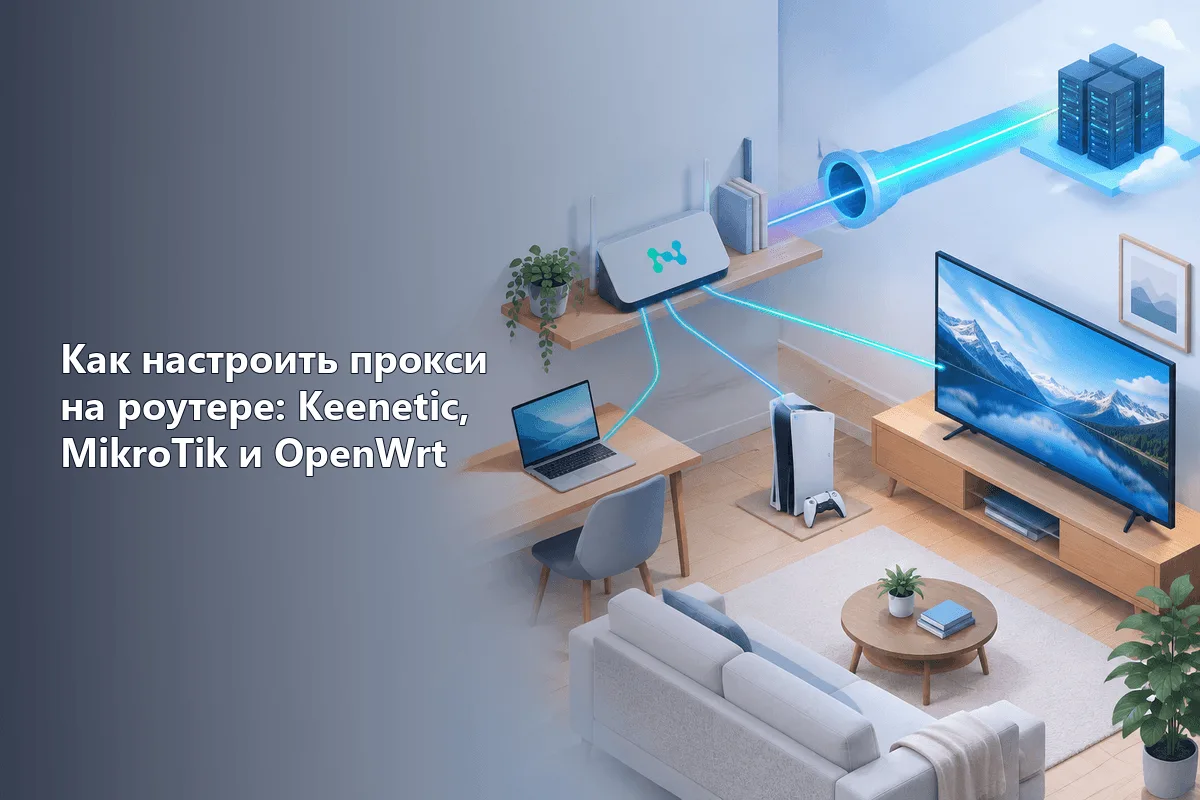
Прокси на роутере — это когда сам маршрутизатор отправляет трафик выбранных устройств на внешний SOCKS5- или HTTP-сервер. Телевизор, приставка или ноутбук выходят в сеть через прокси, не имея собственных настроек. В Keenetic для этого есть встроенное прокси-подключение и политики доступа, в OpenWrt — пакеты вроде sing-box, а в MikroTik — маршрутизация по политикам в сторону контейнера или отдельного шлюза.
Ниже — сравнение трёх платформ, объяснение того, как работает прозрачное проксирование, и пошаговые настройки с policy-based routing: через прокси идут только отмеченные устройства, остальная сеть работает напрямую. В конце — подводные камни с DNS, порядок проверки и таблица типичных проблем.
SOCKS5-прокси
Статичные SOCKS5-прокси с логином и паролем для роутеров и устройств без настроек прокси
Зачем ставить прокси на роутер
Настройки прокси в отдельных программах хороши для ноутбука, но быстро упираются в потолок:
- Устройства без поля для прокси. Смарт-ТВ, медиаприставки, многие умные гаджеты и часть консолей вообще не умеют работать через SOCKS5. Насколько скромны возможности приставок, видно по статье о прокси на PS4 и PS5.
- Одна точка управления. Сервер меняется один раз на роутере, а не на десяти устройствах.
- Выборочная маршрутизация. Маршрутизация по политикам отправляет через прокси только нужные устройства, подсети или домены, а остальная семья сидит на обычном канале.
- Отдельный гостевой или тестовый сегмент. Wi-Fi-сеть, которая всегда выходит в интернет из другой страны, удобна тестировщикам для проверки региональных версий сайта.
Если прокси нужен только одному телефону в Wi-Fi, быстрее указать его в настройках сети — как это сделать, рассказано в статье про Wi-Fi-прокси.
Как работает проксирование на роутере
Устройство за роутером ничего не знает о прокси: оно просто отправляет пакеты на шлюз по умолчанию. Дальше роутер должен:
- Решить, нужно ли проксировать соединение — по устройству-источнику, адресу назначения или домену. Это и есть маршрутизация по политикам.
- Перехватить TCP-соединение — через виртуальный TUN-интерфейс или перенаправлением в файрволе.
- Упаковать его в сессию SOCKS5 или HTTP CONNECT до внешнего сервера, добавив логин и пароль.
Такой прокси называют прозрачным: клиент его не видит. Подробнее о принципе — в статье о прозрачных прокси.
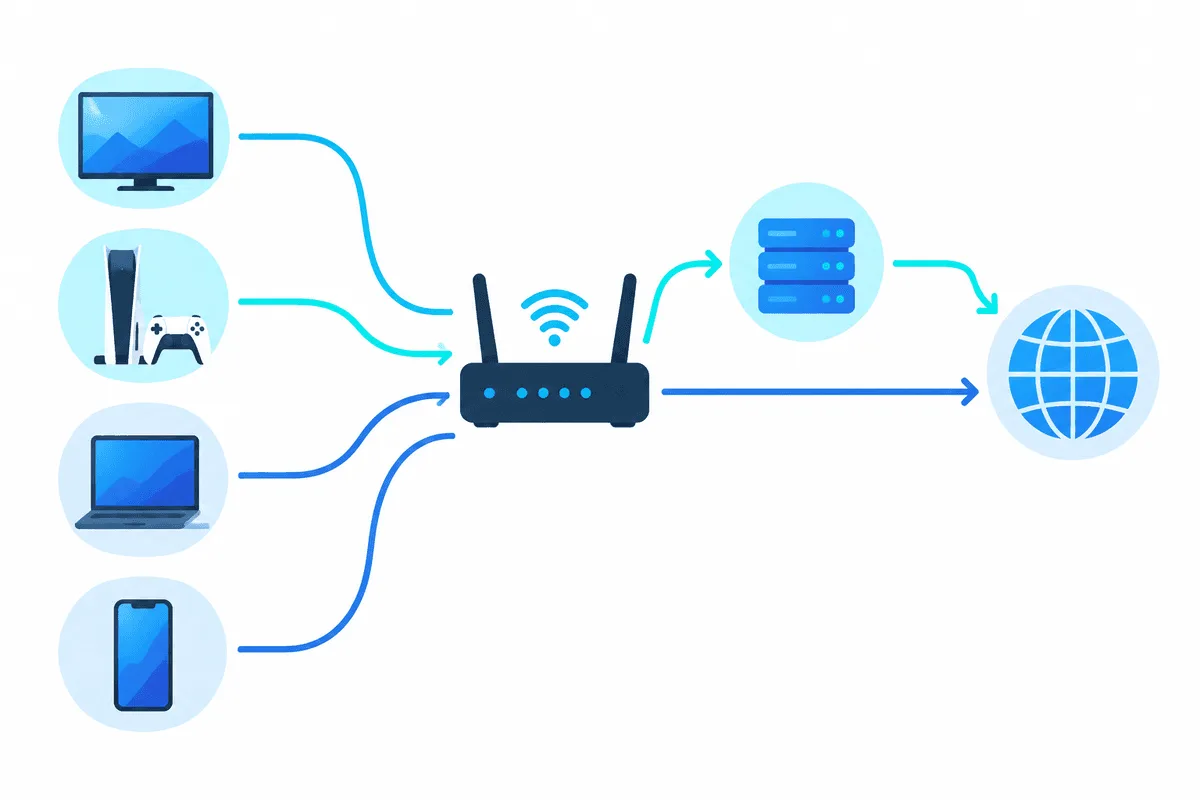
Отсюда два практических следствия. Во-первых, обычный SOCKS5- или HTTP-прокси — инструмент для TCP, поэтому UDP-трафик (голосовые чаты, часть игр, протокол QUIC в браузерах) стоит заранее отправить напрямую или заблокировать. Во-вторых, DNS требует отдельного внимания, иначе запросы имён выдадут реальное местоположение, даже если страницы грузятся через прокси.
Сравнение трёх платформ
| Keenetic | MikroTik (RouterOS 7) | OpenWrt | |
|---|---|---|---|
| Встроенный клиент прокси | Есть, подключение SOCKS5 и HTTP в свежих версиях KeeneticOS | Прозрачного SOCKS5-клиента нет | Нет, ставится пакетами |
| Как выбирается трафик | Политики доступа для устройств или сегментов | Правила mangle и таблицы маршрутизации | Правила sing-box или пакет pbr |
| Дополнительный софт | Не нужен | Контейнер или внешний шлюз | sing-box, redsocks и аналоги |
| Сложность | Низкая, веб-интерфейс | Высокая, командная строка | Средняя |
| Кому подходит | Дом и небольшой офис | Тем, у кого уже сеть на MikroTik | Гибкие нестандартные схемы |
Что подготовить
- Данные прокси: хост, порт, протокол, логин и пароль. Для роутера надёжнее SOCKS5: он передаёт любой TCP-протокол, а не только веб. Разница описана в статье про SOCKS5 и HTTP-прокси.
- Статичный адрес. Ротация IP рвёт длинные сессии на телевизорах и приставках. Для роутера хорошо подходят статичные SOCKS5-прокси с логином и паролем.
- Список устройств для проксирования. Закрепите за ними адреса в DHCP, чтобы они не менялись.
- Резервная копия конфигурации и физический доступ к роутеру на случай, если сеть пропадёт.
Keenetic: прокси-подключение и политика доступа
Свежие версии KeeneticOS (ветки 4.x и 5.x) умеют подключаться к SOCKS5- или HTTP-прокси штатно. Названия пунктов меню от версии к версии немного меняются, так что ориентируйтесь на смысл, если экран выглядит иначе.
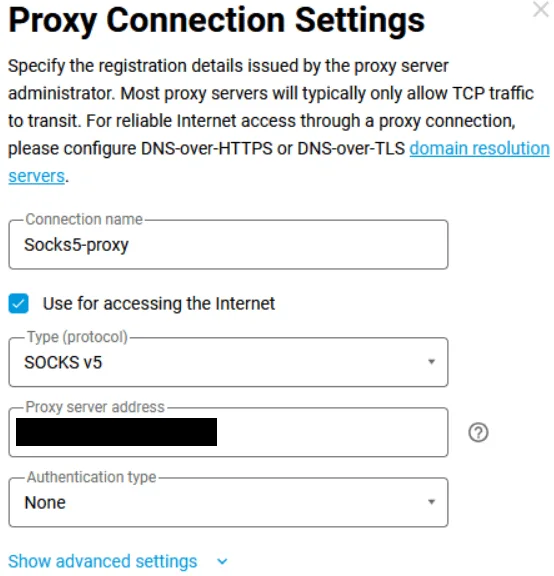
Шаг 1. Создайте прокси-подключение
- Откройте веб-интерфейс — обычно
192.168.1.1илиmy.keenetic.net. - Перейдите в Интернет → Другие подключения и найдите блок прокси-подключений.
- Добавьте подключение, выберите SOCKS5 или HTTP, укажите адрес сервера, порт, логин и пароль.
- Сохраните и включите подключение. Статус должен смениться на «Подключено».
Шаг 2. Создайте политику доступа
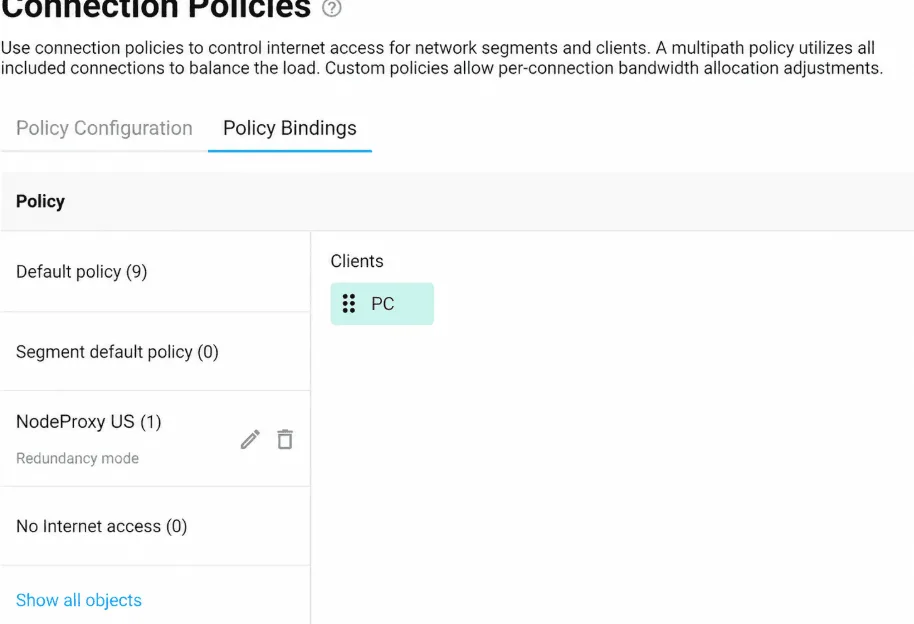
- Откройте Интернет → Приоритеты подключений (вкладка с политиками).
- Добавьте политику, например «Через прокси».
- Отметьте в ней только прокси-подключение. Если основной WAN останется отмеченным ниже, при падении прокси трафик пойдёт напрямую; снимите галочку, если нужна жёсткая остановка.
Шаг 3. Назначьте устройства
На странице политики или в списке зарегистрированных устройств переведите нужные устройства в политику «Через прокси». К политике можно привязать и целый сегмент Wi-Fi — получится гостевая сеть, которая всегда выходит через прокси.
В новых прошивках есть и маршруты по доменам: через выбранное подключение уходят только нужные сайты. Владельцы некоторых сборок 5.0.x жаловались на проблемы с SOCKS5 с авторизацией, поэтому прежде чем искать ошибку, обновите прошивку.
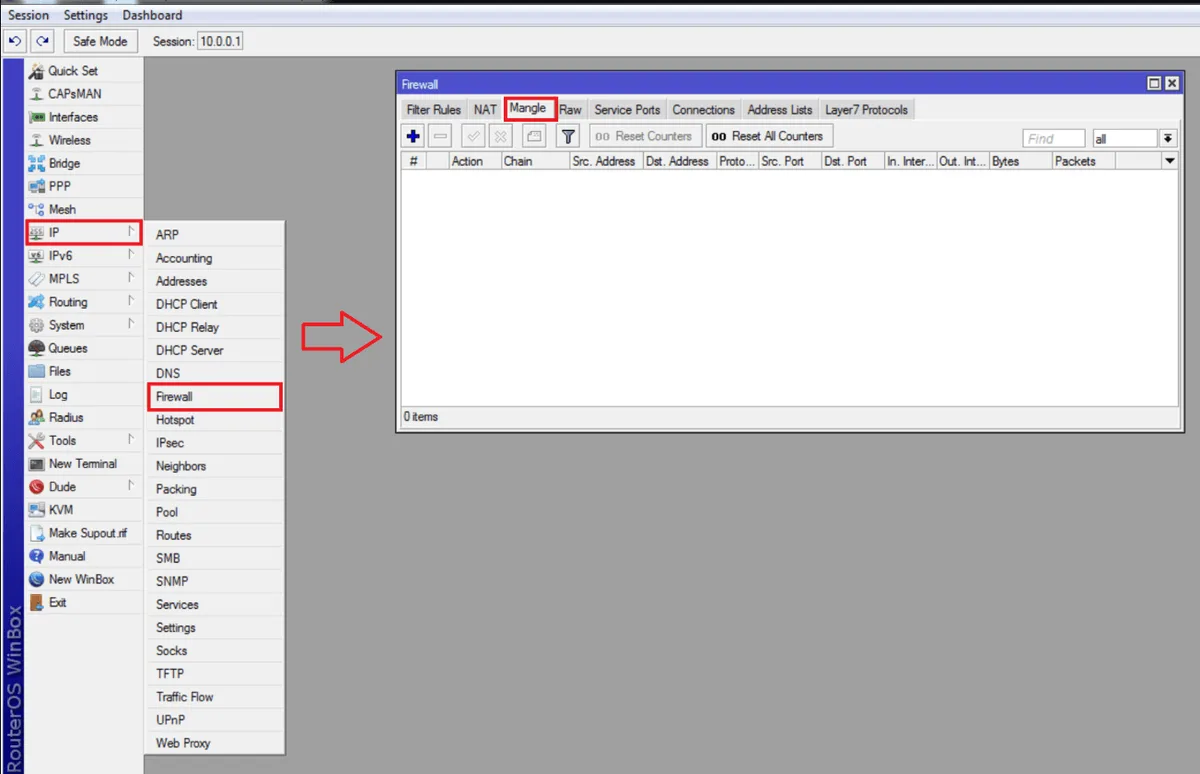
MikroTik: маршрутизация по политикам на прокси-шлюз
В RouterOS есть SOCKS-сервер и HTTP веб-прокси, но нет клиента, который прозрачно упаковывал бы трафик локальной сети в сессию до внешнего SOCKS5. Рабочий путь — запустить небольшой конвертер (tun2socks или sing-box) и направлять на него нужный трафик метками маршрутизации. Конвертер может работать в контейнере RouterOS или на отдельной машине — Raspberry Pi или виртуалке.
Шаг 1. Подготовьте шлюз
Вариант с контейнером. RouterOS 7 на ARM, ARM64 и x86 поддерживает контейнеры. Установите пакет container, включите режим командой /system/device-mode/update container=yes и подтвердите его нажатием кнопки reset или перезагрузкой по питанию — роутер подскажет. На большинстве моделей контейнерам нужен внешний накопитель. Создайте виртуальный интерфейс для конвертера:
/interface/veth/add name=veth-tun address=172.18.5.2/24 gateway=172.18.5.1
/interface/bridge/add name=br-tun
/ip/address/add address=172.18.5.1/24 interface=br-tun
/interface/bridge/port/add bridge=br-tun interface=veth-tun
/ip/firewall/nat/add chain=srcnat src-address=172.18.5.0/24 action=masquerade
Затем добавьте образ tun2socks или sing-box и передайте данные прокси через его переменные окружения, как описано в README образа. Вариант с отдельной машиной: поставьте в локальную сеть небольшой Linux-компьютер, запустите на нём тот же конвертер и используйте его адрес как шлюз в следующем шаге.
Шаг 2. Пометьте трафик для прокси
/routing/table/add name=to-proxy fib
/ip/route/add dst-address=0.0.0.0/0 gateway=172.18.5.2 routing-table=to-proxy
/ip/firewall/address-list/add list=via-proxy address=192.168.88.40 comment=smart-tv
/ip/firewall/address-list/add list=via-proxy address=192.168.88.41 comment=test-laptop
/ip/firewall/mangle/add chain=prerouting src-address-list=via-proxy dst-address-type=!local action=mark-routing new-routing-mark=to-proxy passthrough=no
Метку получают только соединения с адресов из списка via-proxy, и они уходят на конвертер. Собственный трафик конвертера к прокси-серверу в список не входит, поэтому идёт по основной таблице, и петли не возникает.
Шаг 3. Разберитесь с UDP и DNS
Добавьте правило фильтра, которое отбрасывает UDP на порт 443 от адресов из via-proxy: браузеры откажутся от QUIC и пойдут через прокси по TCP. Назначьте этим устройствам DNS-сервер, который конвертер резолвит через туннель, или отдайте DNS самому конвертеру.
Старый /ip proxy с родительским прокси пересылает только незашифрованный HTTP и в эпоху сплошного HTTPS почти бесполезен.
OpenWrt: sing-box с выборочной маршрутизацией
OpenWrt даёт больше всего свободы. Обычно выбирают sing-box (он есть в официальных репозиториях свежих версий), redsocks с перенаправлением в файрволе или сторонние сборки вроде OpenClash и Passwall. Если вы уже знакомы с правилами Clash, для OpenClash пригодится статья про Clash. Ниже — простая настройка sing-box.
Шаг 1. Установите пакет
На версиях с opkg выполните opkg update и opkg install sing-box, на версиях, перешедших на менеджер пакетов apk, — apk add sing-box. Сначала проверьте свободное место во флеш-памяти: для маленьких роутеров бинарник довольно крупный.
Шаг 2. Напишите конфигурацию
Сохраните файл, например /etc/sing-box/config.json. В примере через прокси идут два устройства, остальные — напрямую:
{
  "log": { "level": "warn" },
  "inbounds": [
    {
      "type": "tun",
      "tag": "lan-tun",
      "interface_name": "sbtun0",
      "address": ["172.19.0.1/30"],
      "auto_route": true,
      "auto_redirect": true
    }
  ],
  "outbounds": [
    {
      "type": "socks",
      "tag": "remote-socks",
      "server": "203.0.113.24",
      "server_port": 1080,
      "version": "5",
      "username": "user-7f3k",
      "password": "change-me"
    },
    { "type": "direct", "tag": "go-direct" }
  ],
  "route": {
    "rules": [
      { "source_ip_cidr": ["192.168.1.40/32", "192.168.1.41/32"], "outbound": "remote-socks" }
    ],
    "final": "go-direct",
    "auto_detect_interface": true
  }
}
Имена полей соответствуют актуальным версиям sing-box; в старых сборках вместо address было inet4_address. Команда sing-box check -c /etc/sing-box/config.json найдёт опечатки.
Шаг 3. Запустите службу
Включите и запустите её: /etc/init.d/sing-box enable и /etc/init.d/sing-box start. В некоторых сборках служба по умолчанию выключена в /etc/config/sing-box — если команда запуска ничего не делает, включите её там. Чтобы маршрутизировать по спискам доменов или по интерфейсам без правки JSON, можно взять пакет pbr со страницей в LuCI.

DNS, утечки и проверка
- На устройстве из политики откройте любой сервис определения IP. Он должен показать адрес и страну прокси, а устройство вне политики — по-прежнему адрес провайдера.
- Пройдите тест на утечку DNS. Если видны резолверы провайдера, пустите DNS через туннель или включите DNS over HTTPS на самом устройстве.
- Откройте сайт, который обычно работает по HTTP/3, и убедитесь, что он загружается: при заблокированном UDP 443 браузер переходит на TCP через прокси.
- Отключите прокси-подключение и посмотрите, остановится трафик или пойдёт напрямую — в зависимости от того, что вы настроили.
Частые проблемы
| Симптом | Вероятная причина | Что делать |
|---|---|---|
| Прокси-подключение не поднимается | Неверный порт или тип протокола | Проверьте, что порт SOCKS5, а не HTTP, или наоборот |
| Подключено, но страницы не открываются | Отказ в авторизации или сбой DNS | Введите логин и пароль заново, проверьте DNS отдельно |
| Одни приложения работают, другие висят | Приложения используют UDP или QUIC | Заблокируйте UDP 443, смиритесь, что UDP идёт напрямую |
| Проверка IP показывает домашний адрес | Устройство не в политике или не в списке | Исправьте аренду DHCP и запись в списке |
| Резко падает скорость | Слабый процессор роутера тянет конвертер | Вынесите конвертер на отдельную машину или смените роутер |
| Петля или полный обрыв на MikroTik | Трафик конвертера тоже получает метку | Исключите адрес шлюза из правил mangle |
Частые вопросы о прокси на роутере
Любой ли домашний роутер умеет работать с прокси?
Нет. В большинстве стандартных прошивок клиента прокси нет; Keenetic — исключение, а для MikroTik и OpenWrt нужны дополнительные компоненты вроде контейнера или пакета sing-box.
Что лучше на роутере — VPN или прокси?
VPN туннелирует весь трафик, включая UDP, и на многих роутерах настраивается проще. Прокси легче и даёт точный адрес выхода для выбранных устройств, что удобно для тестирования и проверки регионов.
Будет ли прокси на роутере работать для телевизора или приставки?
Да, для приложений и магазинов на TCP: устройство просто использует роутер как шлюз. Голосовой чат и часть сетевой игры идут по UDP и обычно пойдут напрямую.
Какой тип прокси выбрать для роутера?
SOCKS5 с логином и паролем, потому что он передаёт любой TCP-протокол. HTTP-прокси тоже подойдёт, но он завязан на веб-трафик через метод CONNECT.
Можно ли проксировать только отдельные сайты, а не устройства целиком?
Да. Маршруты по доменам в Keenetic, доменные правила sing-box и пакет pbr в OpenWrt умеют выбирать трафик по домену, но набор возможностей зависит от версии прошивки.