Прокси в Яндекс Диске: настройка программы и решение проблем с синхронизацией


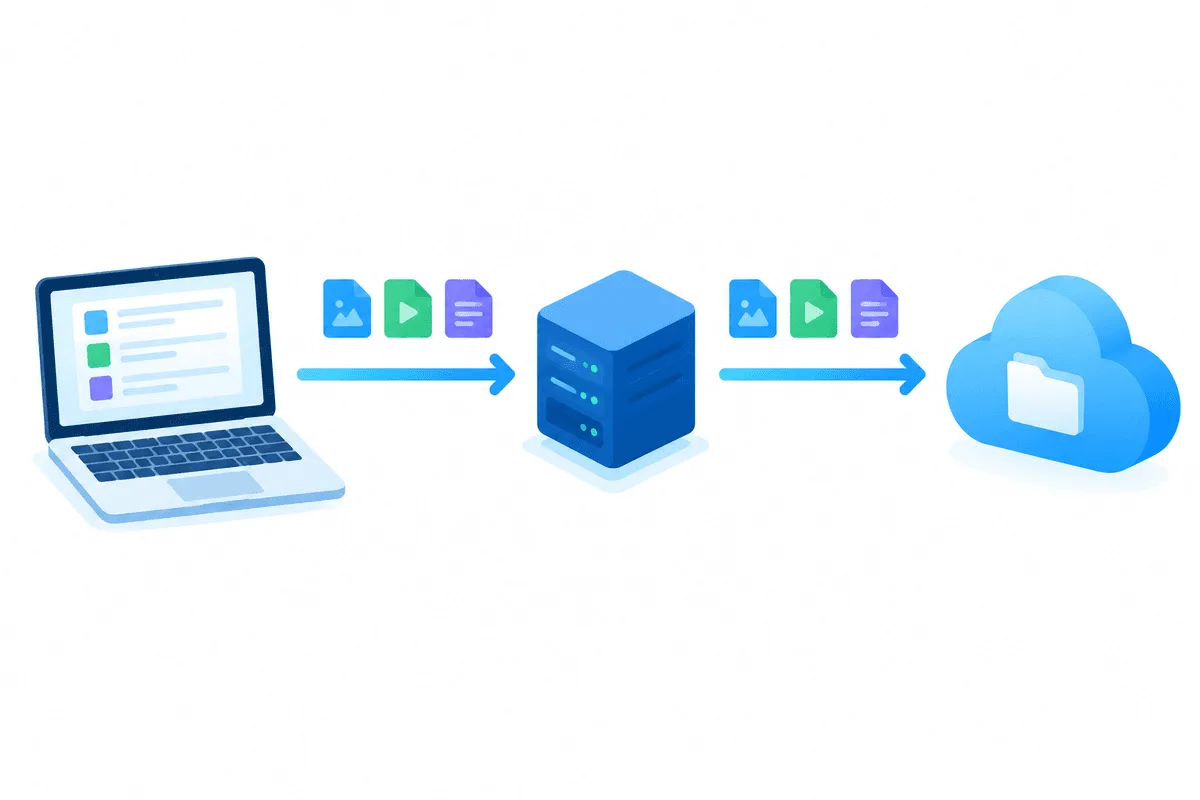
Чтобы программа Яндекс Диск для компьютера работала через прокси, откройте её настройки, откройте раздел Прокси и выберите ручную настройку: укажите тип протокола, адрес сервера и порт, при необходимости включите авторизацию по логину и паролю и сохраните изменения. После этого клиент отправляет через указанный сервер всё — загрузку, скачивание и проверку синхронизации.
На этом обычно заканчиваются чужие инструкции. Здесь разберём ещё и то, где искать вкладку в Windows и в macOS, какой тип прокси выбрать, какие порты нужны программе для синхронизации и как отличить сбой прокси от проблем с аккаунтом или подпиской. Отдельно — про WebDAV-клиенты на случай, когда официальная программа не подходит.
Статические прокси
Прокси с постоянным IP для долгой облачной синхронизации без смены адреса
Когда Яндекс Диску нужен прокси
Обычно клиент соединяется с серверами Яндекса напрямую. Отдельный маршрут полезен в нескольких вполне законных ситуациях:
- Офисная сеть, где весь исходящий трафик обязан идти через корпоративный шлюз, и без него программа просто не подключается.
- Нестабильный маршрут от вашего провайдера до серверов хранилища, когда другая точка выхода даёт более ровную выгрузку больших архивов.
- Сетевые правила, по которым трафик должен уходить с одного фиксированного адреса, чтобы администратор мог внести его в белый список межсетевого экрана.
- Разделение рабочего трафика на общем компьютере, когда облачная синхронизация должна выходить с отдельного адреса, а не с домашней линии.
Промежуточный прокси-сервер меняет лишь путь, по которому идут пакеты. Объём хранилища, тариф и правила сервиса остаются прежними: файлы загружаются в тот же аккаунт, и Яндекс видит тот же вход, откуда бы ни шло соединение.
Что подготовить
До открытия программы возьмите в личном кабинете прокси или у системного администратора:
- Протокол — HTTP(S) или SOCKS5. Если не знаете, чем они отличаются, загляните в сравнение SOCKS5 и HTTP-прокси: там объяснено, какой трафик передаёт каждый.
- Адрес сервера — IP или доменное имя — и порт; в кабинетах они обычно записаны вместе как
host:port. - Логин и пароль, если доступ не открыт по белому списку IP.
Для клиента синхронизации, который часами держит соединение, лучше подходит неизменный адрес. Статические прокси сохраняют один IP на всю сессию, и облачный сервис не видит, как ваше подключение каждые несколько минут перескакивает между городами. Резидентский трафик с ротацией тарифицируется по объёму, а это быстро становится заметно, если в папке лежат десятки гигабайт видео.
Настройка прокси в программе Яндекс Диск
Шаг 1. Откройте окно настроек
Путь зависит от системы — так он описан в официальной справке Яндекса:
| Система | Где находятся настройки |
|---|---|
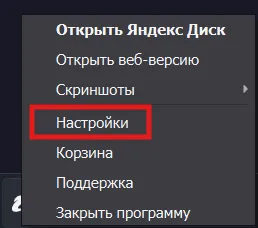
| Windows | Файл → Настройки в левом верхнем углу окна программы |
| macOS | Яндекс Диск → Настройки в строке меню |
В Windows то же окно открывается и через правый клик по значку в области уведомлений. Названия пунктов в разных версиях могут немного отличаться.
Шаг 2. Перейдите на вкладку «Прокси»
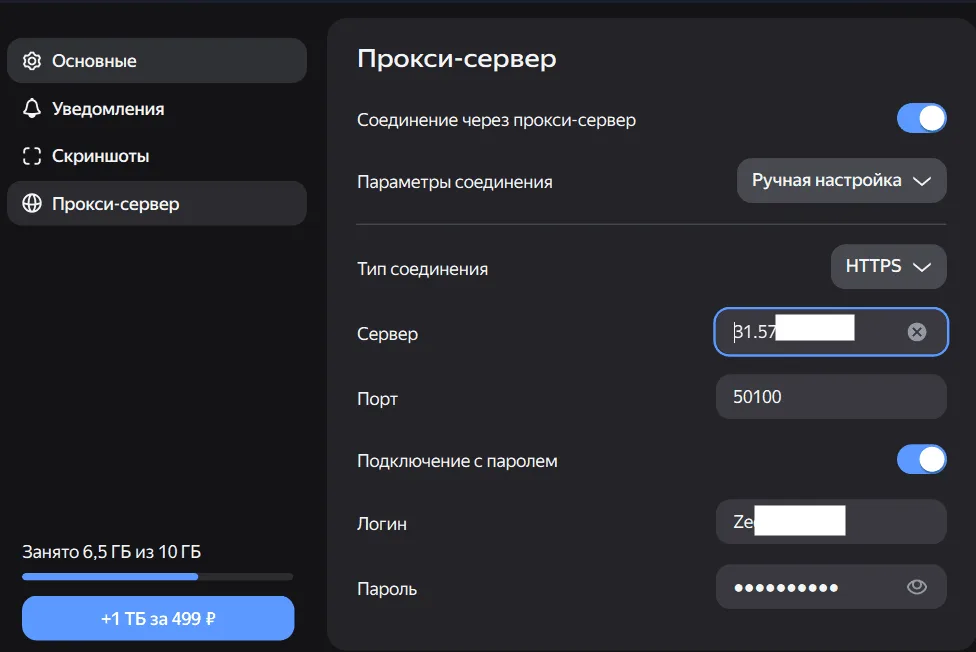
В Windows настройки разложены по вкладкам вроде Основные, Дополнительно и Прокси, в macOS — Основные, Ещё и Прокси. Откройте Прокси. Доступны три режима:
- Не использовать прокси — прямое соединение, вариант по умолчанию.
- Автоопределение прокси — программа берёт то, что настроено в операционной системе.
- Ручные настройки прокси-сервера — данные вводятся вручную.
Шаг 3. Введите данные сервера
Выберите ручной режим и заполните поля:
- В поле Тип укажите протокол, который выдал провайдер. В списке есть варианты HTTP(S) и SOCKS; точный набор зависит от версии программы, поэтому выбирайте тот, что соответствует вашему порту.
- В поле Сервер вставьте IP-адрес или имя хоста.
- В поле Порт впишите номер из личного кабинета.
Шаг 4. Добавьте логин и пароль
Если доступ требует авторизации, включите переключатель Подключение с паролем и введите обе строки. Копируйте их из кабинета, а не набирайте руками: лишний пробел в конце — самая частая причина, по которой верный пароль не принимается.
Шаг 5. Сохраните и проследите за первой синхронизацией
Нажмите Применить, затем ОК. Закройте программу и запустите снова, чтобы она сбросила старые соединения. Значок в трее должен пройти обычную анимацию синхронизации и через минуту-другую перейти в спокойное состояние.
Системный прокси вместо ручного
Если весь компьютер уже работает через прокси, дублировать данные не нужно. Выберите Автоопределение прокси, и программа подхватит системные настройки. В Windows 10 и 11 они находятся в разделе Параметры → Сеть и Интернет → Прокси-сервер, в macOS — в панели Подробнее → Прокси у сетевой службы. Этот режим удобен в компаниях, где на все рабочие места раздаётся PAC-файл.
Учтите: системные настройки Windows рассчитаны в основном на HTTP-прокси. SOCKS5-сервер надёжнее прописать вручную в самой программе.
Как убедиться, что трафик идёт через прокси
Своего индикатора IP у клиента нет, поэтому маршрут проверяют косвенно:
- Ещё до настройки программы прогоните данные прокси через бесплатный прокси-чекер: он покажет, отвечает ли сервер и какую страну определяет.
- Загрузите тестовый файл на несколько сотен мегабайт и посмотрите на счётчик трафика в кабинете прокси — он должен вырасти примерно на столько же.
- Если провайдер показывает журнал соединений, найдите в нём подключения клиента синхронизации.
Проблемы с синхронизацией
Ошибка соединения сразу после сохранения
Сначала проверьте протокол: HTTP-порт, выбранный как SOCKS5, и наоборот, отваливается мгновенно. Затем сверьте хост, порт и учётные данные. Официальная справка также просит убедиться, что открыты порты 443 и 5222. Некоторые корпоративные шлюзы пропускают туннели только на 443, поэтому второй канал может блокироваться, даже когда загрузка идёт; попросите администратора его разрешить.
Синхронизация зависла на одном большом файле
Долгие загрузки чувствительны к обрывам. Выход с ротацией, который меняет IP посреди передачи, заставляет клиент заново отправлять текущий кусок. Перейдите на сессию с удержанием IP или статический адрес и не используйте бесплатные публичные прокси — они часто рвут соединения через несколько минут. Другие причины держаться от них подальше собраны в обзоре рисков бесплатных прокси.
Всё работало, а теперь ничего не синхронизируется
Прежде чем винить прокси, исключите изменения на стороне аккаунта. В июне 2026 года Яндекс объявил, что облачные функции программы для Windows и macOS, включая синхронизацию, требуют подписки Яндекс 360; без неё приложение сохраняет доступ к локальным файлам, а облако остаётся доступным через веб-версию. Если веб-версия через тот же прокси открывается нормально, дело, скорее всего, не в сети. Актуальные условия уточняйте на официальных страницах Яндекса — тарифы меняются.
Мешает файрвол или антивирус
Защитные программы иногда проверяют или блокируют трафик на незнакомые порты прокси. Временно разрешите исполняемый файл Яндекс Диска в файрволе или добавьте адрес прокси в исключения и проверьте снова.
Альтернатива: WebDAV-клиенты со своими настройками прокси
Яндекс Диск принимает и подключения по WebDAV, которыми умеют пользоваться файловые менеджеры и утилиты синхронизации, например rclone или Cyberduck. Многие из них учитывают переменную окружения HTTPS_PROXY или имеют собственное поле для прокси. Яндекс просит создавать для каждого стороннего клиента отдельный пароль приложения и предупреждает, что неофициальные программы могут работать некорректно, поэтому считайте этот путь запасным.
Частые вопросы о прокси в Яндекс Диске
Поддерживает ли Яндекс Диск SOCKS5-прокси?
В ручном режиме есть выбор протокола с вариантами HTTP(S) и SOCKS, так что SOCKS5-сервер вводится напрямую. Выбирайте тип, соответствующий порту из кабинета, иначе соединение будет отклонено.
Где настройки прокси в Яндекс Диске на Mac?
Откройте меню Яндекс Диск в строке меню, выберите Настройки и откройте раздел Прокси-сервер. Для своих данных включите ручные настройки прокси-сервера.
Почему Яндекс Диск перестал синхронизироваться после настройки прокси?
Чаще всего протокол не совпадает с портом, в пароле лишний символ или шлюз блокирует один из нужных программе портов. Проверьте прокси отдельно, а затем сверьте настройки клиента с данными в кабинете.
Можно ли включить прокси только для Яндекс Диска?
Да. Ручные настройки внутри клиента действуют только на эту программу, а остальная система сохраняет своё подключение. Так удобно отправлять облачную синхронизацию через один фиксированный адрес.
Заблокирует ли Яндекс аккаунт из-за прокси?
Само по себе использование прокси не запрещено, но резкая смена страны может вызвать дополнительные проверки при входе. Стабильный адрес в привычном регионе делает авторизацию предсказуемой.