Подключение резидентских прокси в AntBrowser
 ·15 августа 2026 г.·5 минут чтения
Как работает AntBrowser
AntBrowser используется для запуска отдельных браузерных профилей с независимыми параметрами среды. Каждый профиль хранит собственные данные сессии: cookies, историю посещений, локальный кэш и настройки браузера. При повторном открытии система восстанавливает состояние предыдущей работы вместе с активными вкладками.
Внутри профиля можно отдельно задать:
• IP-адрес;
• часовой пояс;
• язык браузера;
• разрешение экрана;
• User-Agent;
• параметры WebRTC;
• характеристики цифрового отпечатка.
Браузер поддерживает как локальную работу на одном устройстве, так и совместное использование профилей внутри команды.
Создайте правильную связку
Антидетект-браузер для профилей, резидентские прокси — для подключений.
Варианты добавления прокси
В AntBrowser предусмотрено два метода подключения прокси-серверов:
• импорт через внутренний менеджер прокси;
• ручное добавление во время создания профиля.
Оба способа работают одинаково, различается только порядок настройки.
Загрузка прокси через встроенный список
Если прокси будут использоваться регулярно, удобнее сначала сохранить их во внутреннем разделе браузера.
Как добавить список:
1. Откройте раздел «My Proxy».
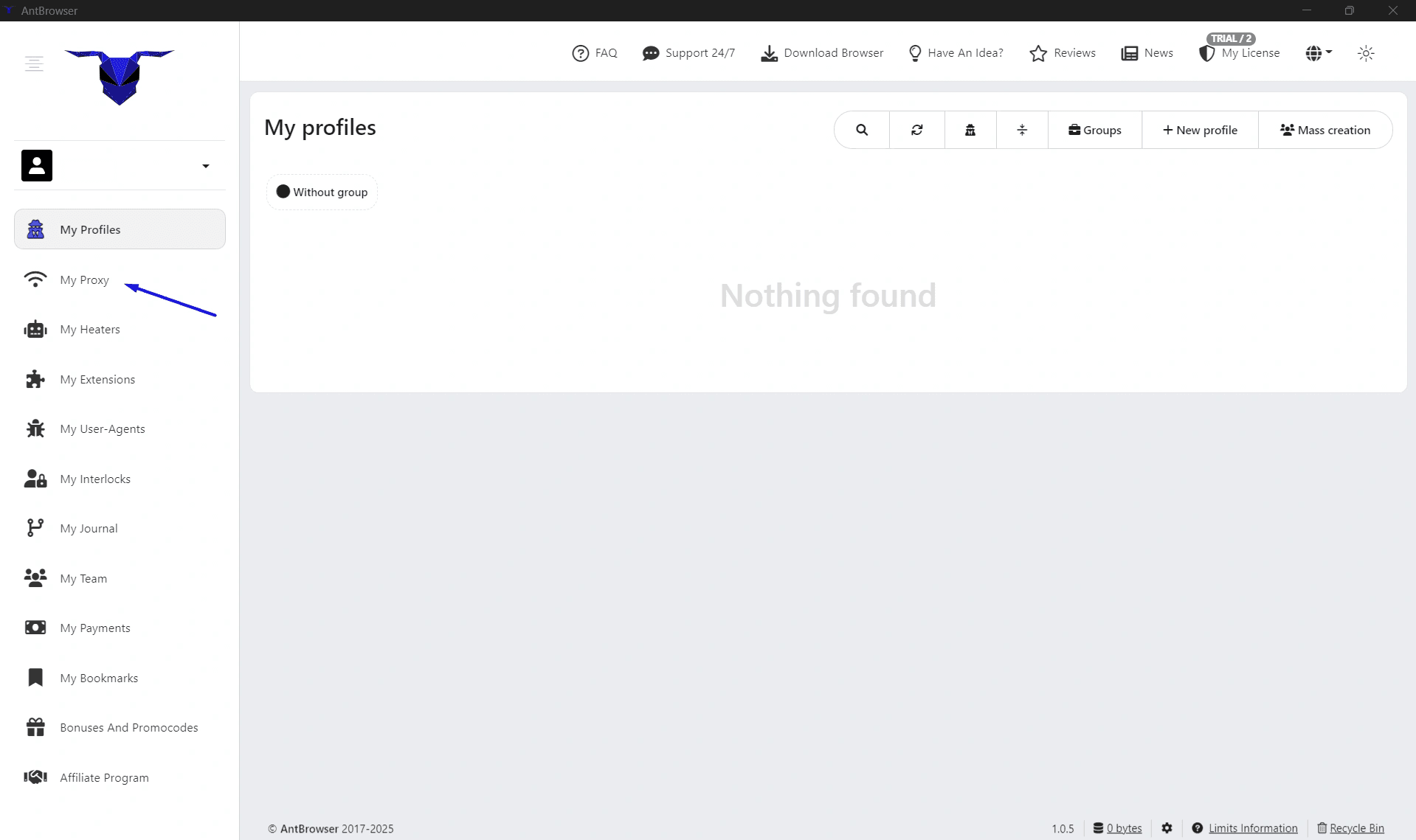
2. Нажмите кнопку создания нового списка «+Add».
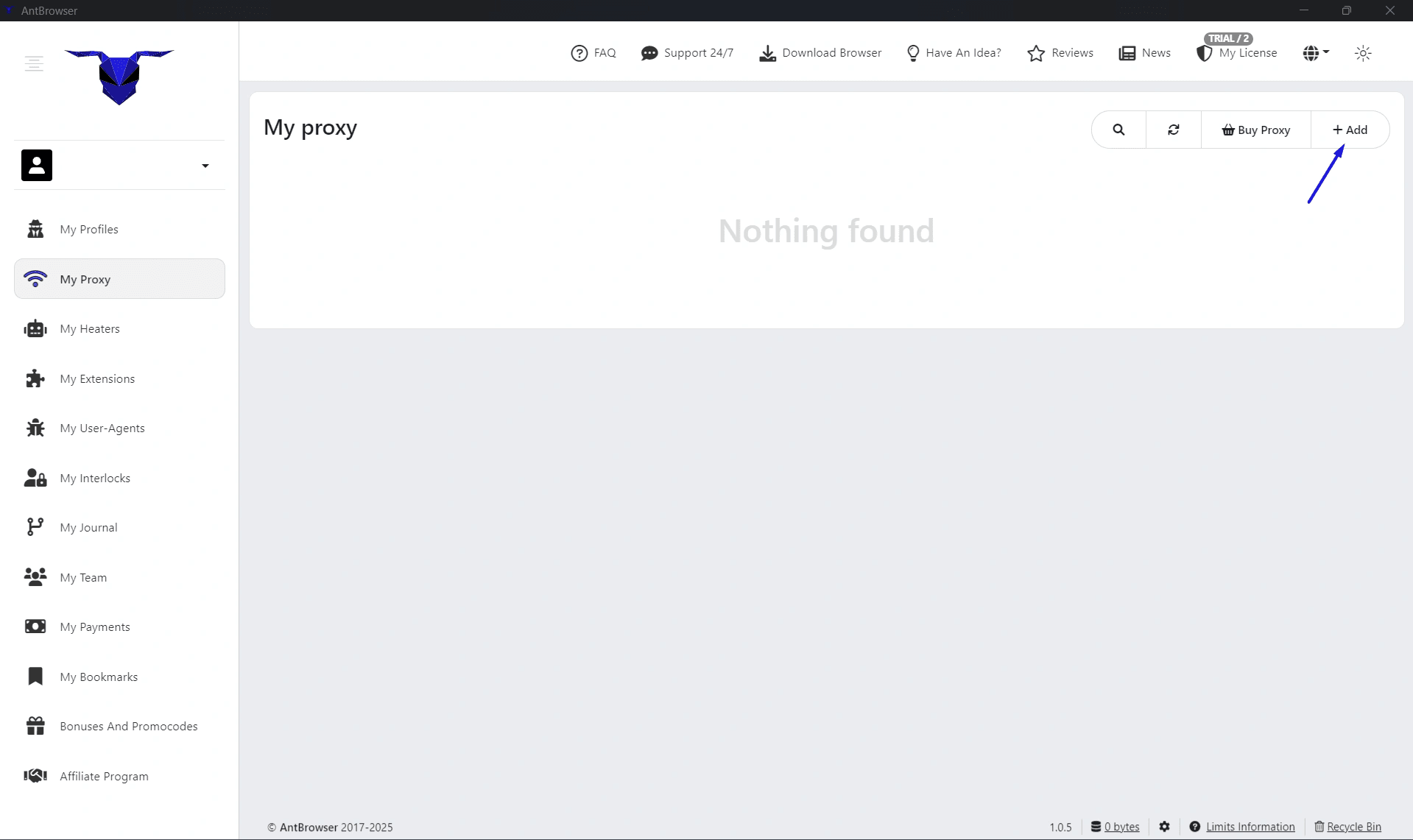
3. Вставьте данные в поле импорта.
4. Сохраните изменения.
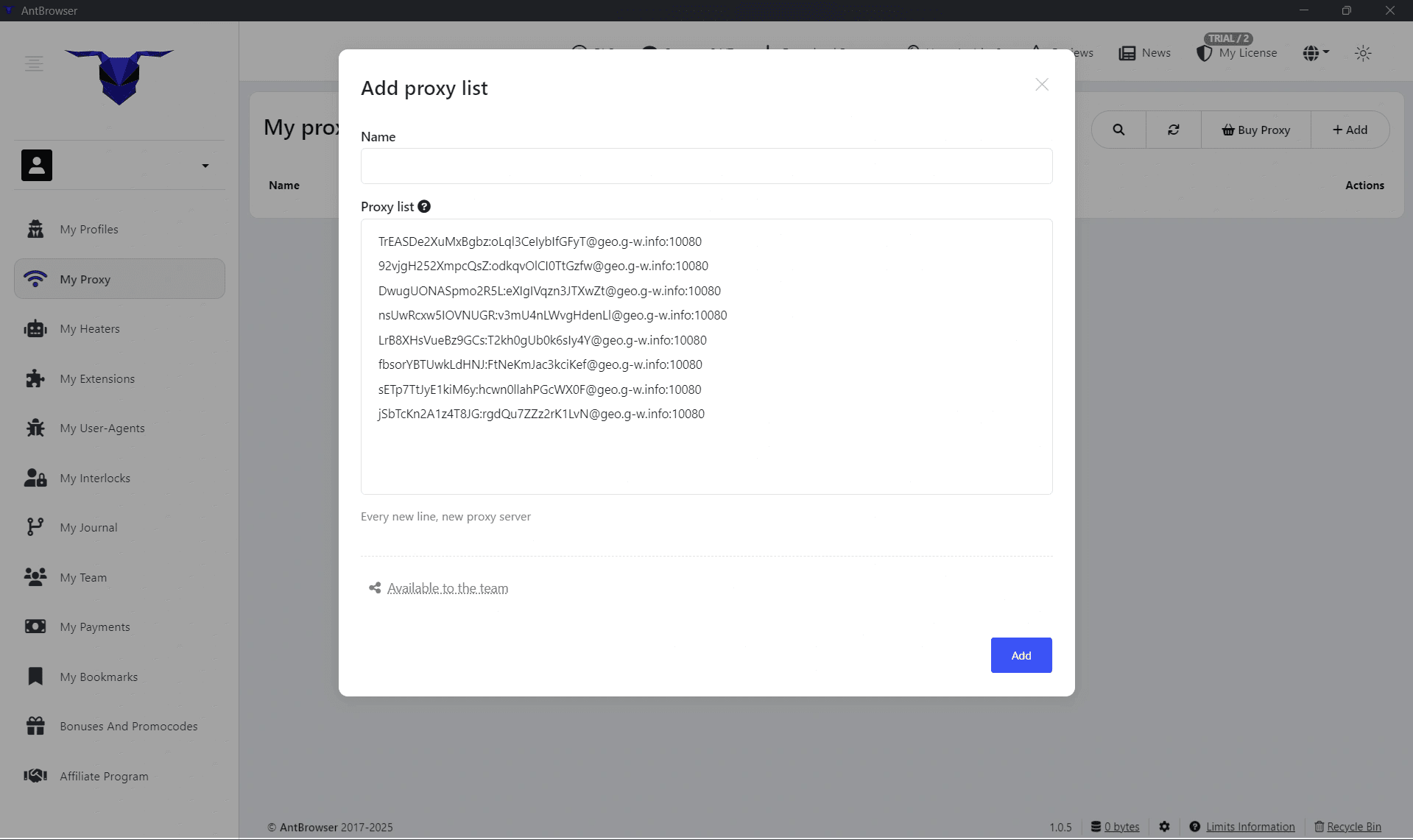
Каждая строка должна содержать отдельный прокси.
Данные прокси можно взять на нашем сайте.
Поддерживаемые форматы:
ip:port
или
login:password@ip:port|http
Пример заполнения:
user65:vtra@47.20.255.200:1699|socks5
Указание протокола необязательно — система может определить его автоматически.
После сохранения импортированные адреса появятся в общем списке и будут доступны при создании профилей.
Настройка профиля с прокси
Чтобы подключить прокси к новому профилю:
1. перейдите в раздел профилей;
2. нажмите «+New profile»;
3. выберите нужный тип устройства;
4. укажите название профиля.
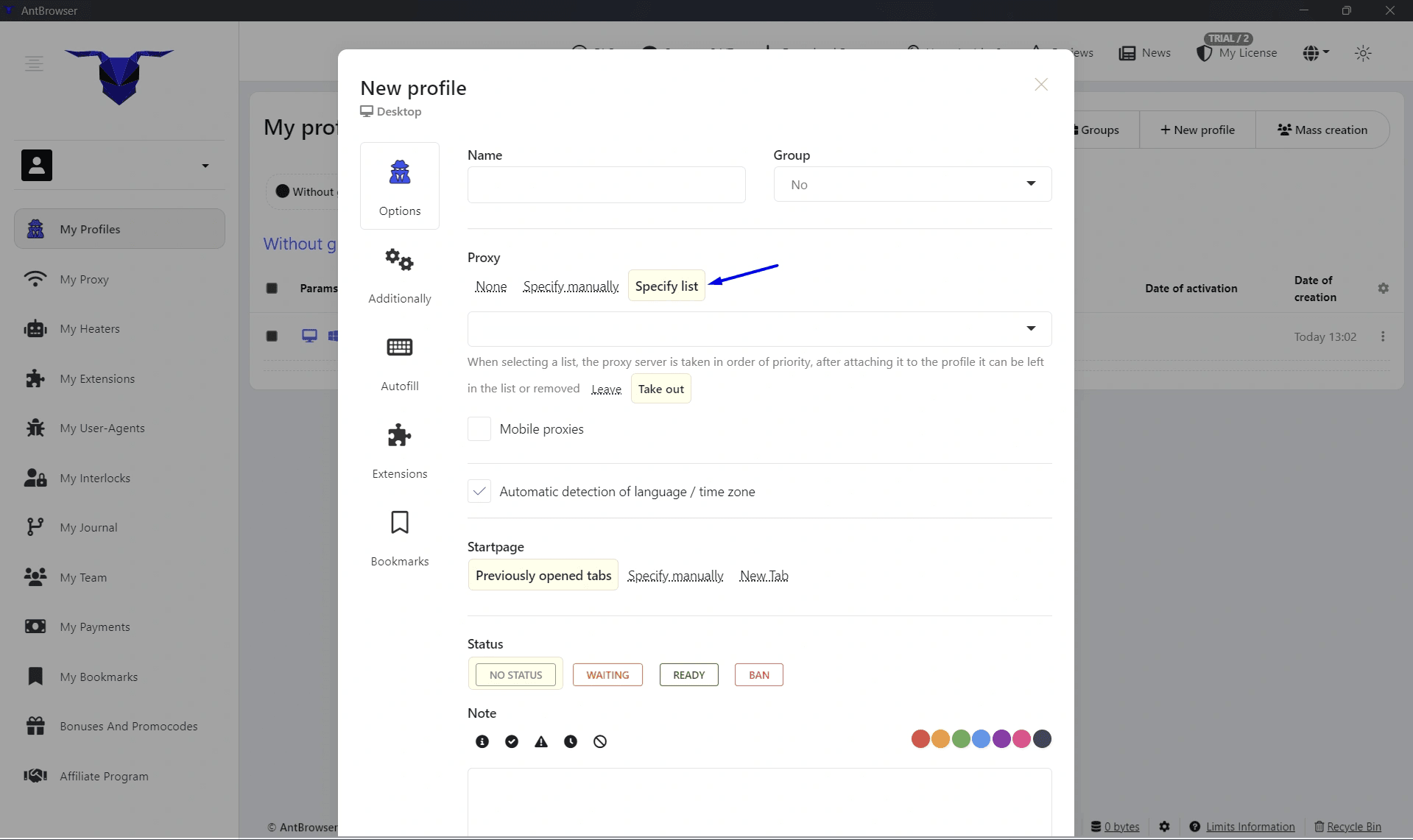
Далее откройте блок Proxy.
Здесь доступны два режима:
• Specify list — выбор прокси из сохраненного списка;
• Specify manually — ввод параметров вручную.
При ручном способе используется стандартная запись:
login:password@ip:port|socks5
или сокращенный вариант:
ip:port
В разделе «Specify list» выбираем нужный список из выпадающего меню и сохраняем профиль.
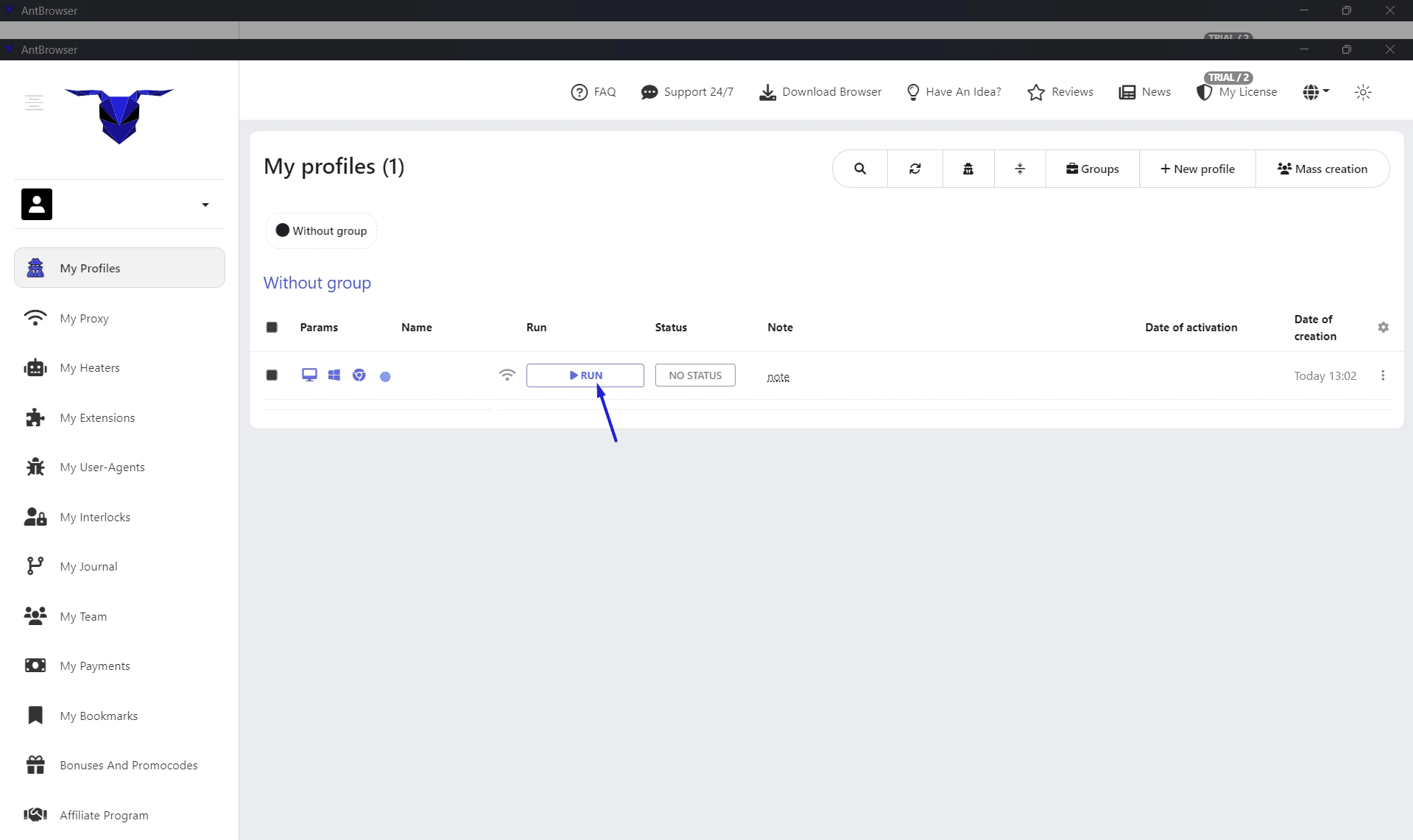
После сохранения профиль готов к запуску.
Дополнительные параметры браузерного профиля
Помимо подключения прокси, AntBrowser позволяет отдельно настроить параметры браузерного окружения.
Доступны настройки:
• WebRTC;
• Canvas;
• геолокации;
• системных шрифтов;
• параметров устройства;
• языка интерфейса;
• разрешения экрана.
Отдельный раздел предназначен для автозаполнения данных авторизации на различных сервисах.
Проверка соединения после запуска
После запуска профиля рекомендуется убедиться, что браузер использует нужный IP-адрес.
Для проверки:
1. откройте профиль;
2. перейдите на сервис определения IP;
3. сравните отображаемый адрес с параметрами подключенного прокси.
Если адрес совпадает, соединение настроено корректно.
Особенности работы AntBrowser
AntBrowser хранит профили локально, поэтому настройки и пользовательские данные остаются на устройстве. Это позволяет работать без обязательной облачной инфраструктуры и отдельно управлять каждым профилем.
Функциональность браузера включает:
• перенос профилей между устройствами;
• командную работу;
• синхронизацию конфигураций;
• запуск мобильных и десктопных профилей;
• настройку параметров отпечатка браузера.
При большом количестве профилей возможна повышенная нагрузка на систему.