Как настроить резидентские прокси в Epic Privacy Browser
 ·31 июля 2026 г.·4 минуты чтения
Epic Privacy Browser — браузер на базе Chromium визуально и по логике интерфейса он близок к привычным Chromium-браузерам.
Одна из ключевых особенностей Epic Privacy Browser — работа с прокси. В браузере есть встроенные инструменты, связанные с защитой трафика и DNS-запросов, однако для подключения собственного прокси с авторизацией обычно используется системная настройка операционной системы. Это важный момент: Epic не предлагает полноценный отдельный менеджер пользовательских прокси внутри самого интерфейса, поэтому изменение параметров выполняется через настройки Windows или macOS. В результате заданный прокси начинает использовать не только браузер, но и вся система либо приложения, завязанные на системный сетевой маршрут.
Как работает настройка прокси в Epic Privacy Browser
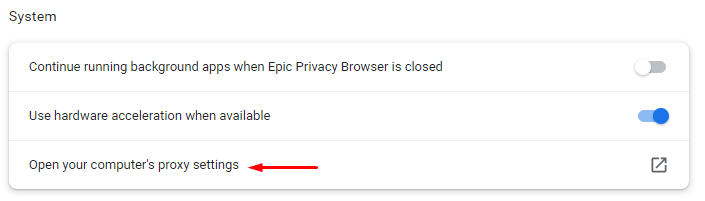
В Epic Privacy Browser нет отдельного полноценного окна, где можно просто ввести IP, порт, логин и пароль пользовательского прокси и сохранить профиль подключения внутри самого браузера. Вместо этого Epic перенаправляет пользователя в системный раздел управления прокси. Именно там и задаются основные параметры сервера.
Резидентские прокси!
Высокий уровень доверия IP, большой пул локаций и оплата только за трафик.
Последовательность действий выглядит так:
1. Установите и откройте Epic Privacy Browser.
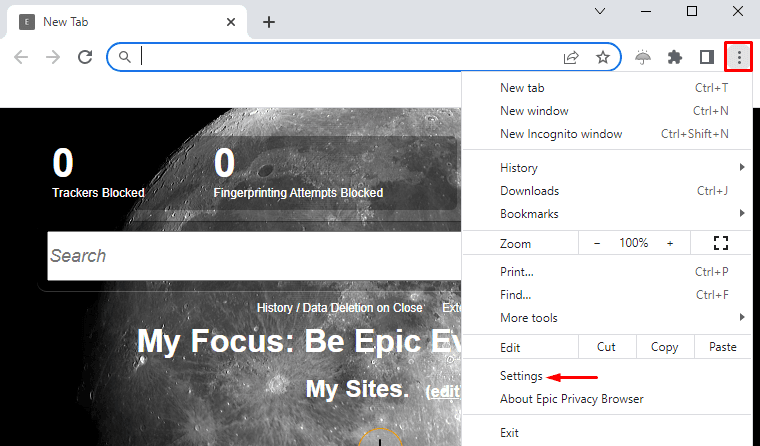
2. Нажмите на кнопку меню с тремя точками в правом верхнем углу.
3. Перейдите в раздел Settings.
4. Откройте подраздел System.
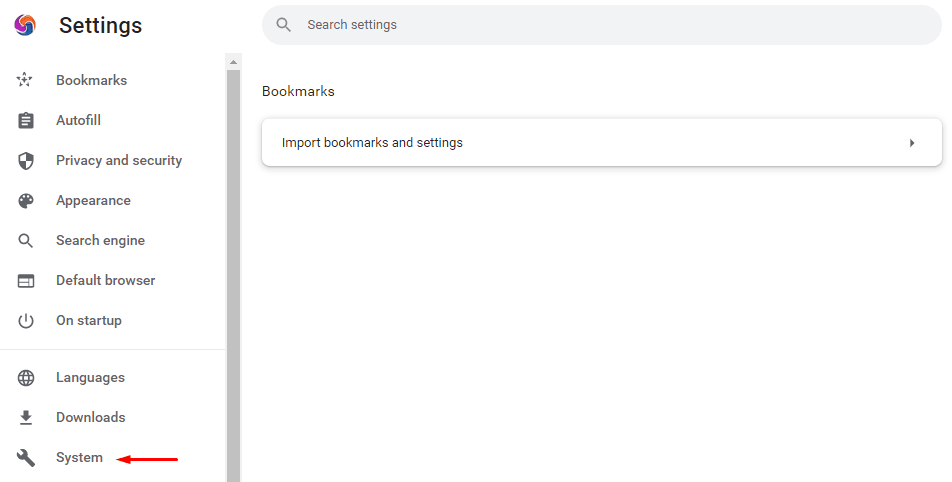
5. Выберите пункт, связанный с открытием системных параметров прокси для компьютера.
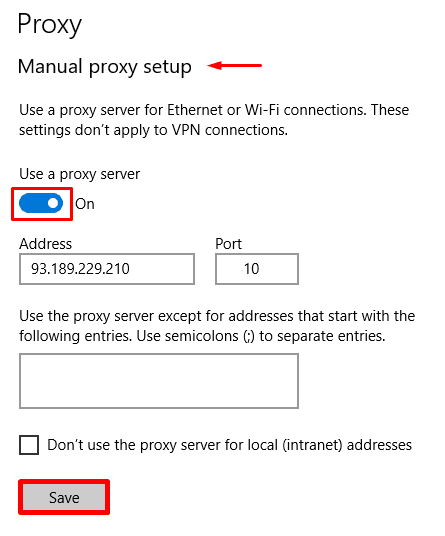
6. В открывшихся настройках операционной системы включите использование прокси-сервера.
7. Укажите IP-адрес и порт прокси (эту информацию можно найти на нашем сайте).
8. Сохраните изменения.
9. При первом обращении через браузер введите логин и пароль, если сервер требует авторизацию.
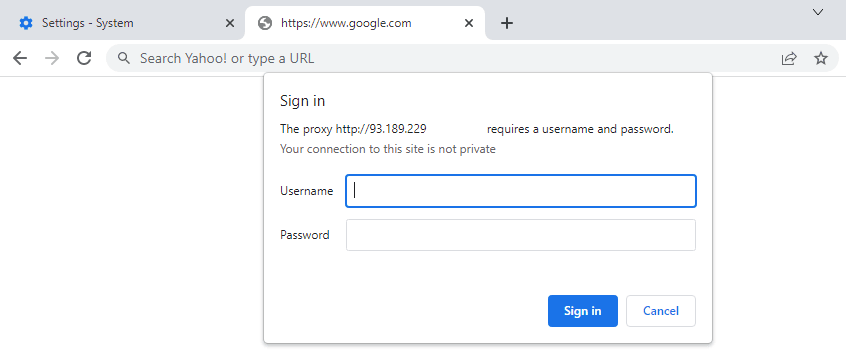
На этом базовая настройка завершается. После сохранения параметров запросы из Epic Privacy Browser пойдут через указанный прокси, а при наличии аутентификации система покажет окно входа.
Встроенные функции Epic Privacy Browser
Помимо работы с прокси, у Epic Privacy Browser есть несколько характерных функций.
Браузер ограничивает работу рекламных элементов, аналитических инструментов и социальных модулей, которые собирают информацию о действиях пользователя на страницах. За счет этого уменьшается объем сторонних запросов и сокращается количество элементов, участвующих в мониторинге поведения.
Преимущества Epic Privacy Browser
Блокировка рекламных и аналитических механизмов
Браузер ограничивает значительную часть внешних модулей, которые обычно используются для отслеживания активности на сайтах.
Привычный интерфейс
Поскольку Epic основан на Chromium, переход с других браузеров обычно не вызывает сложностей.
Возможность использовать системный прокси
Хотя настройка выполняется не внутри самого браузера, подключить собственный прокси все же можно через параметры ОС.
Ограничения и недостатки
При всех сильных сторонах у Epic Privacy Browser есть и заметные ограничения, которые стоит учитывать до перехода на него как на основной браузер.
Нет полноценной встроенной настройки пользовательских прокси
Для подключения собственного сервера приходится переходить в системные параметры. Это менее удобно, чем отдельный менеджер прокси-подключений внутри браузера.
Настройка распространяется на систему
Если прокси задан через Windows или macOS, он может использоваться не только Epic, но и другими приложениями. Для части пользователей это плюс, для части — неудобство.
Ограниченная совместимость с расширениями
В материалах о браузере отдельно отмечается слабая поддержка плагинов. Это влияет, в частности, на менеджеры паролей и другие инструменты, к которым многие привыкли в стандартных Chromium-браузерах.
Итог
Подключение собственного прокси в Epic возможно, но реализовано через системные настройки, а не через отдельный внутренний интерфейс браузера. С технической точки зрения это несложно: достаточно открыть раздел System в настройках Epic, перейти к параметрам прокси компьютера, включить использование сервера, указать IP и порт, сохранить конфигурацию и пройти авторизацию при необходимости.
Такой подход нельзя назвать самым гибким, но он рабочий и понятный. Если нужен браузер, который сочетает привычный Chromium-интерфейс, возможность направлять трафик через системный прокси, Epic Privacy Browser остается одним из вариантов, который стоит рассмотреть.