Как настроить резидентские прокси в Incogniton
 ·13 августа 2026 г.·7 минут чтения
Incogniton — браузер для работы с несколькими браузерными профилями. Каждый профиль в нем может использовать собственные параметры окружения, включая отдельное сетевое подключение. За счет этого профили не смешиваются между собой, а работа в разных сессиях становится более управляемой и предсказуемой.
Одним из ключевых этапов настройки Incogniton остается подключение прокси. Именно оно позволяет назначить каждому профилю отдельный IP-адрес и тем самым разделить сессии на уровне сети. Это особенно важно в сценариях, где используется несколько учетных записей, ведется мониторинг выдачи, проверка рекламы, работа с социальными платформами или сбор данных.
Каждому профилю — свое подключение
Node Proxy помогает связать отдельный профиль с отдельным резидентским IP
Что такое Incogniton и для чего он используется
Incogniton предназначен для запуска и ведения множества независимых браузерных профилей в одном интерфейсе. У каждого профиля могут быть свои cookies, параметры браузера и сетевые настройки. Такой подход помогает выстраивать изолированные рабочие среды под разные задачи.
Среди возможностей браузера обычно выделяют управление профилями, работу с cookies, командные сценарии и инструменты автоматизации через REST API, Puppeteer и Selenium. В бесплатном тарифе доступно ограниченное число профилей.
Зачем подключать прокси в Incogniton
Без отдельного сетевого адреса для каждого профиля несколько сессий могут выглядеть для сайтов как активность с одного источника. Это повышает вероятность дополнительных проверок, ограничений и сбоев в работе учетных записей.
Подключение прокси решает эту задачу за счет привязки отдельного IP к конкретному профилю. В результате сессии лучше отделяются друг от друга, а пользователь получает больше контроля над географией подключения, доступностью контента и стабильностью работы в разных сервисах.
Это полезно в нескольких сценариях:
1. Управление несколькими аккаунтами
Когда для каждой учетной записи используется отдельный профиль с собственными сетевыми параметрами, снижается риск пересечения сессий и нежелательной связи между ними.
2. Мониторинг выдачи, рекламы и регионального контента
Отдельные IP-адреса помогают проверять, как страницы, объявления или результаты поиска отображаются в разных регионах.
3. Парсинг и автоматизация
Для задач, связанных со сбором данных и автоматизированной работой в браузере, важно, чтобы сессии были изолированы и стабильно подключались через корректно настроенный сервер.
Как настроить прокси в Incogniton: пошаговая инструкция
Подключение выполняется внутри конкретного браузерного профиля.
1. Войдите в Incogniton и откройте раздел профилей
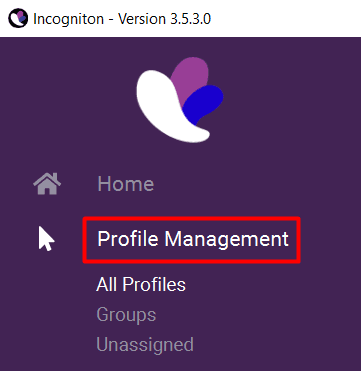
После запуска браузера авторизуйтесь в своей учетной записи и перейдите в раздел Profile Management.
2. Создайте новый профиль
Нажмите кнопку создания профиля New profile в панели управления. На этом этапе задаются базовые параметры: имя профиля, тип браузерной конфигурации и дополнительные настройки среды.

3. Перейдите во вкладку Proxy
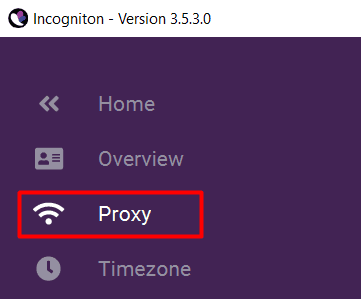
В окне настройки профиля откройте раздел Proxy. Здесь задаются все параметры подключения (эту информацию можно найти на нашем сайте node-proxy.com): тип протокола, IP-адрес, порт и, при необходимости, данные для авторизации. Этот блок отвечает за то, через какой сервер будет работать конкретный профиль.
4. Выберите подходящий тип подключения
Incogniton обычно поддерживает несколько вариантов прокси:
HTTP — используется для обычного веб-трафика;
HTTPS — подходит для работы с защищенными соединениями;
SOCKS5 — более гибкий вариант, который часто выбирают для расширенных сетевых сценариев.
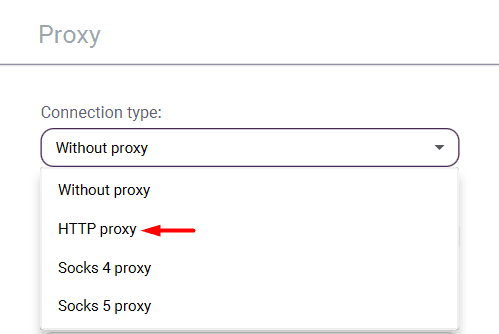
Выбирать тип нужно в соответствии с тем, какой формат выдал провайдер. Несовпадение протокола и параметров сервера приведет к ошибке подключения.
5. Укажите IP-адрес и порт
Далее введите адрес сервера и номер порта в нужные поля. Важно переносить данные без лишних символов, пробелов и ошибок в цифрах. Даже небольшая неточность на этом этапе не позволит профилю установить соединение.
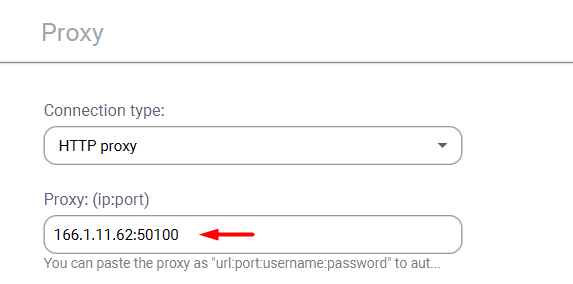
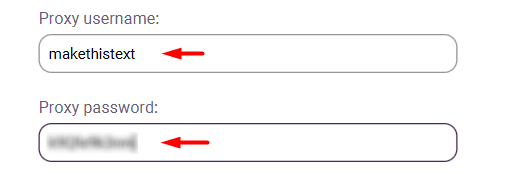
6. Добавьте логин и пароль, если требуется авторизация
Если сервер работает с авторизацией, введите имя пользователя и пароль. Если доступ по логину и паролю не предусмотрен, поля можно оставить пустыми — это зависит от формата конкретного прокси.
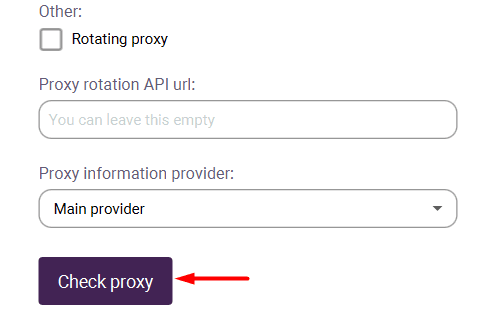
7. Проверьте соединение
После ввода параметров используйте кнопку проверки, чтобы убедиться, что соединение устанавливается корректно. Если сервер доступен и данные введены без ошибок, Incogniton подтвердит успешную проверку. Если нет — появится уведомление о проблеме.
Проверка до запуска профиля полезна по нескольким причинам: она помогает сразу выявить ошибку в адресе, неверный порт, неподходящий тип протокола или неактуальные данные для входа.
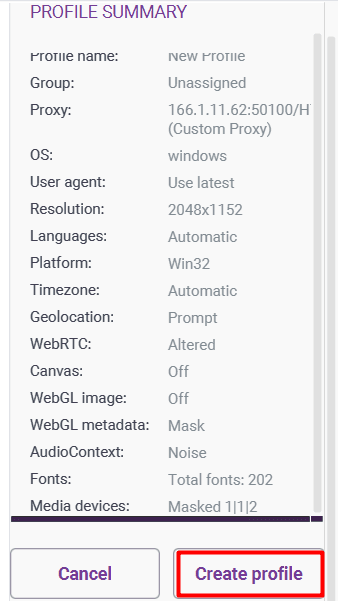
8. Сохраните профиль
Когда соединение успешно проверено, завершите создание профиля. После сохранения он будет готов к запуску уже с привязанными сетевыми параметрами. В дальнейшем этот профиль можно использовать как отдельную рабочую среду под конкретную задачу.
На что обратить внимание при настройке
Чтобы подключение работало стабильно, важно проверить несколько базовых моментов еще до запуска профиля.
Во-первых, данные сервера должны точно соответствовать выданным параметрам: адрес, порт, тип подключения и авторизация.
Во-вторых, каждый профиль лучше привязывать к своему отдельному серверу, если задача требует четкого разделения сессий.
В-третьих, после внесения изменений желательно всегда запускать тест соединения, а не переходить сразу к работе.
Также стоит учитывать, что удобство Incogniton заключается не только в раздельных профилях, но и в дополнительных инструментах. Браузер поддерживает управление cookies, автоматизацию через REST API, Puppeteer и Selenium, а также функции, упрощающие повторяющиеся действия в команде. Поэтому корректная настройка сетевой части — это только один из элементов общей рабочей схемы.
Итог
Incogniton подходит для работы с несколькими независимыми браузерными профилями и дает инструменты для гибкой настройки каждой сессии. Подключение прокси в этой системе необходимо в тех случаях, когда профили должны работать раздельно и использовать собственные IP-адреса.