Настройка резидентских прокси в браузере MASQ
 ·30 июля 2026 г.·7 минут чтения
MASQ позволяет назначать отдельные сетевые параметры для каждого профиля. Это нужно, когда для разных задач требуется разная IP-конфигурация, а также когда важно разделять рабочие среды и управлять ими из одного интерфейса. Настройка выполняется при создании профиля и занимает несколько шагов: сначала задаются параметры отпечатка, затем указываются данные прокси и проверяется соединение.
Зачем настраивать прокси в MASQ
Прокси в MASQ используются на уровне профиля. Это удобно в ситуациях, когда нужно:
• работать с несколькими профилями независимо друг от друга;
• назначать каждому профилю свой IP-адрес;
• использовать разные типы прокси в зависимости от сценария;
• централизованно управлять параметрами подключения в одном браузере.
MASQ поддерживает распространённые форматы прокси, а сама настройка встроена в стандартный процесс создания профиля.
Выберите IP под свою задачу
195+ локаций и гибкие сценарии ротации.
Как настроить прокси в MASQ
1. Создайте новый профиль
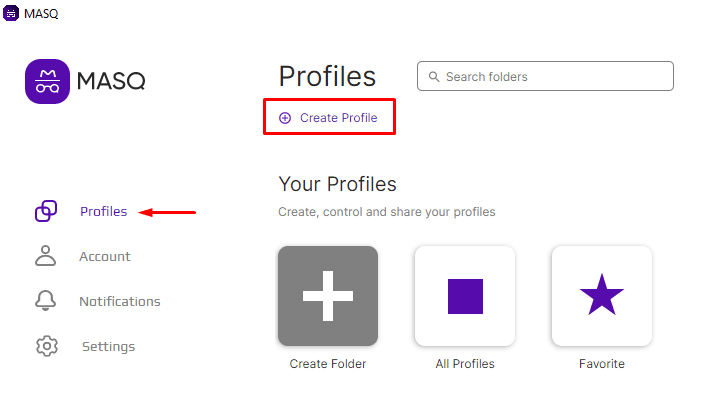
После установки и запуска MASQ откройте вкладку Profiles на главной странице и нажмите Create Profile. С этого шага начинается создание отдельной рабочей среды, в которой затем будут заданы сетевые параметры.
2. Укажите имя профиля
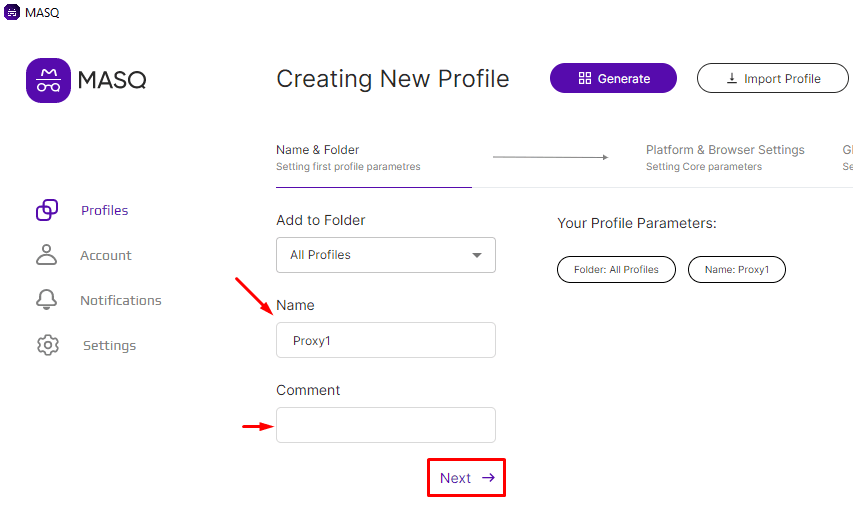
В поле Name введите название профиля. При необходимости добавьте комментарий в поле Comment, чтобы упростить навигацию, если профилей будет много. После этого нажмите Next.
3. Выберите параметры отпечатка
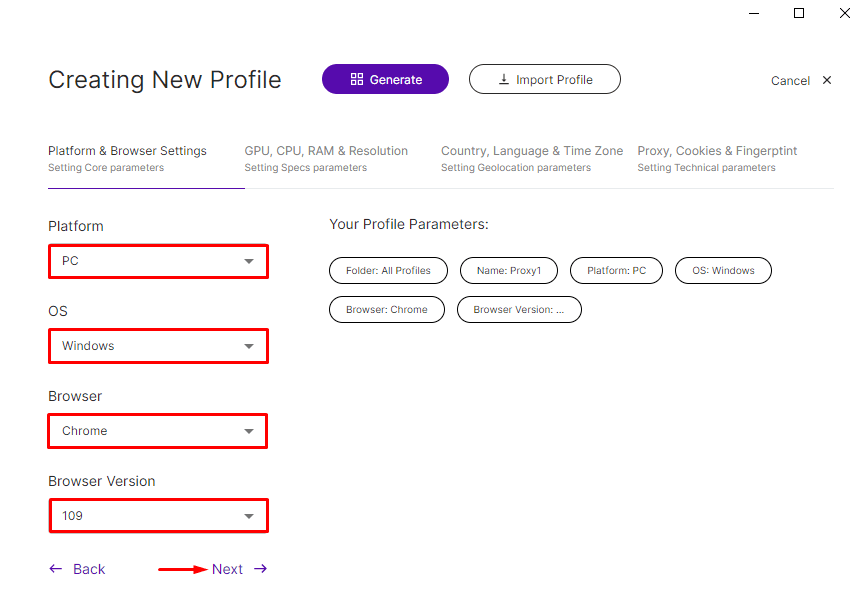
На следующем экране задаются базовые характеристики профиля. Обычно здесь выбирают тип устройства, операционную систему и её версию. Эти параметры формируют основу будущего профиля, поэтому их настраивают до перехода к сетевой части. Для продолжения нажмите Next.
4. Настройте дополнительные характеристики
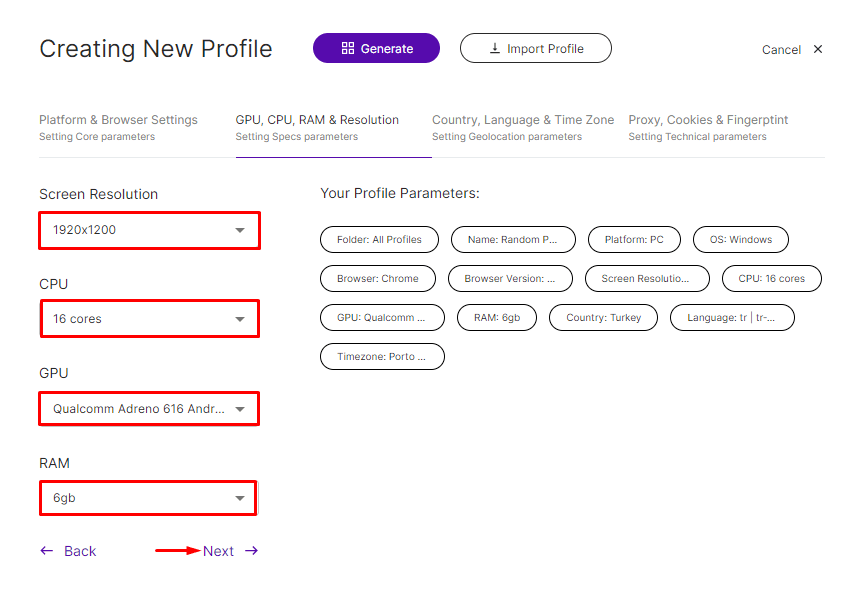
Далее MASQ предложит задать расширенные параметры профиля: разрешение экрана, число ядер процессора, параметры видеокарты и объём оперативной памяти. Эти настройки помогают точнее собрать профиль под нужные условия работы. После заполнения снова нажмите Next.
5. Установите геопараметры
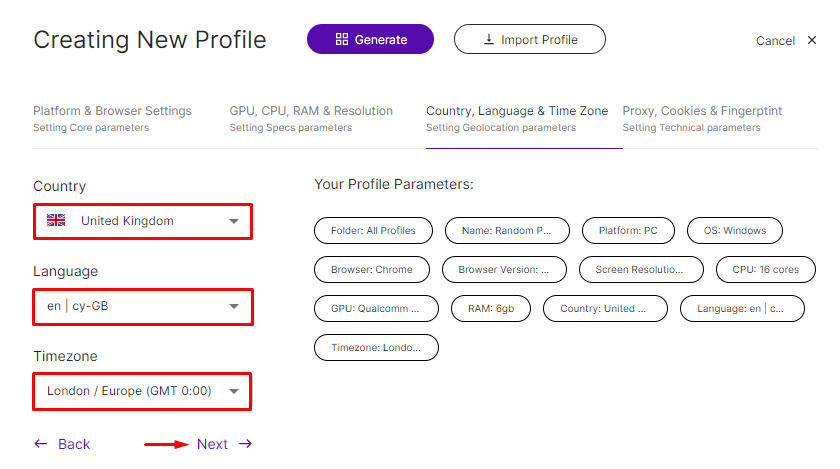
Следующий этап — выбор страны, языка и часового пояса. Эти параметры также относятся к общей конфигурации профиля и задаются до подключения прокси. После выбора нужных значений нажмите Next.
6. Перейдите к настройкам прокси
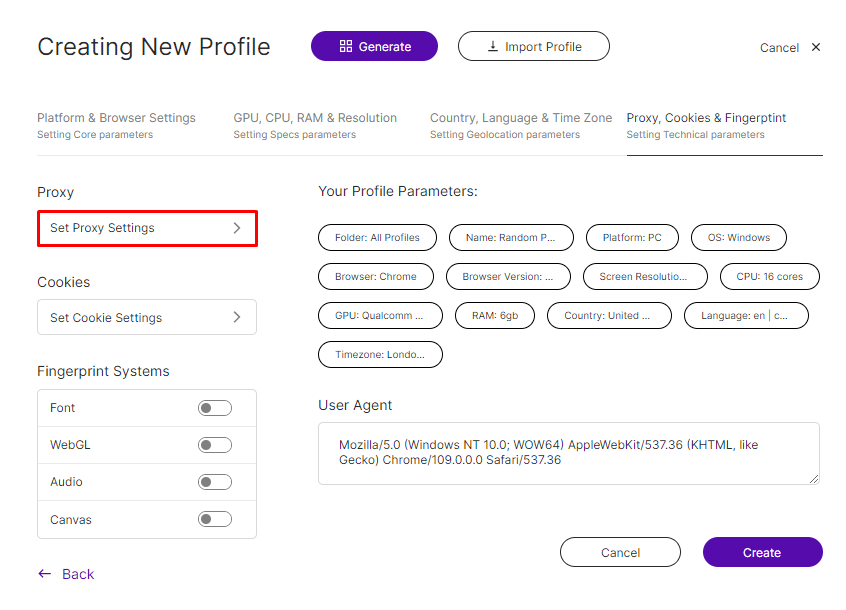
После завершения базовой конфигурации откроется окно с дополнительными параметрами профиля. Здесь доступны настройки cookie, отпечатка и текущего User Agent. Для перехода к сетевому подключению нажмите Set Proxy Settings.
7. Введите данные прокси
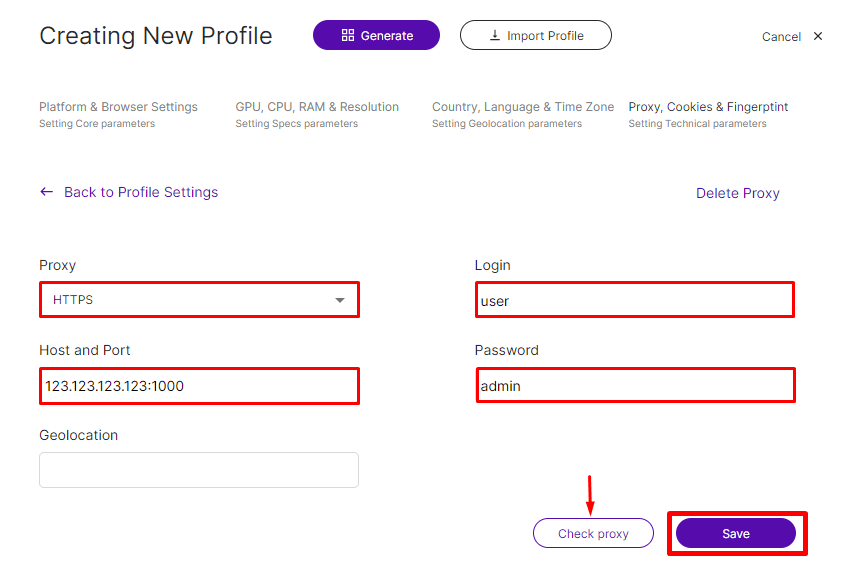
Во всплывающем окне выберите протокол подключения и укажите параметры прокси (эту информацию можно найти на нашем сайте):
• IP-адрес;
• порт;
• логин;
• пароль, если он требуется.
Если используется приватный прокси, данные авторизации нужно заполнить полностью. Важно внимательно проверить все поля: ошибка даже в одном символе приведёт к тому, что подключение не установится.
После ввода данных нажмите Check proxy. MASQ выполнит проверку соединения и покажет результат во всплывающем уведомлении. Этот шаг лучше не пропускать: он позволяет сразу убедиться, что прокси доступен и введён без ошибок.
Если проверка прошла успешно, нажмите Save.
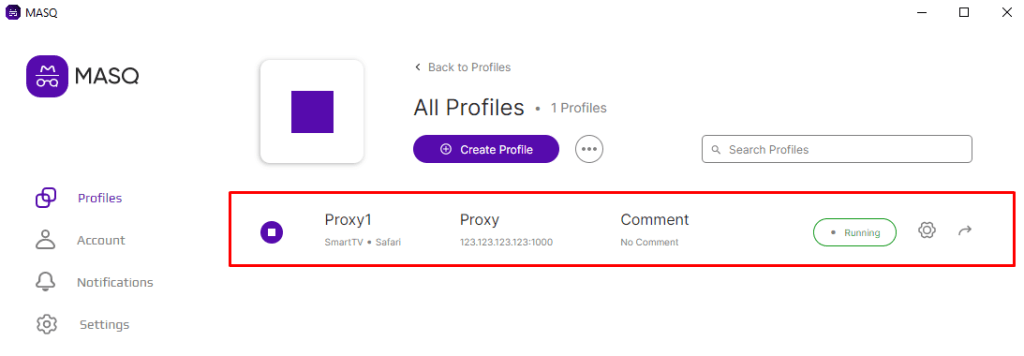
После сохранения профиль появится в списке Main Page > Profiles. С этого момента его можно запускать с уже назначенными сетевыми параметрами.
Что важно проверить после настройки
После создания профиля стоит убедиться, что:
• профиль отображается в общем списке;
• прокси сохранён без ошибок;
• соединение прошло проверку через Check proxy;
• параметры профиля соответствуют выбранной конфигурации.
Если планируется работа с несколькими профилями, их можно создавать по той же схеме: отдельно задавать отпечаток, геопараметры и прокси для каждого.
Итог
Настройка прокси в MASQ встроена в процесс создания профиля и не требует отдельных сложных действий. Основная логика проста: сначала формируется профиль, затем для него задаются сетевые параметры, после чего соединение проверяется и сохраняется. Такой подход позволяет аккуратно организовать работу в браузере и управлять профилями с нужной конфигурацией из одного интерфейса.