Техническая настройка резидентских прокси в Mozilla Firefox
 ·23 августа 2026 г.·4 минуты чтения
Mozilla Firefox позволяет настраивать параметры прокси отдельно от системной конфигурации сети. Это удобно в случаях, когда браузер должен работать через выделенный прокси-сервер независимо от глобальных параметров операционной системы. Настройка выполняется через встроенный раздел управления соединением, где можно выбрать режим получения сетевых параметров и вручную задать адрес сервера, порт и тип прокси.
Прокси для вашего браузера
Резидентские IP Node Proxy доступны в широком выборе локаций.
Где находятся параметры соединения в Firefox
Все настройки прокси в Firefox находятся в разделе сетевой конфигурации браузера. Чтобы открыть его, нужно перейти в Settings.
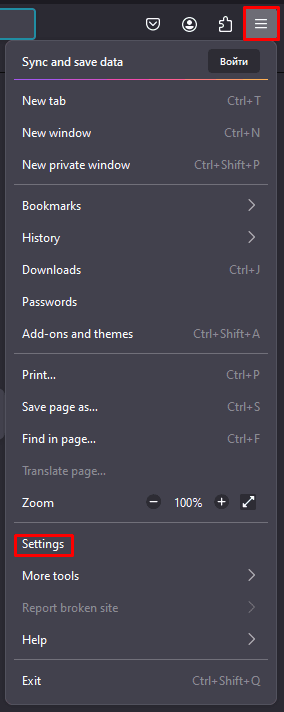
Прокрутить страницу до блока Network Settings и нажать Settings.
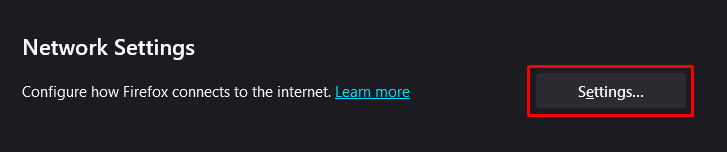
После этого открывается окно Connection Settings, в котором определяется способ подключения Firefox к сети.
В этом окне доступны несколько режимов работы:
• отсутствие прокси;
• использование системных параметров;
• автоопределение;
• ручная конфигурация.
Для точной настройки обычно используется ручной режим, так как он позволяет задать конкретные параметры подключения непосредственно в браузере.
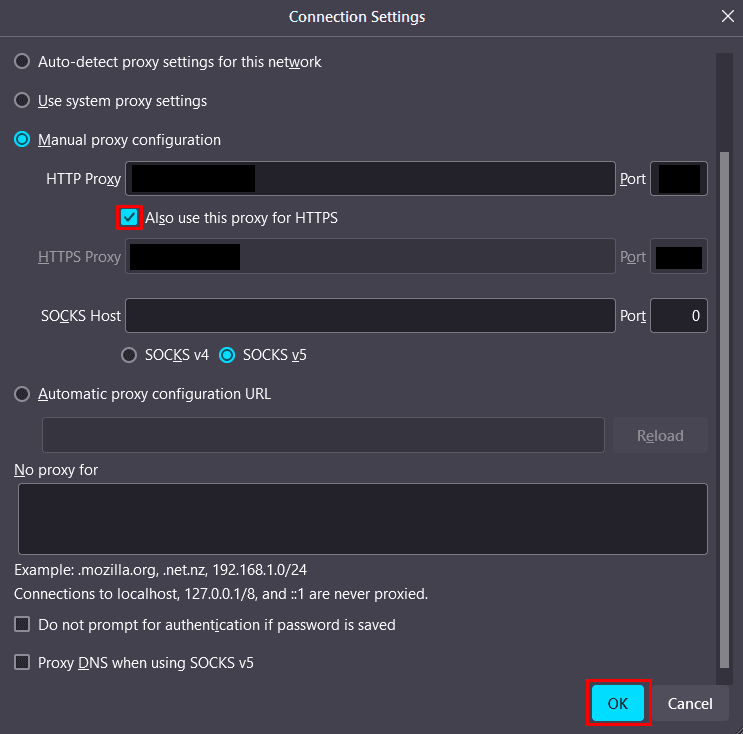
Режимы работы прокси в Firefox
При выборе Use system proxy settings Firefox использует сетевые параметры, заданные в операционной системе. Такой вариант подходит, если прокси уже настроен на уровне Windows и браузер не должен иметь отдельную конфигурацию.
При выборе Manual proxy configuration параметры задаются вручную. В этом режиме можно указать (эти данные вы можете получить у нас на сайте):
• HTTP Proxy — адрес прокси-сервера для HTTP-соединений;
• Port — порт, через который выполняется подключение;
• отдельные значения для других протоколов, если это требуется;
• единый прокси для всех протоколов;
• SOCKS-прокси с выбором версии.
Именно ручной режим используется в большинстве сценариев, где нужно подключить браузер к конкретному прокси-серверу с заранее выданными параметрами.
Порядок ручной настройки
После выбора Manual proxy configuration в поля конфигурации вводятся данные сервера. В зависимости от формата, это может быть IP-адрес или доменное имя, а также номер порта.
Если один и тот же сервер должен обрабатывать весь трафик браузера, включается параметр использования одного прокси для всех протоколов. Если подключение выполняется через SOCKS, в настройках выбирается соответствующий тип, например SOCKS v5, после чего указываются адрес и порт.
С технической точки зрения Firefox просто перенаправляет браузерный трафик через указанный промежуточный узел, поэтому критически важно правильно указать:
• хост прокси;
• порт;
• протокол;
• дополнительные параметры, если они требуются конкретной схемой подключения.
Аутентификация прокси-сервера
Если прокси-сервер требует авторизацию, Firefox запрашивает учетные данные при первой попытке установить соединение через заданный сервер. Обычно это стандартное окно входа, в котором вводятся логин и пароль.
В типовой конфигурации имя пользователя и пароль не прописываются заранее в самом окне сетевых настроек Firefox. Авторизация выполняется отдельно, в момент обращения к ресурсу через уже заданный прокси. Поэтому после сохранения настроек важно убедиться, что учетные данные введены корректно и сервер принимает их без ошибок.
Проверка корректности конфигурации
После применения параметров рекомендуется сразу проверить, работает ли маршрутизация трафика через указанный прокси. Для этого открывают внешний сайт и смотрят, устанавливается ли соединение. Дополнительно можно использовать сервис проверки IP-адреса, чтобы убедиться, что браузер выходит в сеть через нужную точку подключения.
Если после настройки сайты не открываются или соединение работает нестабильно, чаще всего проблема связана с одной из следующих причин:
• неверно указан адрес прокси-сервера;
• ошибочно введен порт;
• выбран не тот тип прокси;
• сервер требует аутентификацию, но данные введены неправильно;
• используются системные настройки вместо ручной конфигурации или наоборот.
Использование системного прокси
В некоторых конфигурациях Firefox не настраивают отдельно, а переводят в режим Use system proxy settings. Тогда браузер берет сетевые параметры из операционной системы. Такой вариант целесообразен, когда прокси уже задан в Windows через свойства сети и должен использоваться несколькими приложениями одновременно.