Как настроить и отключить резидентские прокси в Opera
 ·18 августа 2026 г.·8 минут чтения
Opera использует системные параметры прокси, поэтому настройка выполняется не внутри отдельного модуля браузера, а через окно сетевых параметров операционной системы. Есть и второй вариант — подключение через расширение. Оба способа рабочие, но подходят для разных задач: системная настройка влияет на трафик браузера через общие параметры, а расширение удобно, когда нужен быстрый доступ к переключению профилей и ручному управлению.
Добавьте браузеру больше возможностей
Используйте резидентские IP для работы с сайтами из нужного региона.
Настройка прокси через параметры Opera
Самый прямой способ — открыть системные настройки прокси из интерфейса браузера и указать адрес сервера вручную.
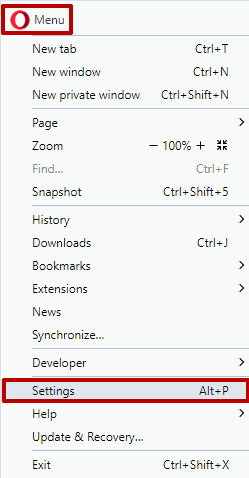
Сначала откройте меню Opera в левом верхнем углу и перейдите в раздел «Настройки».
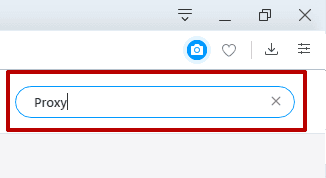
В строке поиска по настройкам введите proxy.
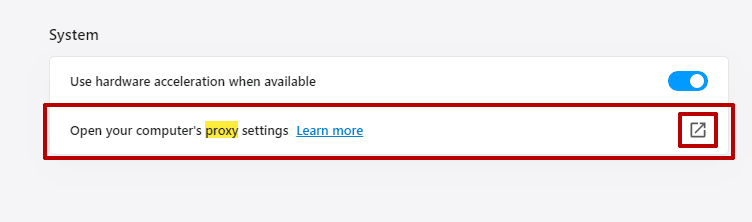
Браузер покажет нужный пункт — «Открыть настройки прокси-сервера компьютера».
После нажатия откроется системное окно с параметрами подключения.
Дальше включите «ручную настройку прокси» и активируйте использование прокси-сервера.
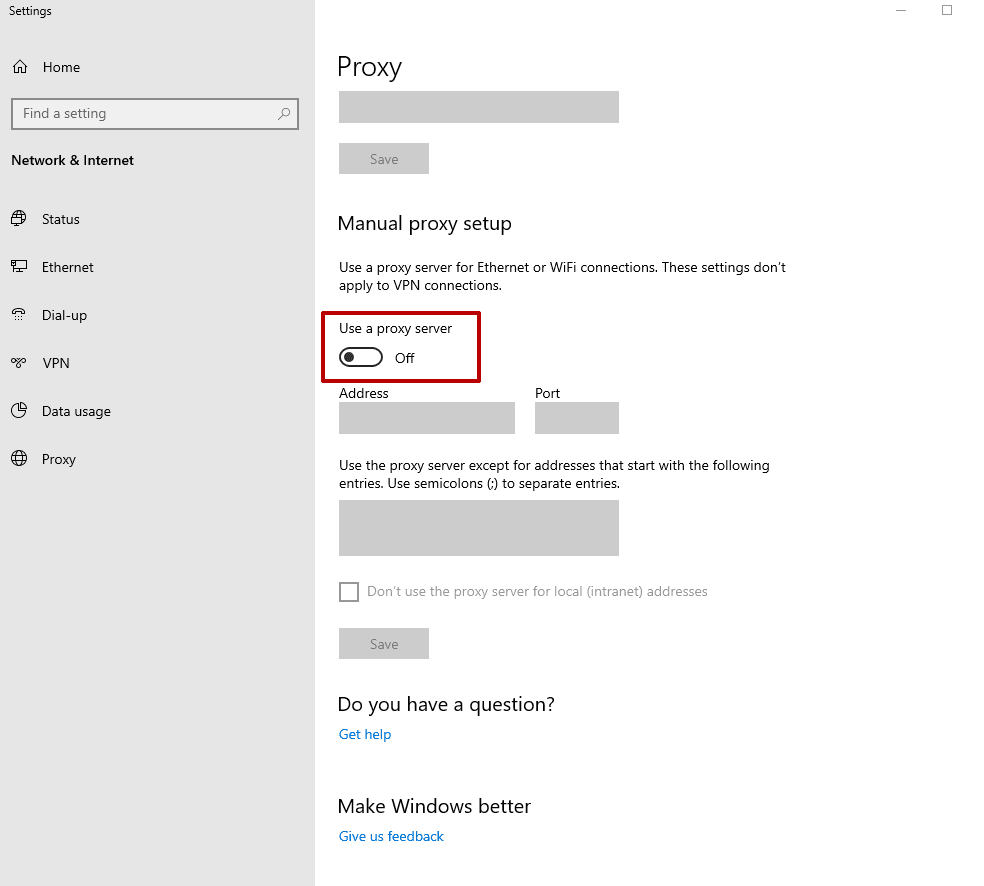
В соответствующие поля введите IP-адрес и порт. Если сервер работает с авторизацией по логину и паролю, Opera запросит эти данные при первом обращении к сети через новый маршрут. Эти данные можно найти на нашем сайте.
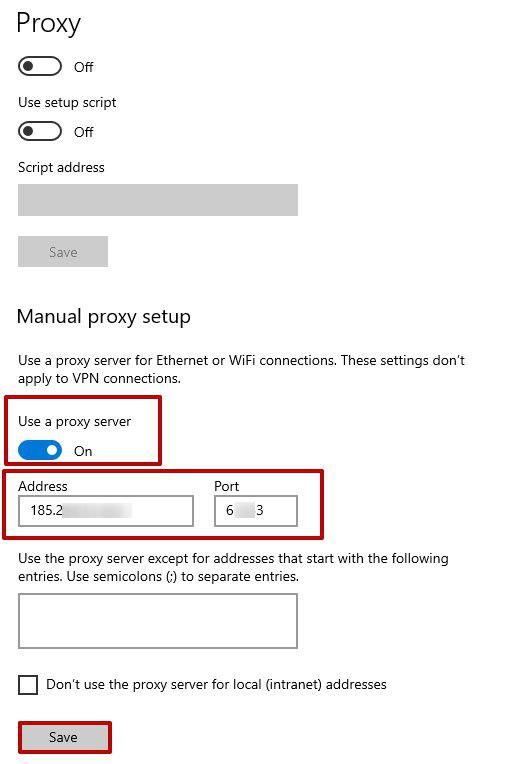
После сохранения параметров браузер начнет использовать указанный прокси.
Такой способ удобен тем, что не требует установки дополнительных компонентов и опирается на штатные системные средства. При этом важно учитывать, что изменение системных прокси-параметров может затрагивать не только Opera, но и другие приложения, которые используют те же сетевые настройки.
Подключение через расширение
Если нужен более гибкий способ управления, можно использовать расширение Proxy Switcher & Manager. Этот вариант подходит в тех случаях, когда важно быстро переключаться между конфигурациями без перехода в системные окна.
Для этого откройте магазин дополнений Opera и найдите расширение Proxy Switcher & Manager.
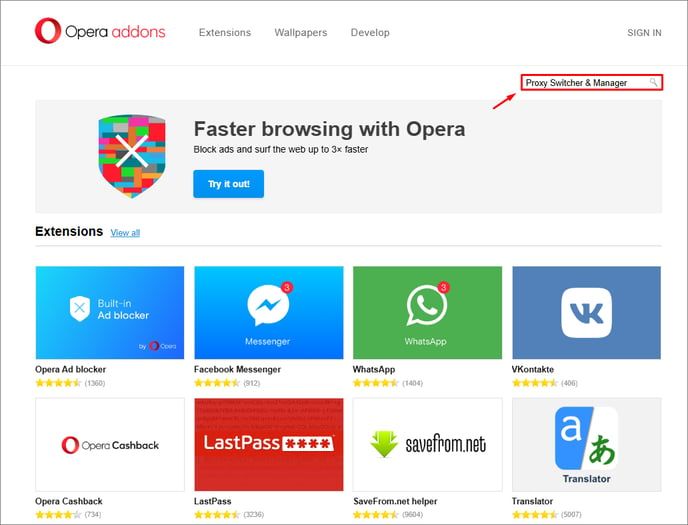
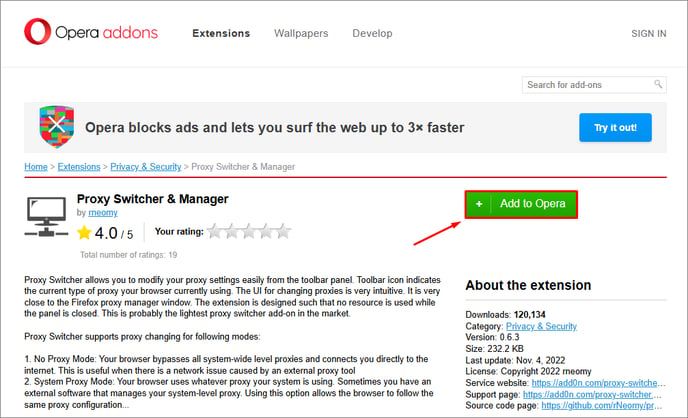
Установите его кнопкой «Добавить в Opera».
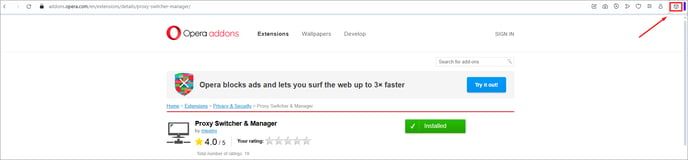
После установки нажмите значок расширений в правой верхней части окна браузера и откройте Proxy Switcher & Manager.
В интерфейсе расширения перейдите на вкладку Manual Proxy и заполните параметры подключения: адрес сервера, порт и, при необходимости, данные авторизации (эту информацию можно найти на нашем сайте node-proxy.com).
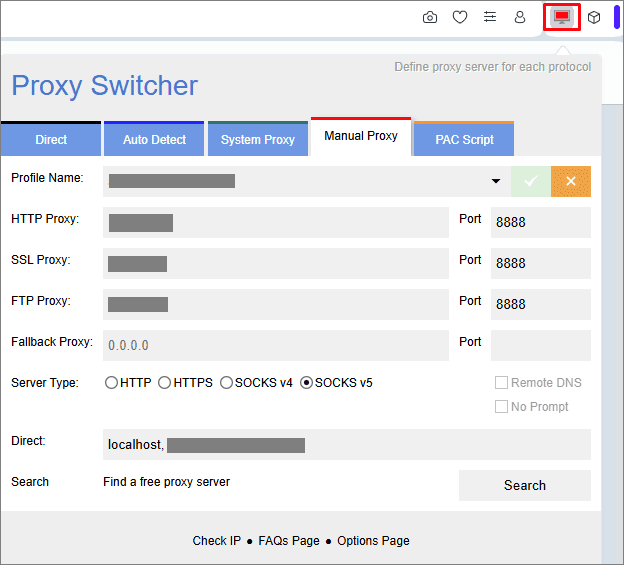
Затем сохраните конфигурацию. После этого расширение начнет использовать указанный профиль для работы браузера.
Преимущество этого варианта в том, что настройки находятся под рукой и управляются из самого браузера. Это особенно удобно, если приходится регулярно менять параметры подключения или использовать несколько серверов.
Как проверить, что прокси включен
После настройки стоит убедиться, что Opera действительно работает через указанный сервер. Для этого достаточно открыть любой сервис проверки IP-адреса и сравнить текущий адрес с тем, который был до изменения настроек.
Если отображается новый IP и он соответствует параметрам подключенного сервера, значит настройка выполнена корректно. Если адрес не изменился, нужно повторно проверить введенные данные, активность прокси и корректность способа подключения.
Когда лучше использовать системную настройку, а когда расширение
Системный способ подходит, когда нужна базовая стабильная настройка без установки дополнительных инструментов. Для редкого использования и стандартных сценариев, где достаточно один раз указать IP и порт.
Расширение удобнее в ситуациях, когда важны скорость переключения, хранение нескольких профилей и управление параметрами прямо из интерфейса Opera. Для повседневной работы это часто более практичный вариант, особенно если настройки приходится менять регулярно.
Как отключить прокси в Opera
Если прокси больше не нужен или начал вызывать проблемы с доступом к отдельным сайтам, его можно отключить через те же системные параметры.
Откройте Opera → Настройки, затем найдите пункт «Открыть настройки прокси-сервера компьютера». В открывшемся окне перейдите к параметрам сети и отключите использование прокси-сервера. Если в системе открыт классический интерфейс свойств подключения, обычно нужно перейти на вкладку «Подключения», открыть «Настройка сети» и снять флажок с пункта использования прокси для локальной сети. После этого сохраните изменения.
Затем перезапустите браузер, чтобы Opera начала работать с обновленными сетевыми параметрами. Даже если поля с адресом и портом останутся заполненными, это не мешает — главное, чтобы опция использования прокси была отключена.
Что важно учитывать после настройки
При работе через прокси полезно помнить о двух практических моментах. Во-первых, любые ошибки в IP-адресе, порте или данных авторизации сразу приведут к проблемам с подключением. Во-вторых, если Opera использует системные прокси-параметры, изменения могут отражаться и на других программах в системе.
Поэтому после включения или отключения прокси лучше сразу проверить соединение, а при нестабильной работе сайтов — убедиться, что активен именно тот режим подключения, который нужен в данный момент.
Итог
В Opera есть два основных способа подключения прокси: через системные параметры и через расширение. Первый вариант проще и не требует дополнительных установок, второй дает больше гибкости в управлении. Для базовой настройки достаточно открыть параметры прокси из настроек браузера, указать IP и порт, а затем проверить результат через сервис определения IP-адреса. Если подключение больше не требуется, прокси отключается через те же системные сетевые параметры.