Как настроить прокси в браузере VMLogin
 ·15 августа 2026 г.·8 минут чтения
VMLogin использует отдельные браузерные профили с настраиваемыми параметрами среды, поэтому корректная работа во многом зависит от того, как организовано сетевое подключение. Прокси в этой связке нужен как отдельный сетевой маршрут для каждого профиля. Это позволяет разделить рабочие сессии, избежать пересечений по IP-адресу и сделать поведение профилей более предсказуемым при длительной работе.
При использовании нескольких профилей одно из базовых правил — не подключать их через один и тот же адрес, если задачи требуют раздельной сетевой конфигурации. Когда несколько сессий идут через один IP, это усложняет разграничение профилей и может вызывать дополнительные проверки со стороны сайтов и веб-сервисов. Поэтому в VMLogin обычно назначают отдельный прокси на каждый профиль.
Резидентские прокси для ваших браузерных профилей
Node Proxy легко дополняет популярные антидетект-браузеры.
Зачем подключать прокси в VMLogin
Главная задача прокси в VMLogin — дать каждому профилю собственный маршрут выхода в сеть. Это важно там, где нужно параллельно вести несколько рабочих сессий: например, в управлении аккаунтами, тестировании рекламных размещений, сборе открытых данных, работе с маркетплейсами или в командных сценариях, где требуется стабильное разделение окружений.
Помимо разграничения профилей, прокси помогает решить и практические задачи. Во-первых, он делает сетевые настройки более управляемыми: легче закрепить конкретный адрес за конкретным профилем и сохранить одинаковые условия работы от запуска к запуску. Во-вторых, он снижает вероятность конфликтов между сессиями, если каждая из них привязана к отдельной конфигурации. В-третьих, при правильном подборе типа прокси можно получить более стабильное соединение под нужный формат нагрузки — от обычной работы в интерфейсе до автоматизированных запросов.
Как добавить прокси в VMLogin
1. Войдите в VMLogin
После авторизации откроется основная панель управления профилями.
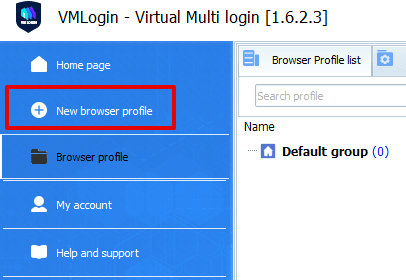
2. Создайте новый профиль
Нажмите New Browser Profile. Откроется окно создания профиля, где задаются базовые параметры браузерной среды.
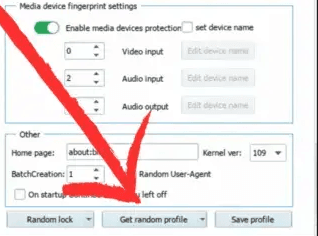
3. При необходимости сгенерируйте профиль
В некоторых сценариях перед дальнейшей настройкой используют кнопку Get Random Profile, чтобы быстро получить набор стандартных параметров профиля.
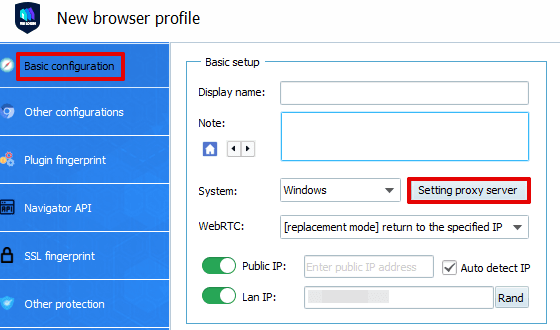
4. Откройте раздел настройки прокси
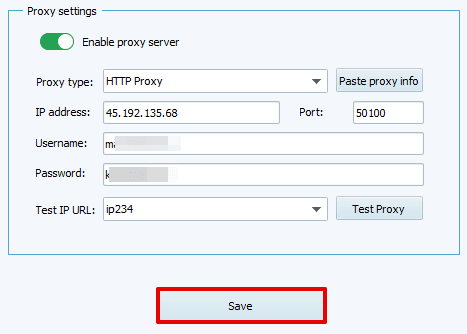
В окне Basic configuration найдите пункт Setting Proxy Server. После нажатия откроется отдельное окно, в котором вводятся сетевые параметры подключения.
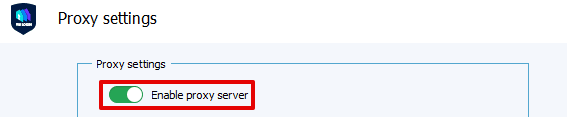
5. Включите использование прокси
Активируйте переключатель Enable Proxy Server. Пока эта опция выключена, профиль не будет использовать введенные параметры.
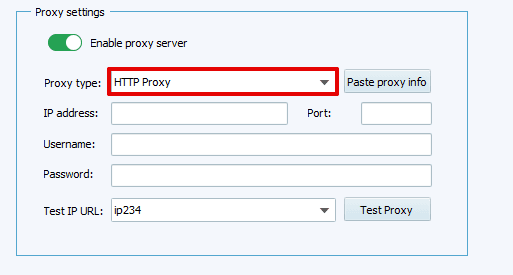
6. Выберите тип подключения
VMLogin поддерживает несколько протоколов: HTTP, HTTPS, SOCKS4 и SOCKS5. Выбор зависит от того, какой формат поддерживает ваш провайдер и под какую задачу создается профиль.
Для обычной браузерной работы часто используют HTTP или HTTPS. Если нужна более гибкая схема подключения и лучшая совместимость с инструментами автоматизации, обычно выбирают SOCKS5.
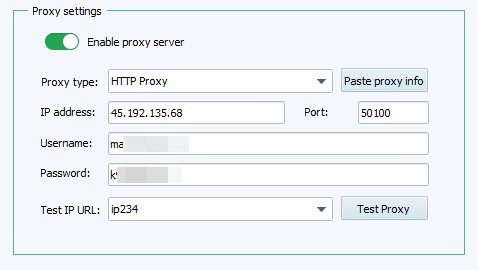
7. Введите данные прокси
Заполните поля (эту информацию можно найти на нашем сайте node-proxy.com):
• IP Address
• Port
• Username
• Password
Если провайдер не использует авторизацию по логину и паролю, соответствующие поля могут не потребоваться. Важно переносить данные без ошибок: даже лишний символ в адресе, порте или учетных данных приведет к сбою подключения.
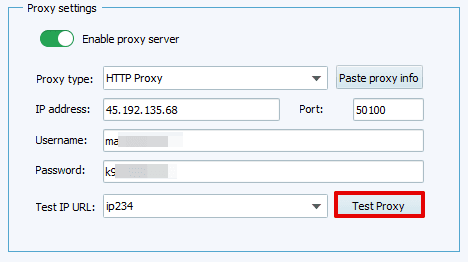
8. Проверьте соединение
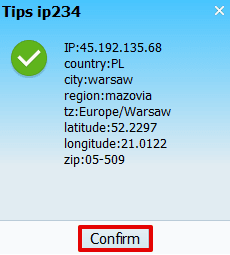
Нажмите Test Proxy. VMLogin выполнит проверку введенного сервера и покажет, работает ли подключение. Этот этап лучше не пропускать: он позволяет сразу увидеть ошибку в параметрах, а не искать причину уже после запуска профиля.
9. Подтвердите результат
Если тест прошел успешно, нажмите Confirm. После этого система примет параметры и вернет вас в редактор профиля.
10. Сохраните настройки
Нажмите Save, чтобы закрепить прокси в параметрах профиля, а затем завершите настройку самого профиля через Save Profile. При необходимости на этом же этапе можно задать язык, разрешение экрана, часовой пояс и другие параметры среды.
Какой прокси выбрать для VMLogin
Подходящий вариант зависит не только от цены или скорости, но и от того, как именно вы используете профили. В VMLogin обычно ориентируются на два уровня выбора: тип IP и протокол подключения.
По типу IP
Residential
Трафик идет через адреса, связанные с домашними подключениями. Такой вариант часто выбирают для задач, где важна аккуратная, естественная сетевая модель поведения и нужна более мягкая реакция со стороны сайтов.
ISP
Это промежуточный вариант между резидентскими и серверными решениями. Такие прокси обычно дают хорошую стабильность и подходят для длительных сессий.
Datacenter
Серверные прокси обычно быстрее и дешевле остальных. Их часто используют там, где приоритетом становятся скорость и масштаб, например при массовой обработке данных. Но для чувствительных сценариев они подходят не всегда, поскольку такие адреса распознаются проще.
Mobile
Подключение идет через адреса мобильных операторов. Этот вариант нередко выбирают для задач с повышенными требованиями к качеству IP, однако он обычно обходится дороже других схем.
По протоколу
HTTP / HTTPS
Подходят для большинства стандартных действий в браузере. Это распространенный вариант для обычной работы с веб-интерфейсами и профилями, где не требуется сложная передача трафика.
SOCKS4 / SOCKS5
Эти протоколы чаще используют там, где важны гибкость, стабильность и лучшая совместимость с дополнительными инструментами. SOCKS5 обычно считается более универсальным вариантом, так как поддерживает аутентификацию и шире применяется в сложных конфигурациях.
Типичные ошибки при настройке
Чаще всего проблемы возникают не из-за VMLogin, а из-за неточно введенных данных или неподходящей конфигурации. На практике стоит проверить несколько вещей:
Неверный формат данных
Ошибки в IP, порте, логине или пароле встречаются чаще всего. Особенно это касается ручного копирования из личного кабинета поставщика.
Неправильно выбранный протокол
Если провайдер выдал SOCKS5, а в профиле выбран HTTPS, соединение не пройдет. Тип прокси в VMLogin должен совпадать с параметрами сервера.
Пропущенная проверка через Test Proxy
Иногда пользователи сразу сохраняют профиль и переходят к работе. Гораздо надежнее сначала убедиться, что сервер отвечает и данные введены верно.
Один и тот же прокси для нескольких профилей
Технически это возможно, но в задачах, где важна раздельная работа окружений, такая схема быстро создает лишние пересечения.
Итог
Подключение прокси в VMLogin сводится к нескольким действиям: создать профиль, открыть Setting Proxy Server, включить прокси, выбрать протокол, ввести параметры, проверить соединение и сохранить результат. Сам процесс занимает несколько минут, но именно от него зависит, насколько аккуратно будут разделены профили и насколько стабильно они будут работать в дальнейшем.
Если подойти к настройке без спешки, использовать корректный тип прокси и закреплять отдельный адрес за каждым профилем, VMLogin дает удобную и управляемую схему работы с несколькими браузерными окружениями.