Ошибка Amazon «Что-то пошло не так»: почему возникает и как исправить

Сообщение Amazon «Sorry! Something went wrong» (в русском интерфейсе — «Извините, что-то пошло не так») означает, что магазин не смог обработать запрос и не стал объяснять причину. Чаще всего помогает простое: обновить страницу через пару минут, удалить cookie Amazon или заново войти в аккаунт. Но за той же надписью может стоять сбой на серверах, сломанная сессия или временное ограничение для вашего IP-адреса.
Ниже — как за пару минут понять, на чьей стороне проблема, порядок действий от самых простых к сложным, отдельные советы для мобильного приложения и для тех, кто открывает Amazon через прокси или работает с сервисами мониторинга, а также случаи, когда без поддержки Amazon не обойтись.
Прокси для Amazon
Чистые резидентные IP в стране вашего маркетплейса Amazon
Как выглядит ошибка и что она значит
На сайте сообщение обычно сопровождается фотографией одной из «собак Amazon» и предложением вернуться назад или на главную. В приложении вариант проще — текст и кнопка повтора. Смысл одинаковый: сервер не смог собрать страницу или выполнить действие для этого конкретного запроса.
Когда ошибка появляется чаще всего:
- при открытии карточки товара, поиска или корзины;
- при входе в аккаунт или вводе одноразового кода;
- при переходе к оформлению заказа и смене адреса доставки;
- при многократной загрузке одних и тех же страниц — вручную или программой.
Сама страница ничего не подсказывает, поэтому причину ищут по обстоятельствам: когда возникла ошибка, на каком устройстве и видят ли её другие люди.
Быстрая диагностика: проблема у вас или у Amazon
Прежде чем что-то менять, потратьте минуту на проверку:
| Что вы видите | Вероятная причина | Что делать |
|---|---|---|
| Жалобы массовые, сервисы мониторинга сбоев показывают всплеск | Сбой на стороне Amazon | Ждать, не обновлять страницу без конца |
| Ошибка только в одном браузере | Cookie, кэш или расширение | Удалить данные сайта, открыть режим инкогнито |
| Ошибка только после входа | Сессия или аккаунт | Выйти и войти заново |
| Ошибка на всех устройствах в домашней сети, через мобильный интернет всё работает | Сеть или IP | Перезагрузить роутер, проверить VPN или прокси |
| Перед ошибкой или после неё Amazon просит доказать, что вы не робот | Слишком много запросов с вашего адреса | Снизить темп, разрешить cookie |
Крупные сбои действительно случаются: во время инцидентов одновременно отказывали карточки товаров, корзина и даже Prime Video, и никакие настройки на вашей стороне это не исправят. Похожий серверный сбой разобран в статье про ошибку 503 — её инфраструктура Amazon тоже отдаёт при перегрузке.
Как исправить ошибку: по шагам
Идите по списку сверху вниз и проверяйте Amazon после каждого пункта. Если менять по одному параметру за раз, станет понятно, что именно помогло.
Шаг 1. Обновите страницу один раз и сделайте паузу
Нажмите «Обновить» один раз. Если ошибка повторилась, подождите 5–10 минут. Частые перезагрузки подряд только добавляют запросов с вашего адреса и могут превратить короткий сбой в проверку на робота.
Шаг 2. Проверьте интернет
Откройте два-три других сайта. Если они тоже грузятся с трудом, дело в Wi-Fi или провайдере: переподключитесь, перезагрузите роутер или для проверки включите мобильный интернет. Обрыв связи посреди оформления заказа часто заканчивается именно этой ошибкой.
Шаг 3. Удалите cookie и кэш Amazon
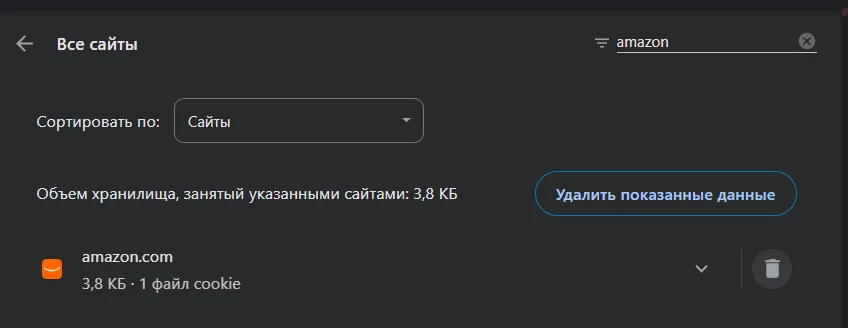
Чистите данные только для Amazon, а не всю историю браузера. В Chrome нажмите на значок слева от адресной строки, откройте Настройки сайтов и выберите Удалить данные. Другой путь: Настройки → Конфиденциальность и безопасность → Настройки сайтов → Просмотреть разрешения и данные всех сайтов, найдите amazon и удалите показанные данные. Затем закройте вкладку, снова откройте магазин и войдите в аккаунт.
Шаг 4. Выйдите из аккаунта и войдите снова
Устаревший токен входа ломает оформление заказа и страницы аккаунта, хотя каталог при этом открывается. Выйдите, полностью закройте браузер и авторизуйтесь заново. Заодно загляните в Your Account → Login & security и убедитесь, что почта, телефон и двухэтапная проверка указаны верно.
Шаг 5. Проверьте режим инкогнито и другой браузер
Приватное окно запускается без расширений и сохранённых cookie. Если там Amazon работает, причина в основном профиле браузера. Под подозрением прежде всего купонные помощники, трекеры цен, блокировщики рекламы и скриптов. Отключите их, а потом включайте по одному, чтобы найти конфликт.
Шаг 6. Обновите или переустановите приложение
В приложении Amazon Shopping сначала поставьте последнюю версию. На Android можно очистить кэш приложения в системных настройках, на iPhone тот же эффект даёт удаление и повторная установка. Проверьте, что дата и время на телефоне выставляются автоматически: неверные часы ломают защищённое соединение.
Шаг 7. Попробуйте другое устройство или сеть
Если ошибка преследует аккаунт на всех устройствах — проверяйте аккаунт. Если она держится только в одной сети — разбирайтесь с сетью. Такое разделение экономит много времени.
Шаг 8. Напишите в поддержку Amazon
Если ничего не помогло, а у других Amazon работает, обратитесь в Customer Service через меню сайта. Укажите страницу, время и действие, после которого появилась ошибка, а также где она возникает: в приложении, на сайте или везде.
Если вместе с ошибкой появляется проверка на робота
Amazon фильтрует автоматический трафик. Страница с просьбой подтвердить, что вы не робот, а за ней общая ошибка — признак того, что ваш адрес или браузер выглядят необычно. Частые причины:
- десятки вкладок с товарами, открытых одновременно;
- настройки браузера, которые блокируют или стирают cookie при каждом визите;
- VPN или бесплатный прокси, чьим общим IP пользуются тысячи людей;
- трекеры цен и программы автоматизации, которые часто обращаются к сайту.
Обычному покупателю обычно хватает разрешить cookie для Amazon и на время проверки выключить VPN. Если вы работаете с Amazon профессионально, читайте дальше.
Советы продавцам, маркетологам и аналитикам
Продавцы, проверяющие свои карточки, агентства, контролирующие рекламу, и аналитики, отслеживающие цены, часто смотрят Amazon через прокси из других стран. В такой схеме ошибка нередко связана с подключением, а не с магазином.
- Общие или «грязные» IP. Адреса из бесплатных списков и дешёвых пулов часто уже помечены. Чистые резидентные прокси выглядят как обычный домашний интернет и вызывают проверки гораздо реже.
- Смена IP посреди сессии. Если адрес меняется, пока вы авторизованы, Amazon видит, как сессия прыгает между городами, и может отклонить запрос. Для работы в аккаунте держите один адрес на сессию; когда какой режим уместен, объясняет сравнение sticky и ротационных прокси.
- Несовпадение региона. IP из Германии, американский индекс доставки и аккаунт из США — запутанная комбинация. Выбирайте страну выхода под нужный магазин; в прокси для Amazon локация задаётся в личном кабинете.
- Частота запросов. Паузы между запросами и ограничение параллельных сессий важнее количества IP. Условия использования Amazon ограничивают автоматический сбор данных, поэтому там, где возможно, берите данные из официальных источников — отчётов Seller Central и SP-API. Подробно о лимитах — в материале о том, как снизить риск блокировок при парсинге.
Как правильно подключить прокси в браузере, на Windows, macOS и телефоне, пошагово описано в статье про настройку прокси для Amazon.
Как не столкнуться с ошибкой снова
- Обновляйте браузер и приложение Amazon.
- Не включайте автоматическое удаление cookie Amazon при закрытии браузера.
- Не открывайте десятки карточек товаров одновременно.
- Работайте с аккаунтом через одно стабильное подключение, а не переключайтесь между сетями.
- Оставьте только те расширения, которыми действительно пользуетесь.
- В программах, которые обращаются к Amazon, задайте паузы и ограничьте число потоков.
Частые вопросы об ошибке Amazon
Почему Amazon постоянно пишет «Что-то пошло не так»?
Повторяющаяся ошибка обычно связана с устаревшими cookie, сломанной сессией входа, конфликтующим расширением или помеченным IP-адресом. Если сообщение появляется сразу на всех устройствах и в любых сетях, скорее всего, сбой на стороне Amazon.
Значит ли эта ошибка, что мой аккаунт Amazon заблокирован?
Не обязательно. О блокировке или ограничении аккаунта Amazon сообщает отдельным уведомлением или письмом, а эта надпись — общая. Войдите с другого устройства: если заказы и страницы аккаунта там открываются, с аккаунтом всё в порядке.
Как исправить ошибку в приложении Amazon?
Обновите приложение, очистите его кэш на Android или переустановите на iPhone, проверьте автоматическую настройку времени и попробуйте переключиться между Wi-Fi и мобильным интернетом. После этого выйдите из аккаунта и войдите снова.
Может ли VPN или прокси вызывать ошибку Amazon?
Да. Общими адресами VPN и публичных прокси пользуется много людей, поэтому на них чаще срабатывают проверки, а смена IP посреди сессии сбивает проверку входа. Для теста выключите VPN или используйте выделенный прокси с постоянным адресом.
Сколько обычно длится сбой Amazon?
Большинство инцидентов устраняют за время от нескольких минут до нескольких часов. Во время сбоя не оформляйте заказ много раз подряд: он может пройти позже. Перед повторной попыткой проверьте раздел Your Orders.