Shadowrocket на iPhone: как добавить прокси и настроить маршрутизацию

Shadowrocket — клиент для iOS и iPadOS, который направляет трафик приложений по правилам. Он создает на устройстве локальный VPN-профиль и отправляет соединения через выбранный сервер: обычный HTTP- или SOCKS5-прокси либо один из современных туннельных протоколов. Для тех, кто работает с прокси, это закрывает важное ограничение iOS. Встроенное поле прокси в настройках Wi-Fi действует только для одной сети, не работает в мобильном интернете и не поддерживает SOCKS5. Shadowrocket применяет один прокси ко всему телефону при любом подключении.
Ниже — полная настройка: установка приложения, добавление прокси с логином и паролем, выбор режима маршрутизации, простые правила, проверка результата и разбор типичных ошибок.
Мобильные и резидентские прокси
Прокси с логином и паролем для Shadowrocket: HTTP и SOCKS5
Что подготовить перед настройкой
Перед запуском приложения соберите четыре вещи:
- Данные прокси. Хост (IP-адрес или домен), порт, логин и пароль. Если вы используете мобильные прокси, эти значения появятся в личном кабинете после создания списка прокси.
- Протокол. Обычно провайдер выдает один и тот же сервер в форматах HTTP и SOCKS5 на разных портах. Запишите, какой порт к какому протоколу относится.
- Способ авторизации. Логин и пароль работают в любой сети. Авторизация по разрешенному IP для телефона подходит плохо: оператор меняет ваш реальный адрес почти при каждом переподключении.
- Само приложение. Shadowrocket платный (разовая покупка) и опубликован не во всех региональных разделах App Store. Если поиск ничего не находит, дело в регионе Apple ID, а не в устройстве.
Как настроить прокси в Shadowrocket
Шаг 1. Установите приложение и разрешите VPN-профиль
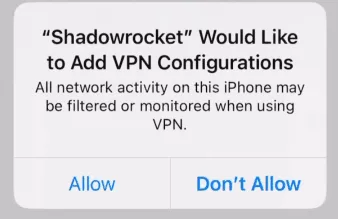
Установите Shadowrocket из App Store и откройте его. При первом подключении iOS попросит разрешение на добавление конфигурации VPN. Нажмите Разрешить и подтвердите действие через Face ID или код-пароль. Без этого профиля приложение не может перехватывать трафик, и переключатель на главном экране будет сразу выключаться.
Шаг 2. Добавьте новый сервер
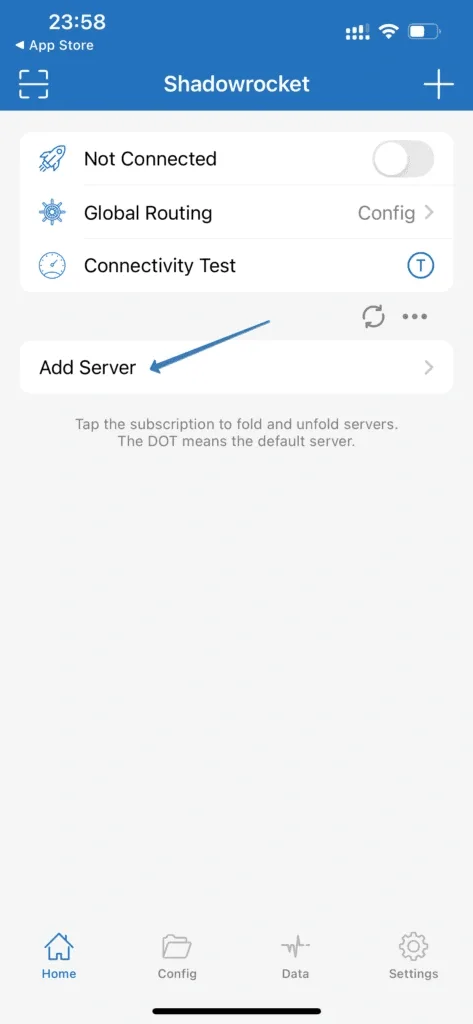
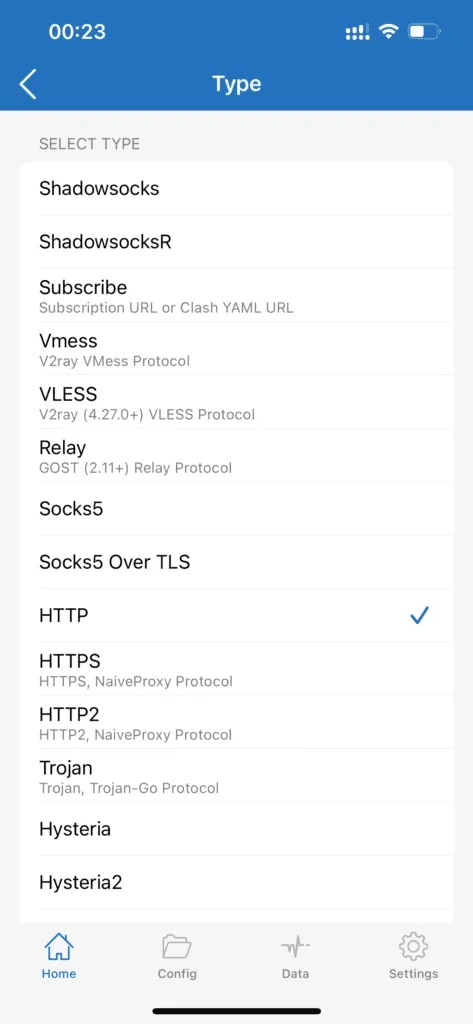
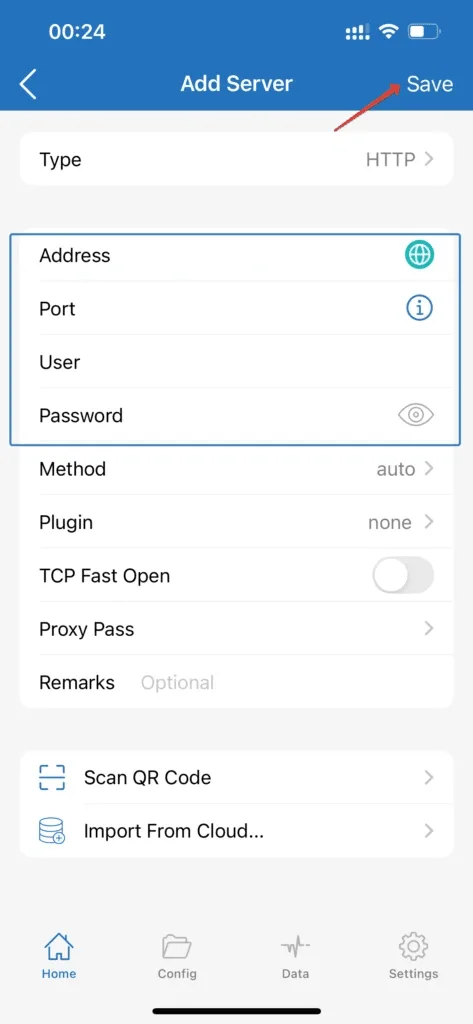
На вкладке Home нажмите Add Server (или + в правом верхнем углу). Форма открывается с типом Shadowsocks, поэтому сначала нажмите Type и выберите протокол, который выдал провайдер:
- Socks5 — универсальный вариант. Он передает любой TCP-трафик приложений, а не только веб-страницы, и лучше подходит для мессенджеров, игр и соцсетей.
- HTTP — достаточно для браузера и большинства приложений, которые работают через HTTPS. Выбирайте его, если провайдер выдал только HTTP-порт.
- HTTPS в этом списке означает протокол NaiveProxy, а не обычный прокси-порт. Выбирайте его, только если провайдер выдал сервер NaiveProxy.
Шаг 3. Укажите хост, порт, логин и пароль
Заполните поля:
- Address — хост прокси без префикса протокола.
- Port — порт для выбранного выше протокола.
- User и Password — данные доступа из личного кабинета.
- Remark — понятное название, например «Mobile DE» или «Residential US». Оно пригодится, когда серверов несколько.
Нажмите Save в правом верхнем углу — сервер появится в списке на главном экране.
Если провайдер дает готовую ссылку на прокси, ничего вводить вручную не нужно. Скопируйте ссылку и откройте Shadowrocket: приложение найдет ее в буфере обмена и предложит добавить сервер. QR-код добавляется так же — через значок сканера на главном экране.
Шаг 4. Выберите сервер и подключитесь
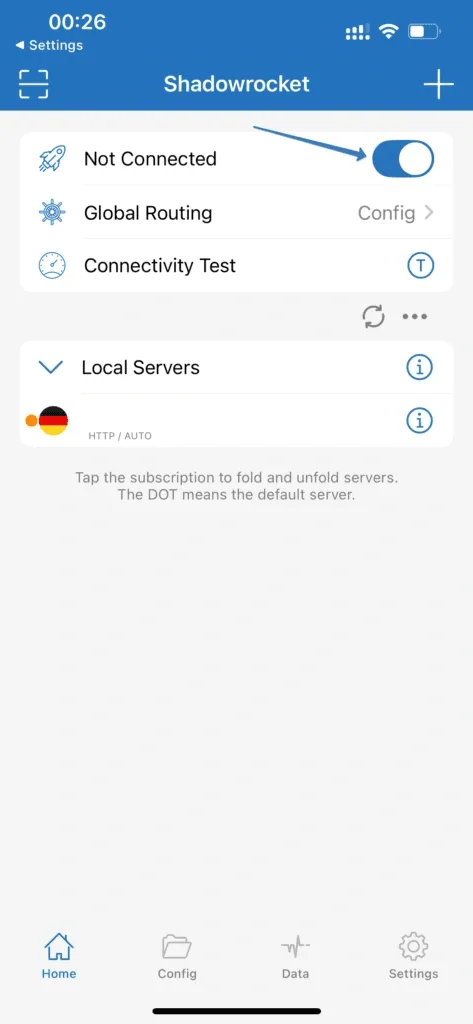
Нажмите на новый сервер в списке, чтобы рядом с ним появилась отметка, затем включите переключатель в верхней части вкладки Home. Статус сменится на Connected, а в строке состояния появится значок VPN.
Режимы маршрутизации: Config, Proxy, Direct и Scene
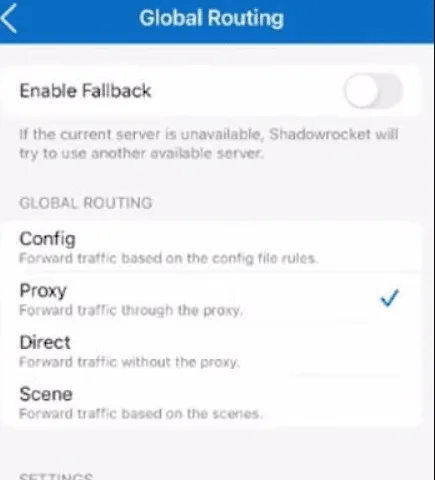
Раздел Global Routing на главном экране определяет, какой трафик пойдет через прокси:
- Proxy — весь трафик телефона идет через выбранный сервер. Самый простой режим, чтобы убедиться, что прокси работает.
- Config — трафик распределяется по правилам активного файла конфигурации. Часть доменов идет напрямую, часть через прокси.
- Direct — прокси не используется. Удобно, чтобы сравнить скорость или быстро исключить прокси при диагностике.
- Scene — разные режимы в зависимости от сети, например Direct в домашнем Wi-Fi и Proxy в мобильном интернете.
Для первого запуска выберите Proxy. Переходите на Config, когда убедитесь, что подключение работает.
Правила: через прокси только нужные приложения и сайты
Правила хранятся в файле конфигурации на вкладке Config. Стандартный файл уже содержит базовый набор. Его можно открыть, нажать Edit Plain Text и дописать свои строки в разделе Rule. Каждое правило состоит из трех частей: тип правила, значение и действие (PROXY, DIRECT или REJECT).
Типичные примеры:
- правило типа DOMAIN-SUFFIX со значением сайта и действием PROXY отправляет через прокси сам сайт и все его поддомены;
- правило типа DOMAIN-KEYWORD срабатывает на любой домен, в котором встречается слово;
- правило типа IP-CIDR направляет целый диапазон адресов;
- правило FINAL в конце решает, что делать со всем остальным трафиком.
Правила читаются сверху вниз, срабатывает первое совпадение. Частая ошибка — поставить широкое правило DIRECT выше точечных правил PROXY: тогда нужный домен до прокси так и не доходит.
![Раздел [Rule] конфигурации Shadowrocket: правила DOMAIN-KEYWORD и DOMAIN-SUFFIX с действием PROXY и FINAL,DIRECT в конце](/blog-media/shadowrocket-image-7-b730f3679f5631f66379-324.webp)
Как проверить, что прокси работает
Используйте три проверки — от самой быстрой к самой надежной:
- Connectivity Test. Нажмите кнопку под списком серверов. Shadowrocket измерит задержку до каждого сервера. Число в миллисекундах значит, что сервер отвечает. Таймаут или ошибка указывают на неверный хост, порт или протокол.
- Проверка IP в Safari. Откройте любой сервис проверки IP с включенным прокси и сравните адрес и страну с данными заказа. У мобильных прокси в поле сети должен быть мобильный оператор, а не хостинг-компания.
- Геолокация на целевом сервисе. Некоторые площадки определяют страну по своим базам. Если сайт все равно видит не ту страну, причина обычно в DNS или данных браузера, а не в самом прокси.
Типичные ошибки и как их исправить
Переключатель выключается сразу после включения. VPN-профиль не установлен или был удален. Откройте настройки VPN в iOS, удалите профиль Shadowrocket и подключитесь заново, разрешив новую конфигурацию.
Ошибка авторизации или HTTP 407. Неверный логин или пароль либо пароль сменили в личном кабинете. Введите оба поля вручную: лишний пробел в конце — самая частая причина при вставке из буфера.
Таймаут в Connectivity Test. Проверьте пару «протокол — порт». HTTP-порт с типом SOCKS5 (и наоборот) никогда не подключится. Также убедитесь, что баланс и пакет трафика активны.
IP не меняется. Подключение активно, но трафик идет напрямую. Проверьте, что выбран режим Proxy или что ваши правила не отправляют этот сайт в DIRECT. Еще одна причина — в списке отмечен другой сервер.
Страницы грузятся медленно или загрузки обрываются. Выберите локацию сервера ближе к себе или к целевому сайту. При ротации мобильных IP для долгих задач лучше подходит sticky-сессия, чтобы адрес не менялся посреди работы.
Альтернативы Shadowrocket
Если покупать приложение не хочется, iOS умеет работать с прокси и без сторонних клиентов, но только по HTTP и только для текущей сети Wi-Fi. Для Telegram есть отдельная встроенная настройка — о ней в нашей инструкции, как установить прокси в Telegram. На Android похожие задачи решают другие клиенты: посмотрите, как добавить прокси в V2Box или подключиться через Super Proxy.
Какие прокси использовать с Shadowrocket
Выбор зависит от задачи, а не от приложения. Мобильные прокси дают IP реальных операторов и подходят для соцсетей и сервисов, которые строго относятся к новым устройствам. Резидентные прокси дают широкий выбор стран и городов и хорошо подходят для серфинга, проверки локальной выдачи и региональных цен. Оба типа работают в Shadowrocket по HTTP и SOCKS5 с логином и паролем. Пакеты трафика и актуальные цены — на странице тарифов.
Частые вопросы о Shadowrocket
Shadowrocket бесплатный?
Нет. Это платное приложение из App Store с разовой покупкой. Официальной бесплатной версии нет, а копии из сторонних источников опасны: они получают доступ ко всему вашему трафику.
Работает ли Shadowrocket с SOCKS5-прокси с паролем?
Да. При добавлении сервера выберите тип SOCKS5 и заполните поля User и Password. HTTP-прокси с авторизацией добавляются в той же форме.
Почему Shadowrocket нет в App Store?
Приложение опубликовано не во всех странах. Поиск зависит от региона Apple ID, поэтому в некоторых регионах его не видно. Обычное решение — сменить регион учетной записи.
Можно ли пускать через прокси только некоторые приложения?
Частично. Shadowrocket маршрутизирует по доменам и IP-адресам, а не по названиям приложений. Включите режим Config и добавьте правила для доменов нужного приложения — остальной трафик может идти напрямую.
Работает ли прокси в мобильном интернете?
Да. В отличие от встроенной настройки прокси для Wi-Fi в iOS, Shadowrocket работает в любой сети: Wi-Fi, LTE и 5G. Используйте авторизацию по логину и паролю, потому что в мобильной сети ваш реальный IP часто меняется.