Как настроить прокси на Android через Super Proxy
 ·31 июля 2026 г.·3 минуты чтения
Зачем использовать Super Proxy
Super Proxy — приложение для Android, предназначенное для подключения смартфона через HTTP- и SOCKS-прокси. Оно позволяет создавать несколько профилей, быстро переключаться между ними и использовать прокси без ручного изменения сетевых настроек устройства. Для работы приложения не требуется root-доступ.
По сравнению с настройкой прокси через параметры Wi-Fi использование отдельного приложения удобнее, если необходимо регулярно менять конфигурации или работать с несколькими профилями. Все параметры сохраняются в приложении, поэтому повторно вводить данные при каждом переключении не требуется.
Возможности приложения
Super Proxy поддерживает основные функции, необходимые для подключения прокси-серверов:
• создание и хранение нескольких профилей;
• поддержка протоколов HTTP и SOCKS;
• подключение прокси с авторизацией по логину и паролю;
• применение настроек для приложений без получения root-доступа;
• быстрое переключение между сохранёнными конфигурациями.
Настройка прокси в Super Proxy
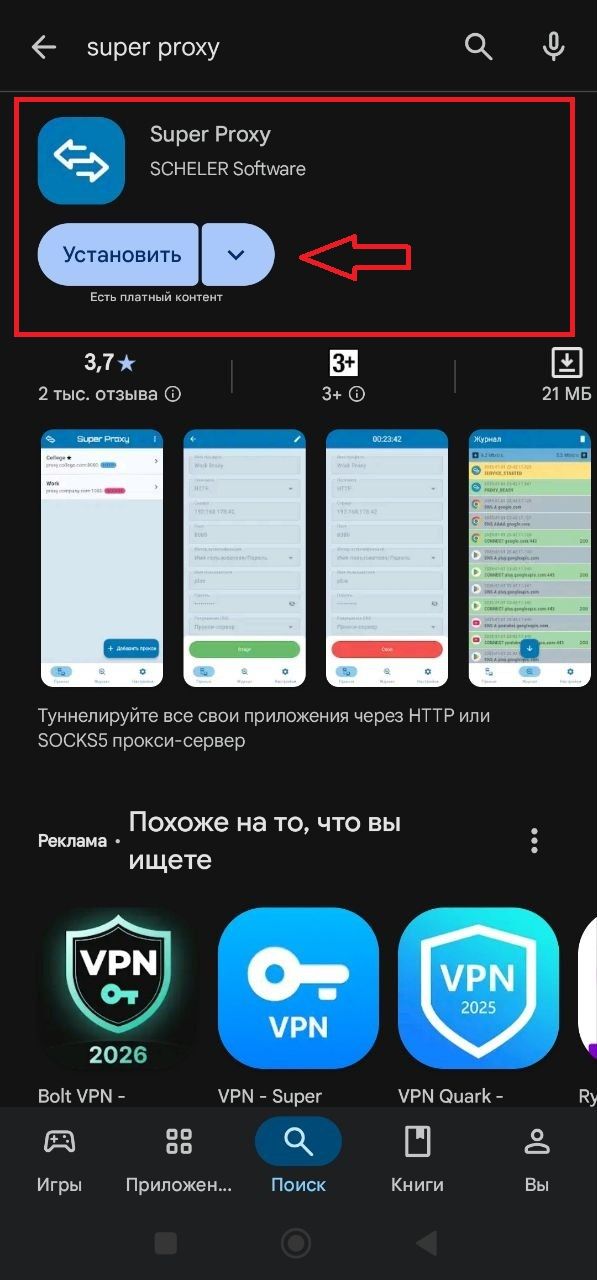
1. Установите приложение
Скачайте Super Proxy из Google Play и запустите его после установки.
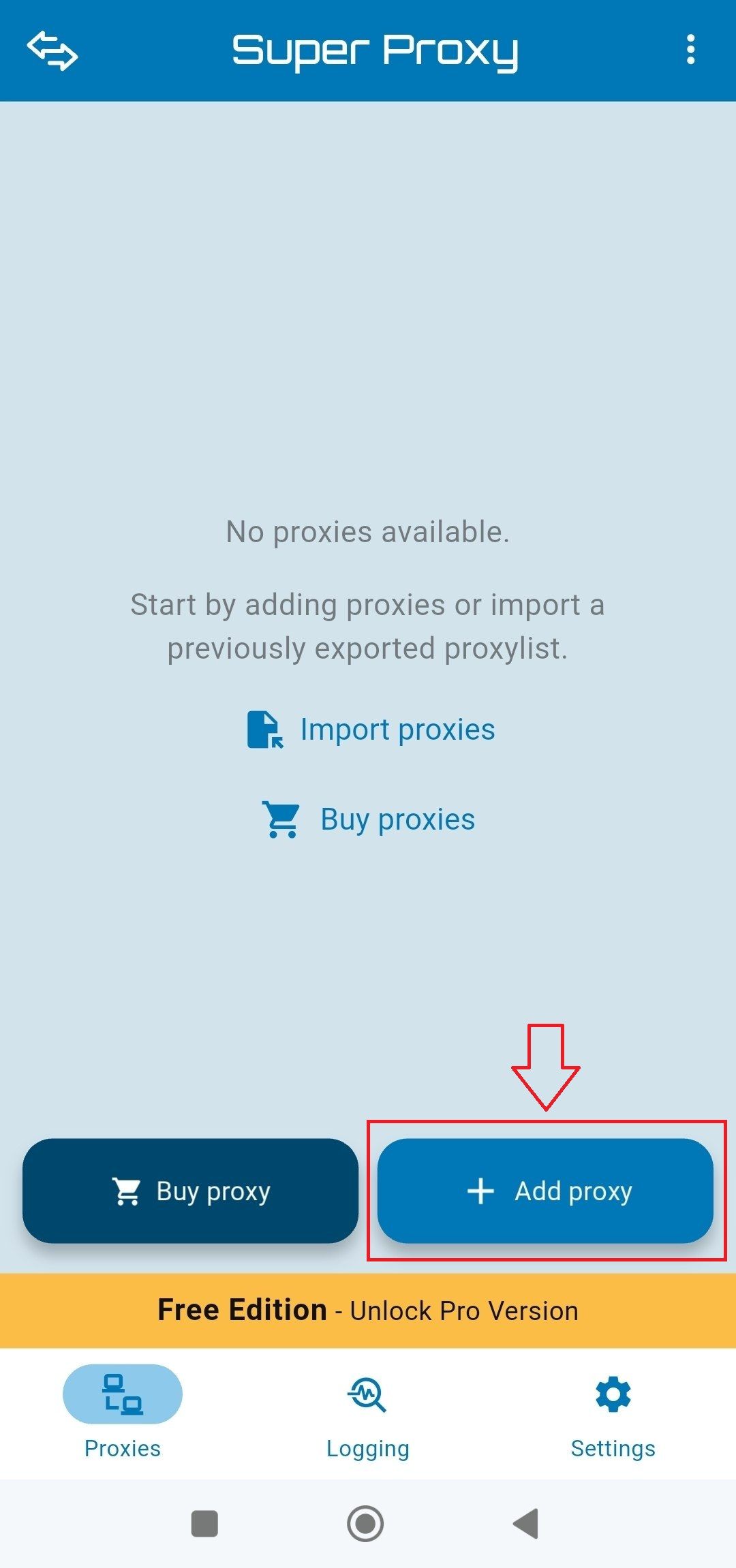
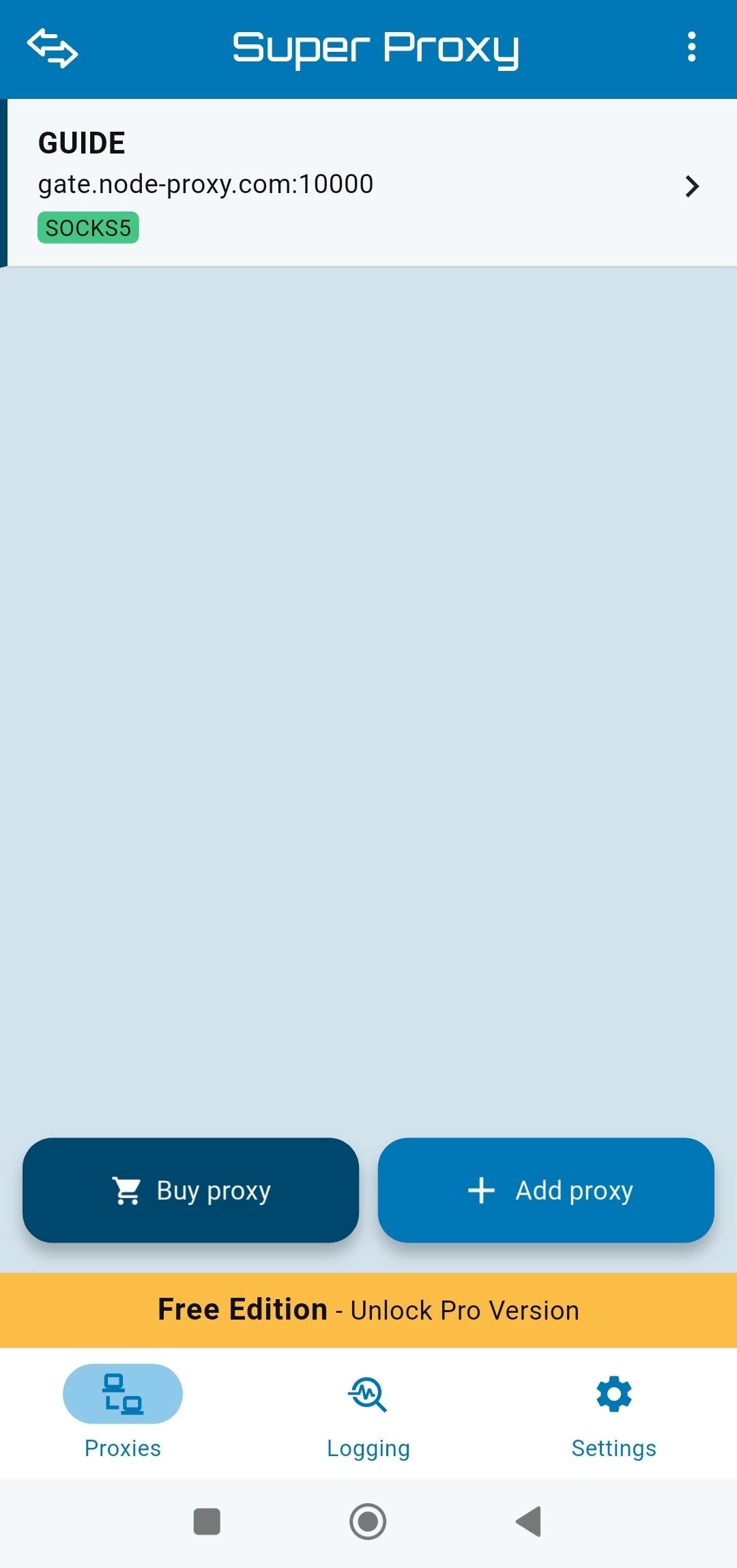
2. Создайте новый профиль
На главном экране нажмите кнопку «Add Proxy».
3. Создайте список прокси Node Proxy
Перейдите на сайт Node Proxy, войдите в систему или создайте новую учетную запись.
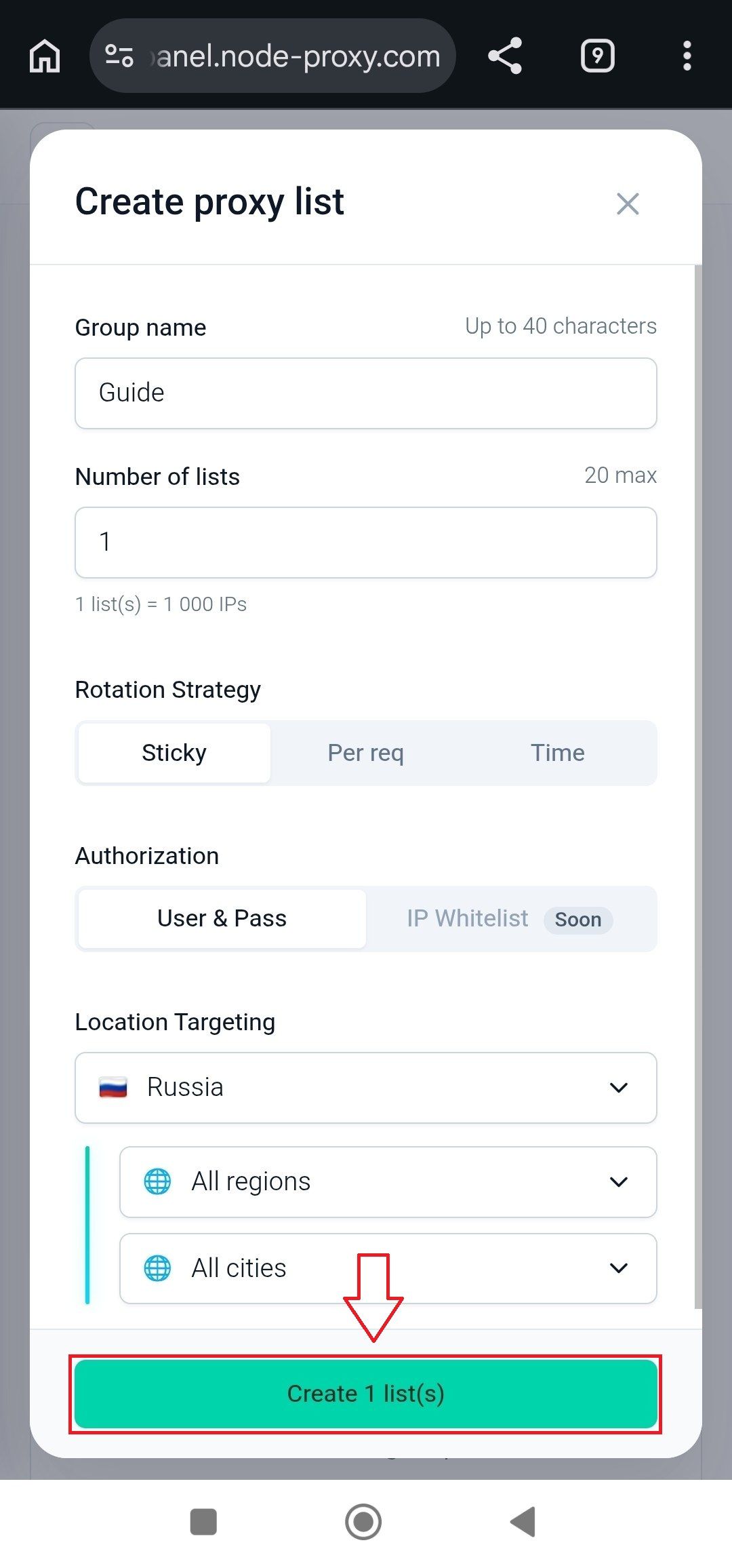
В своей учетной записи нажмите «+Create».
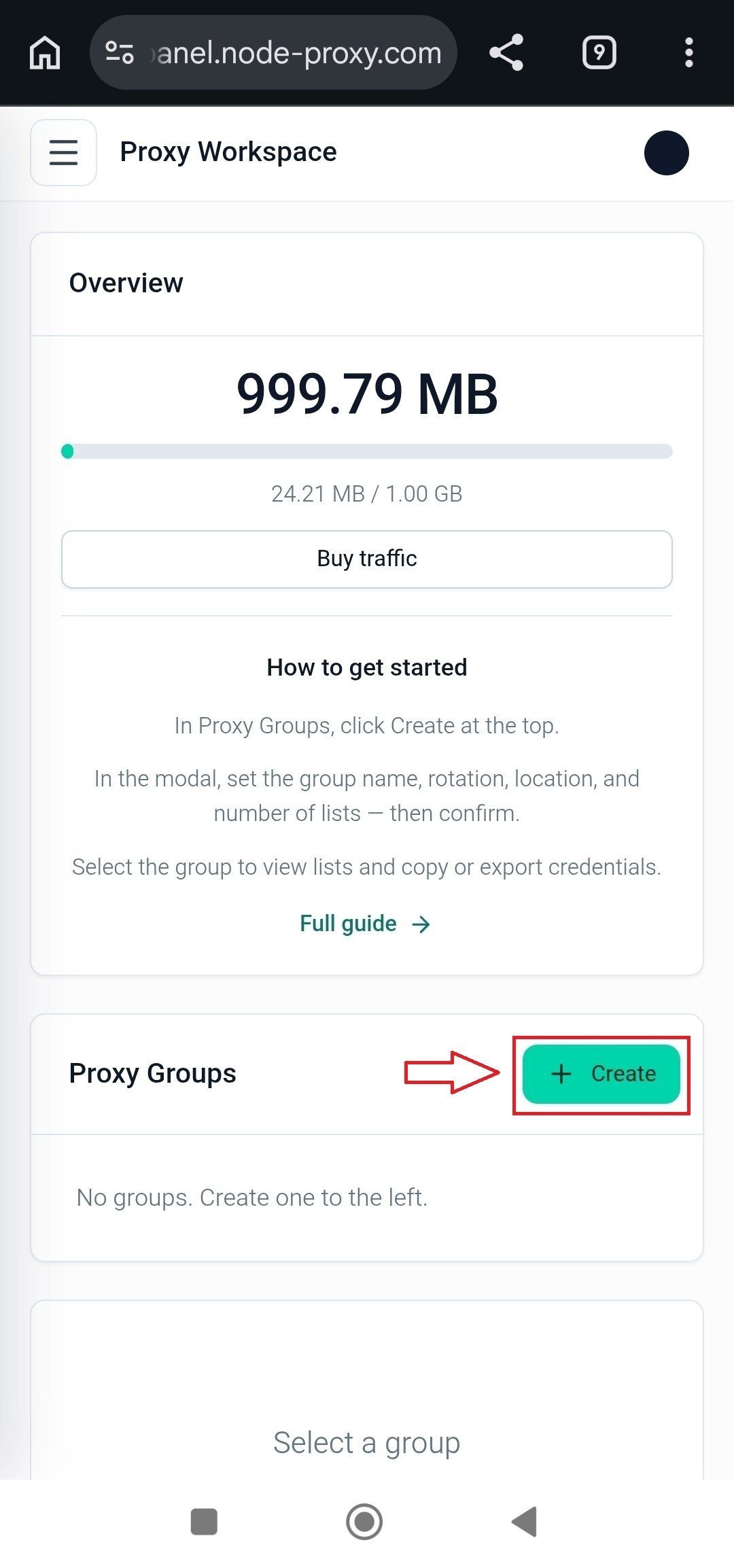
Укажите все необходимые настройки и сохраните их, нажав «Create 1 list(s)».
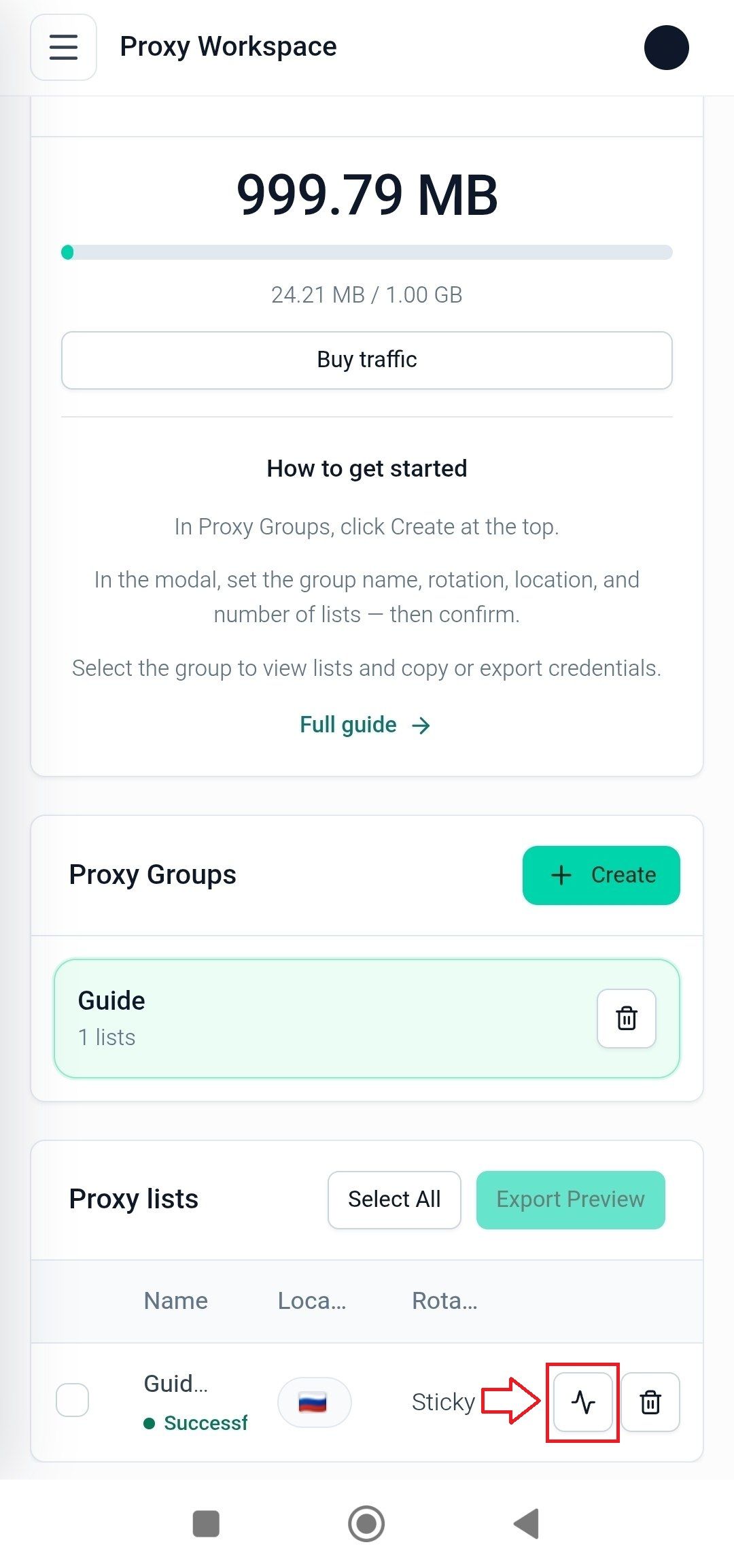
Выбрав группу прокси в разделе «Proxy Groups» нажмите на кнопку «Check a random proxy from this list» - произойдет проверка рандомного прокси из списка. В случае получения результата «Successful» - это значит список готов к работе.
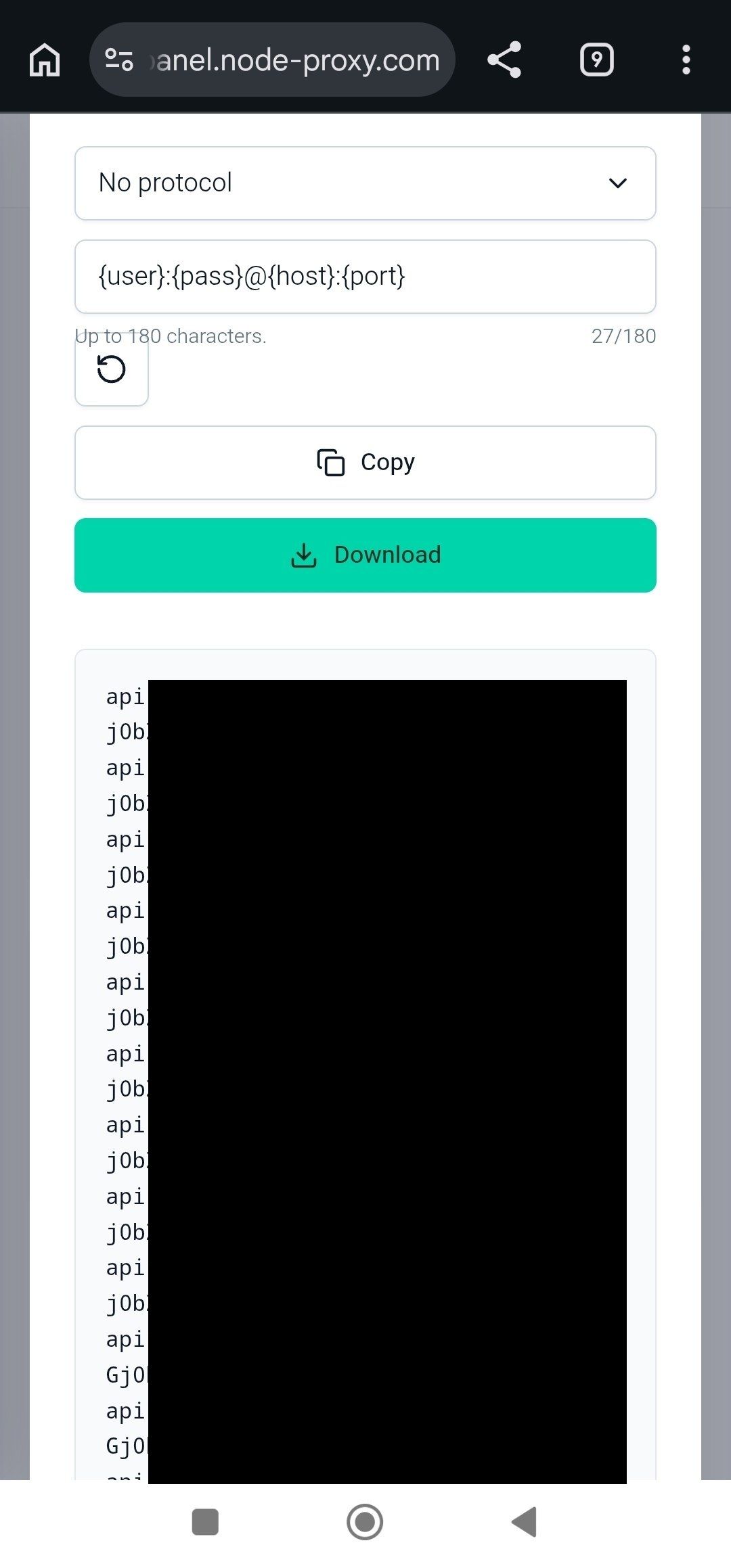
Нажмите на список прокси, чтобы скопировать или сохранить их данные (в открывшемся списке есть возможность редактирования протокола и формата прокси).
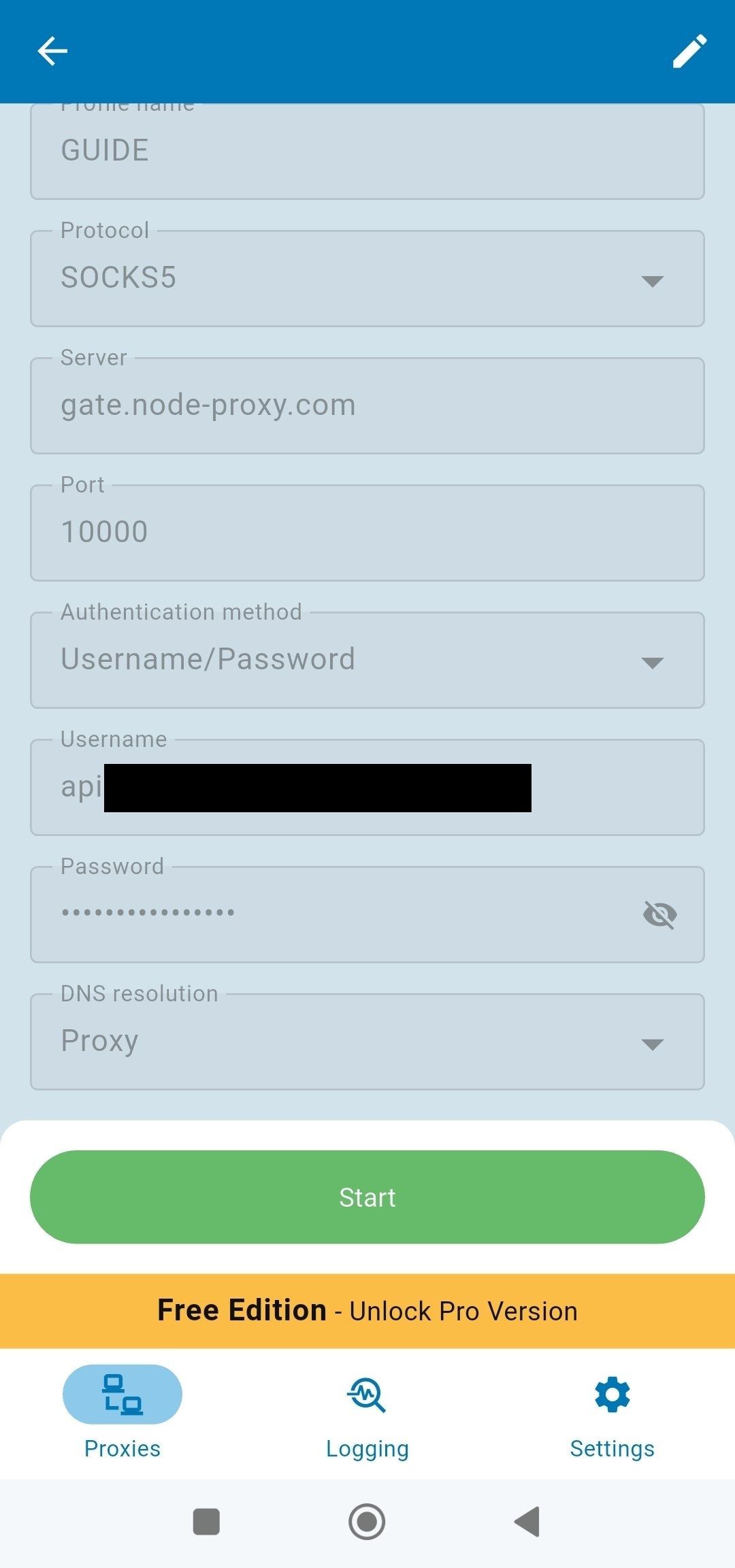
4. Заполните параметры подключения
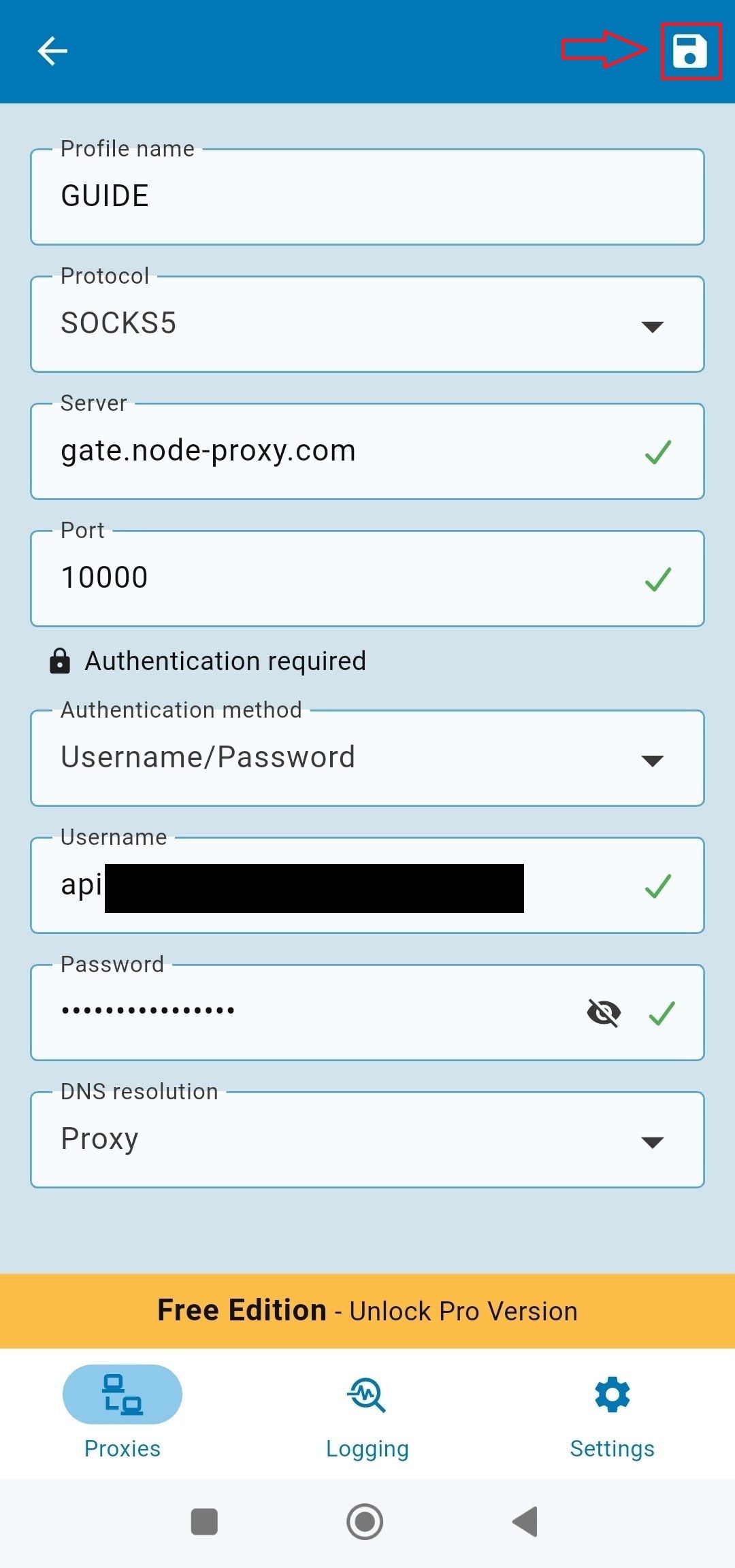
В форме создания профиля укажите:
• Profile Name — название профиля;
• Protocol — используемый протокол (HTTP или SOCKS в зависимости от типа вашего прокси и возможностей приложения);
• Server (Host) — адрес прокси-сервера;
• Port — номер порта;
• Username и Password — данные для авторизации, если они предусмотрены.
После заполнения полей нажмите значок сохранения в правом верхнем углу.
5. Запустите подключение
Вернитесь на главный экран приложения, выберите созданный профиль.
Нажмите Start. Если Android запросит разрешение на создание подключения, подтвердите действие кнопкой OK.
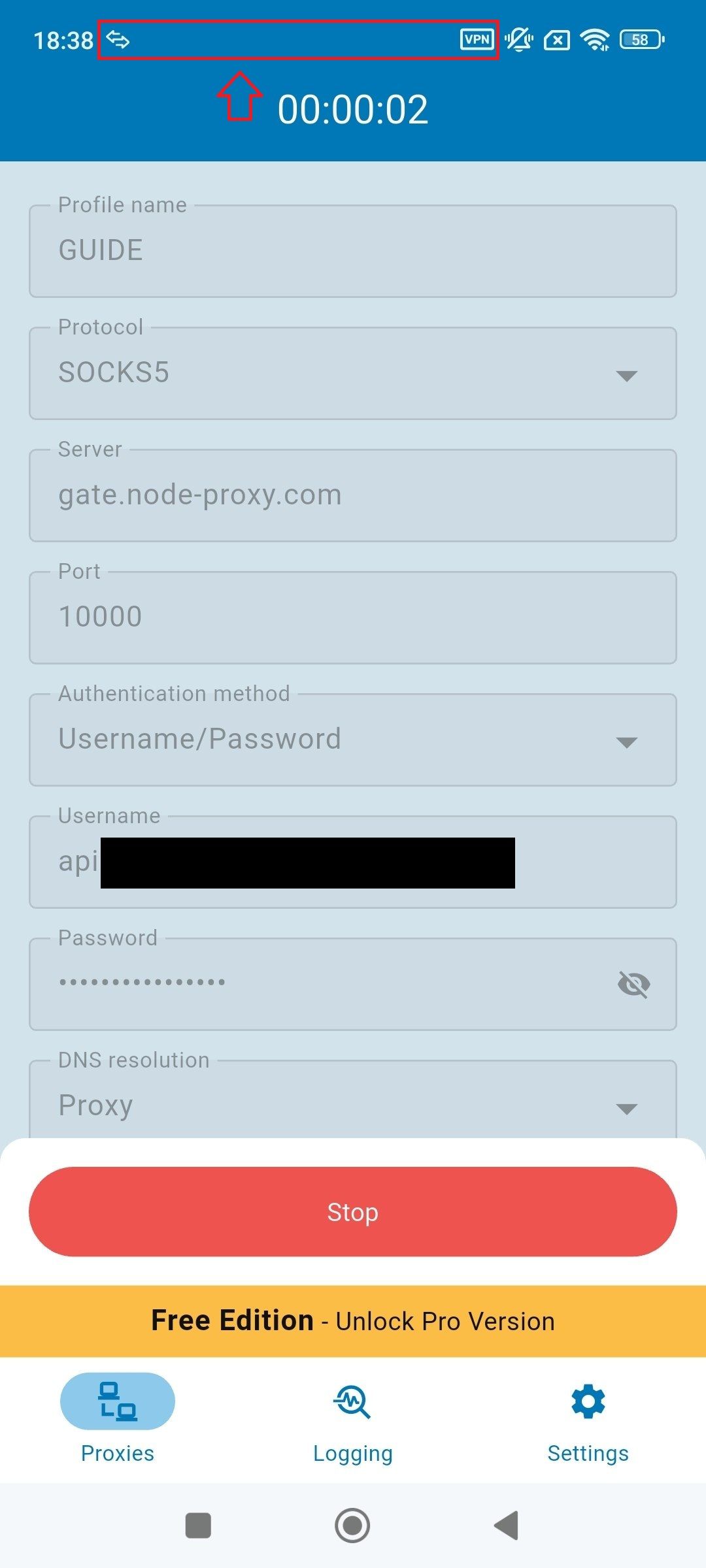
После успешного запуска в строке состояния появится значок VPN — это означает, что приложение создало локальное сетевое подключение для маршрутизации трафика через выбранный прокси.
Проверка работы
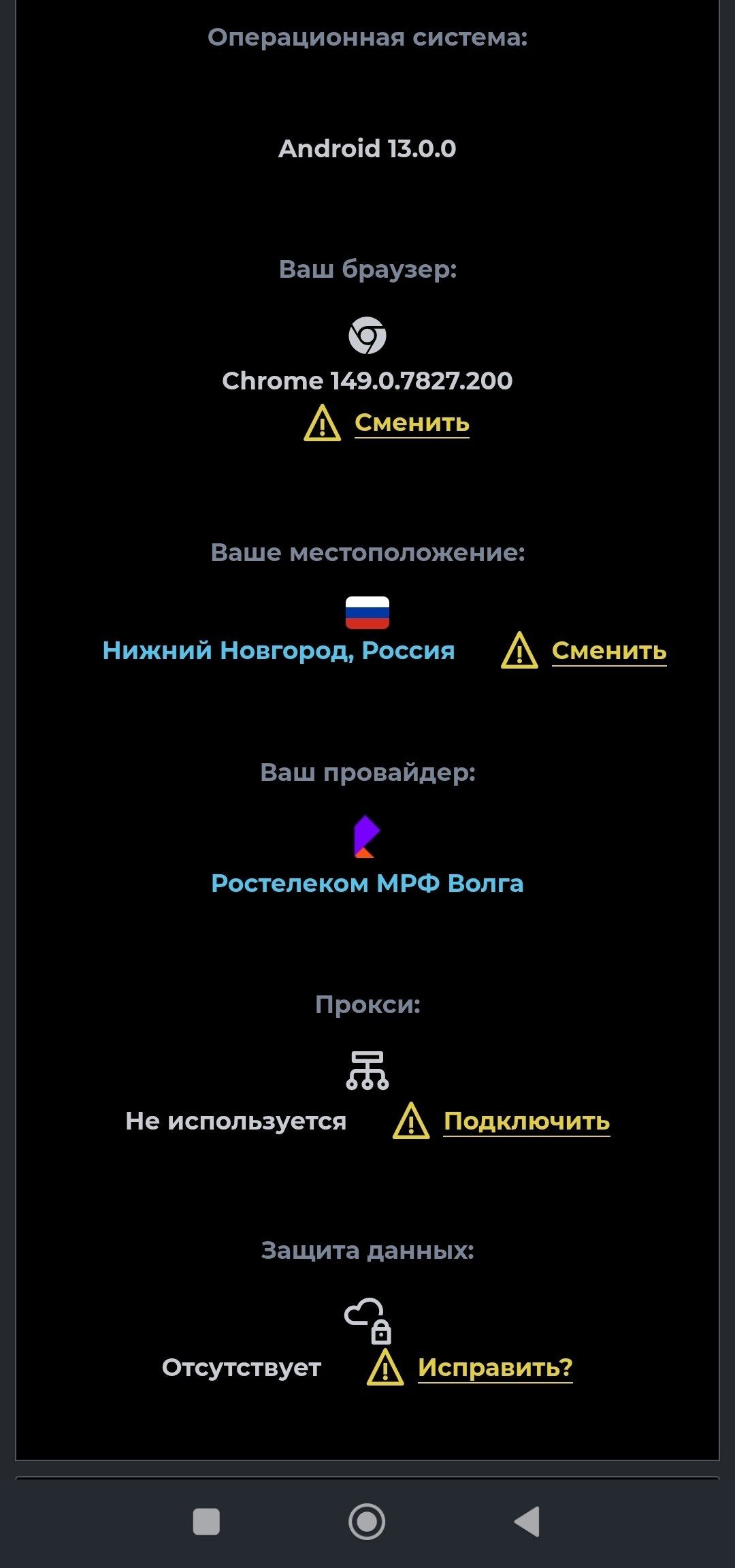
Чтобы убедиться, что подключение настроено правильно, откройте браузер и перейдите на любой сервис проверки IP-адреса (2ip.ru). Если отображаемый IP совпадает с адресом используемого прокси-сервера, настройка выполнена корректно.
Итоги
Super Proxy позволяет управлять прокси-подключениями на Android без изменения системных сетевых параметров. Приложение поддерживает несколько профилей, авторизацию по логину и паролю, а также быстрое переключение между сохранёнными конфигурациями, что делает его удобным инструментом для регулярного использования прокси на смартфоне.