Как настроить V2Box: конфигурация прокси на Android
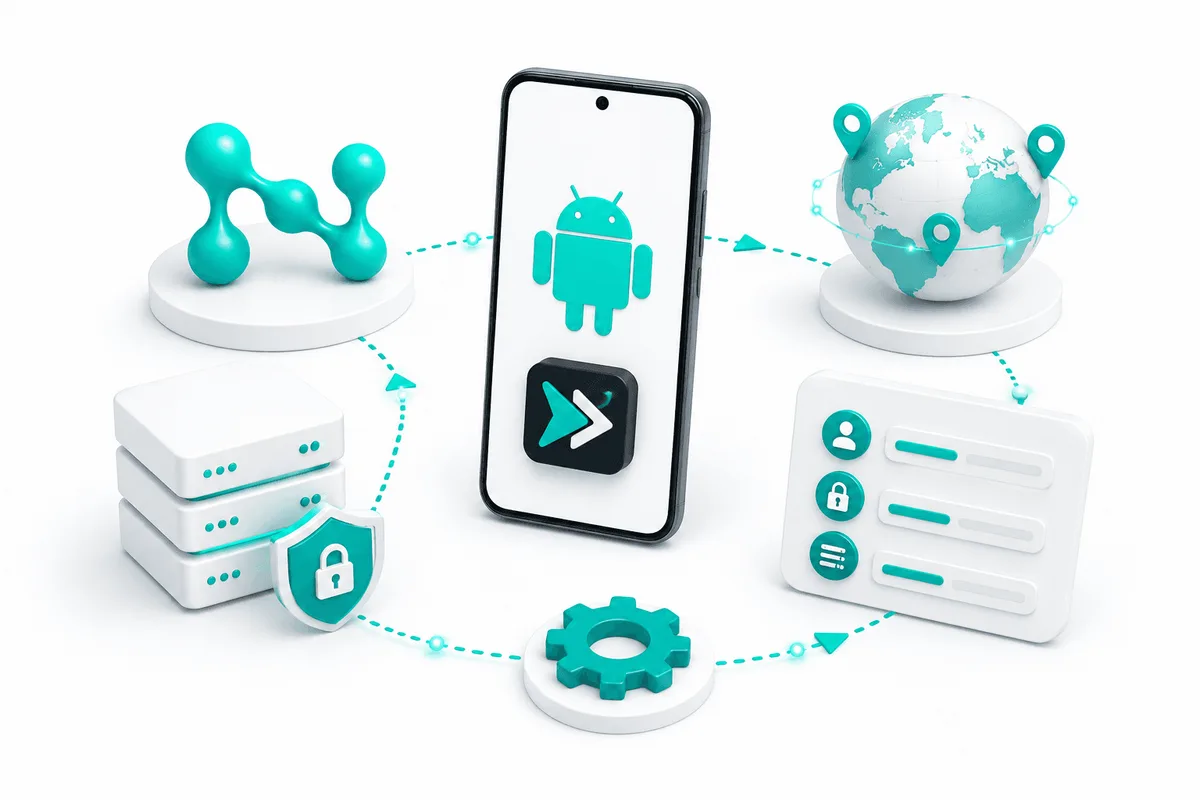
V2Box — бесплатный прокси-клиент для Android и iOS. В этой инструкции показано, как вручную добавить в V2Box конфигурацию SOCKS5-прокси на Android: создать конфигурацию, указать хост, порт, логин и пароль, подключиться и проверить, что IP сменился. Настройка занимает около 5 минут.
Что такое V2Box и для чего он используется
V2Box — приложение для iOS и Android, реализующее функции прокси-клиента. Оно поддерживает ряд сетевых протоколов и методов шифрования, позволяя организовать защищённое соединение между устройством и удалёнными серверами.
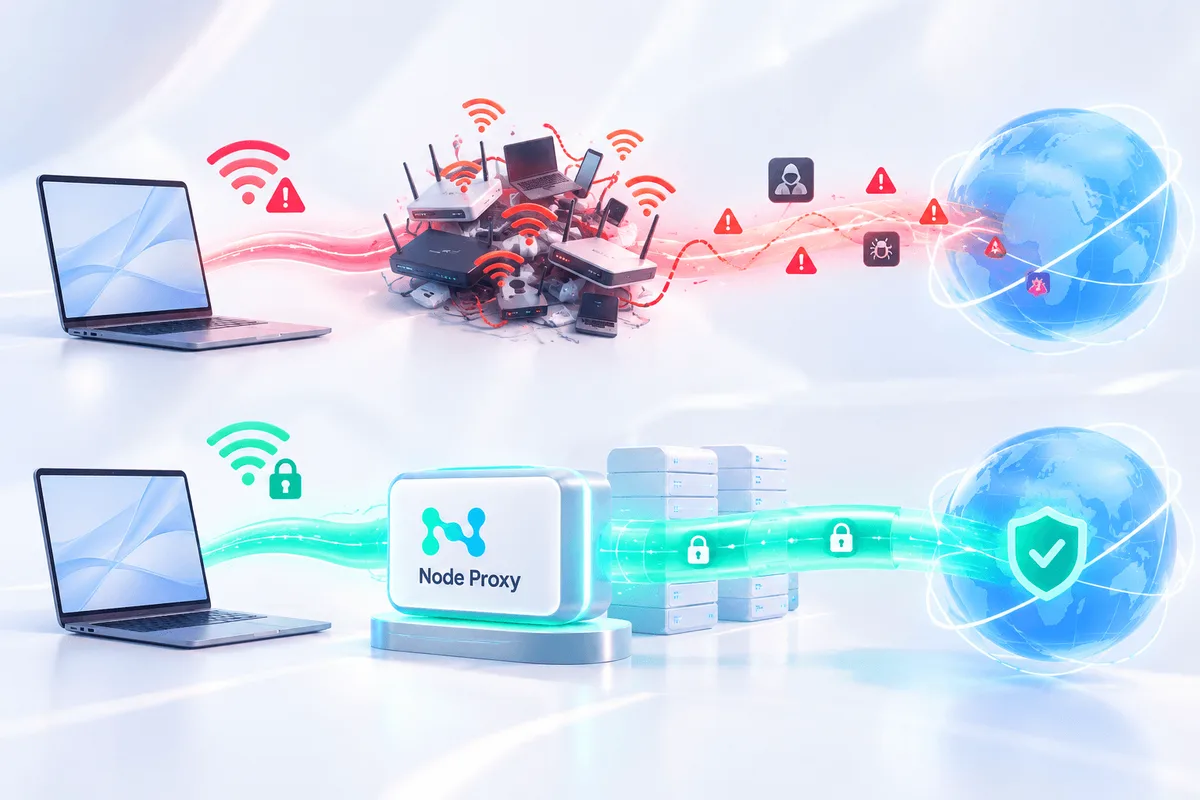
Основное назначение — обеспечение передачи данных по протоколам с шифрованием, что может быть востребовано при работе в сетях с недостаточным уровнем защиты, например, публичных Wi-Fi точках доступа. Приложение не требует создания учётной записи или авторизации.
Среди поддерживаемых протоколов: Shadowsocks, V2Ray (Vmess, VLESS), Trojan, SSH, Hysteria, Hysteria2, WireGuard, DNSTT, SOCKS и другие.
Приложение позволяет импортировать конфигурации серверов через подписки V2Ray/Xray или добавлять их вручную.
Резидентские прокси для серьезных задач
Надежные IP-адреса, множество GEO, гибкая тарификация и стабильно высокий success rate.
Как настроить V2Box: добавление конфигурации прокси
1. Установка приложения
Скачать V2Box можно в Google Play.
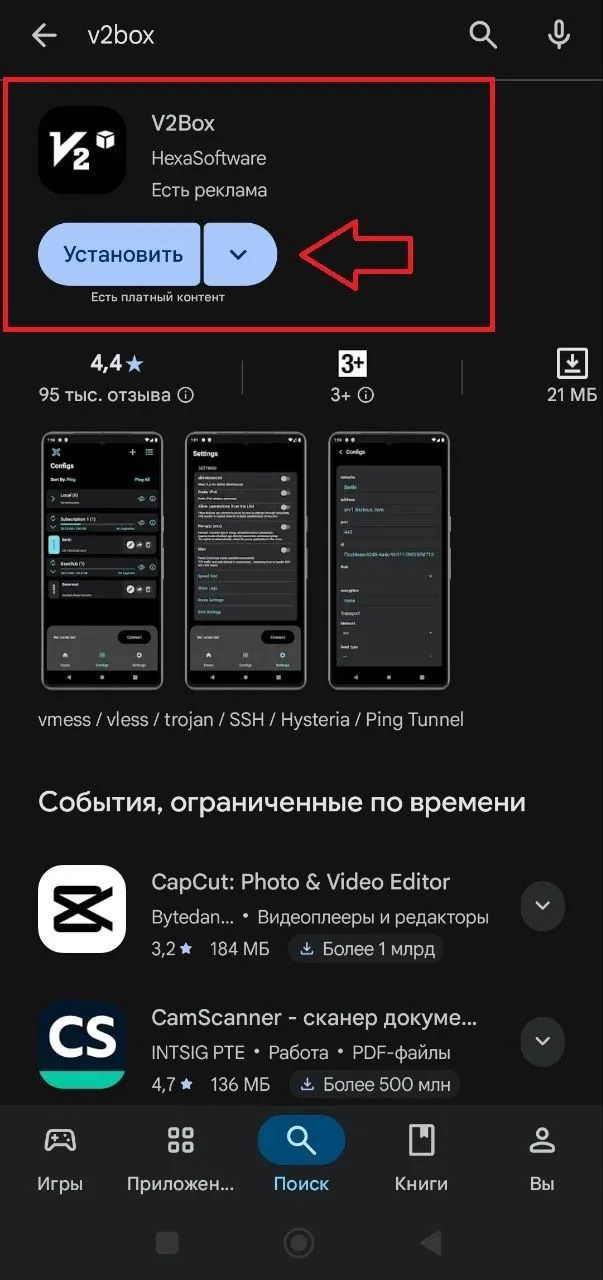
После установки запустите приложение.
2. Добавление ручной конфигурации
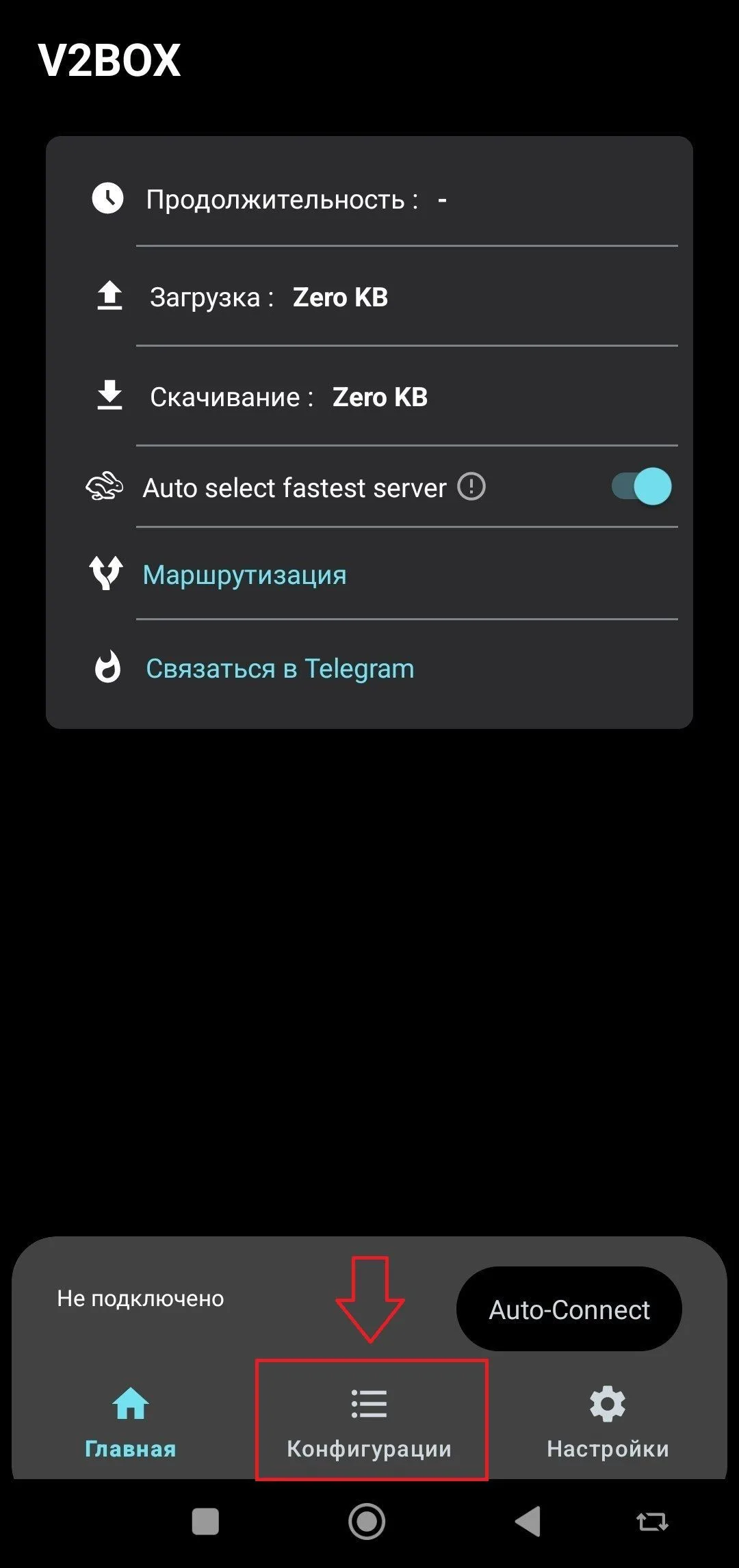
Перейдите на вкладку «Конфигурации»
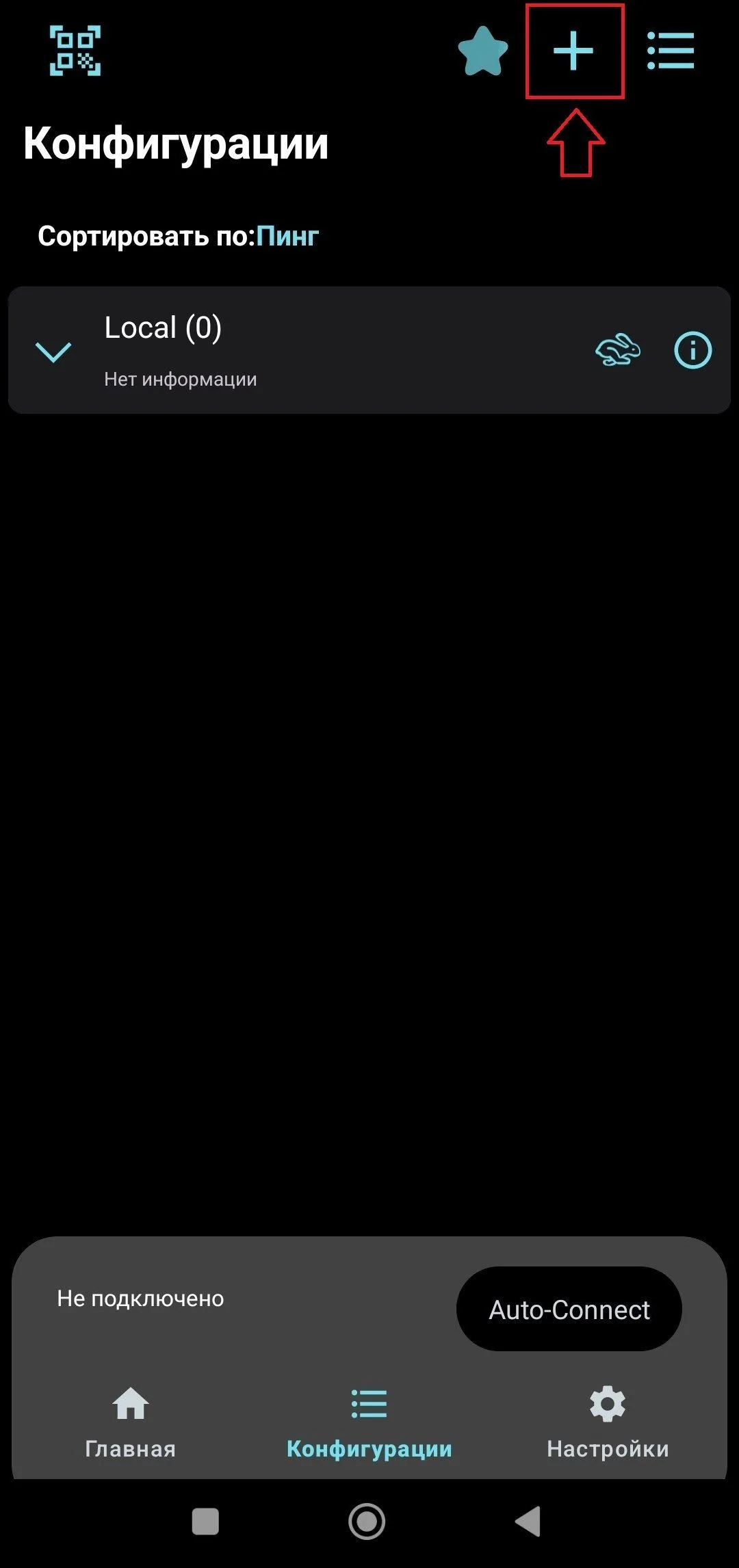
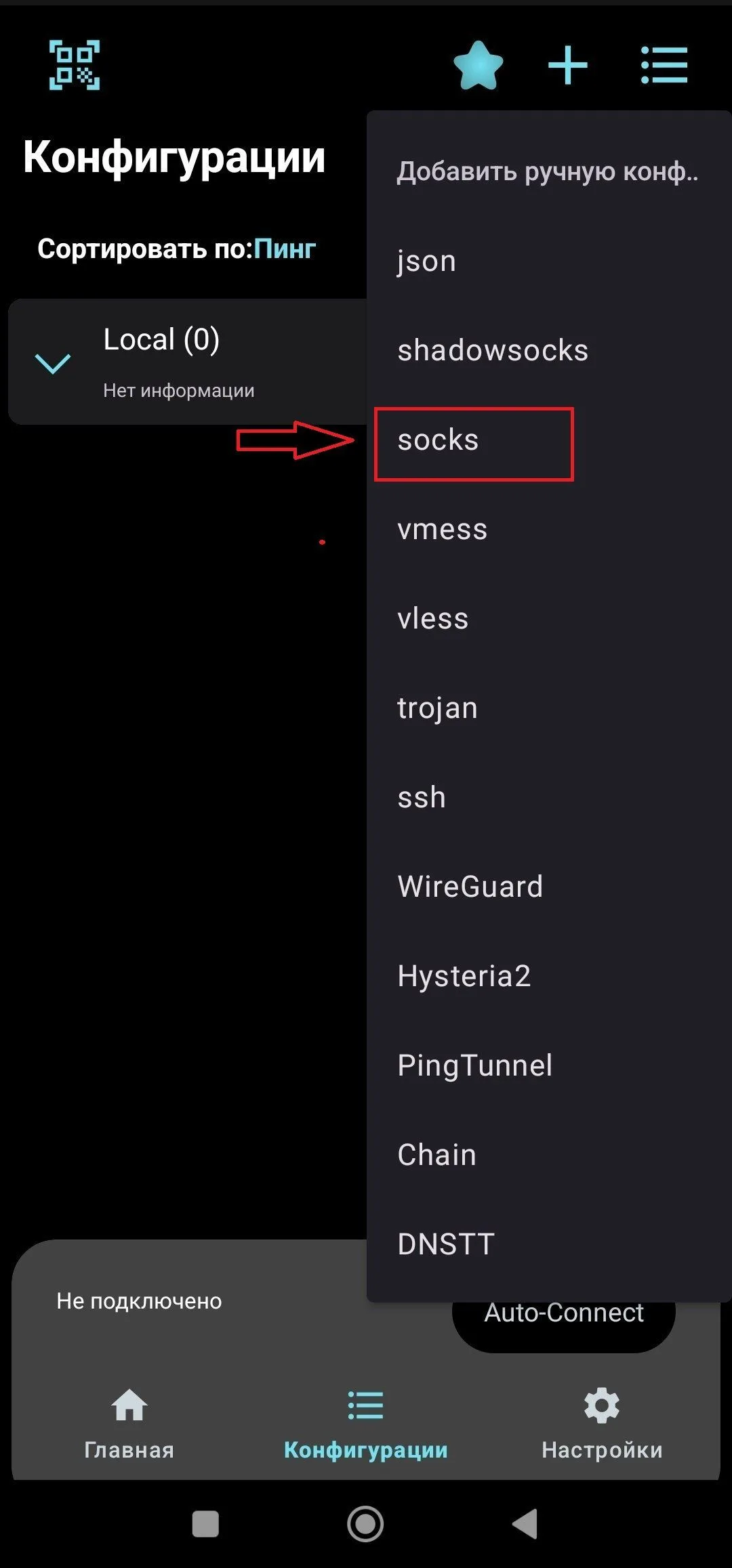
На вкладке «Конфигурации» нажмите на бирюзовый значок +
Нажмите на «Добавить ручную конфигурацию»
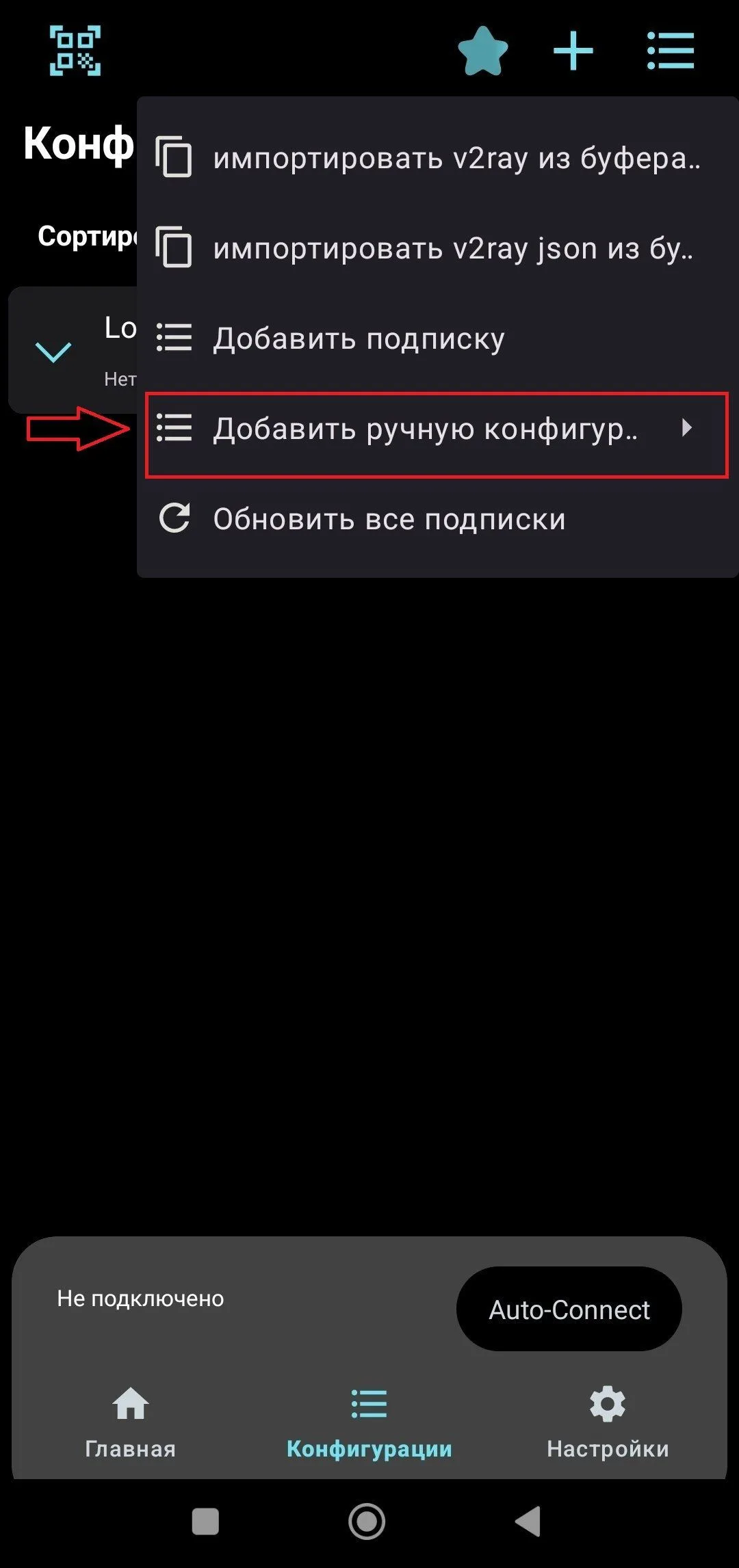
Выберите формат «socks»
3. Создайте список прокси Node Proxy
Перейдите на сайт Node Proxy, войдите в систему или создайте новую учетную запись.
В своей учетной записи нажмите «+Создать».
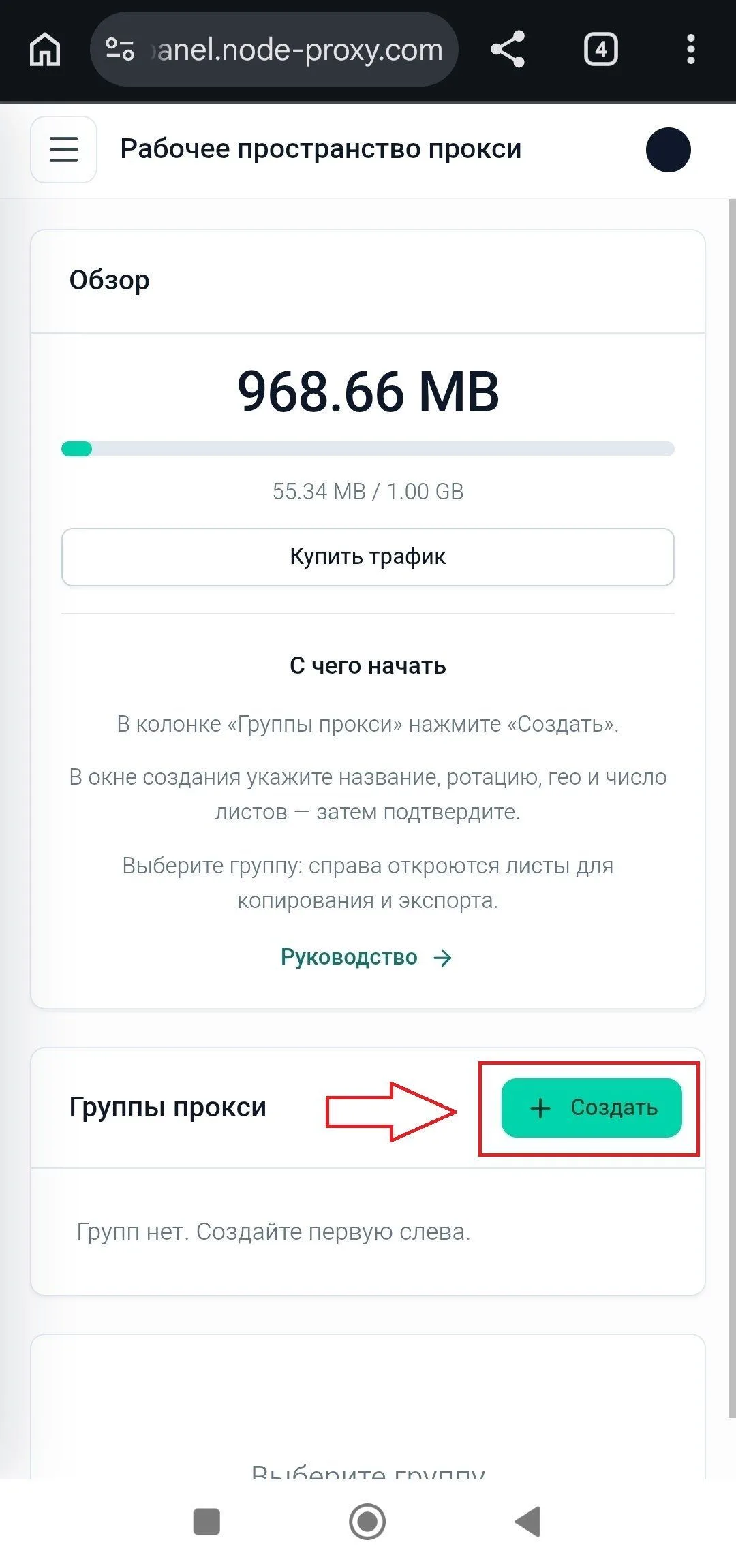
Укажите все необходимые настройки и сохраните их, нажав «Создать 1 лист(ов)».
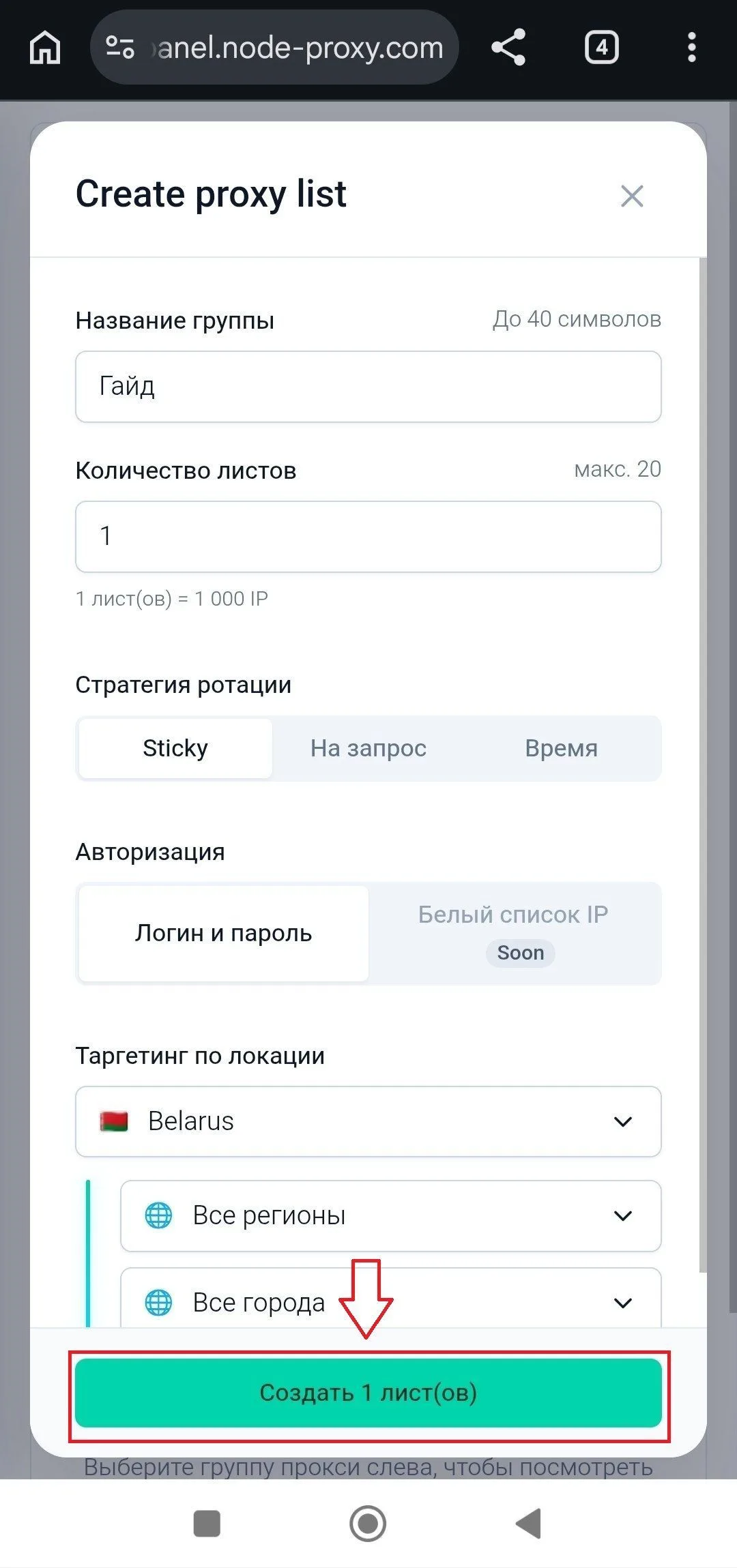
Выбрав группу прокси в разделе «Группы прокси» нажмите на кнопку «Проверить случайный прокси из списка» — произойдет проверка рандомного прокси из списка. В случае получения результата «успешно» - это значит список готов к работе.
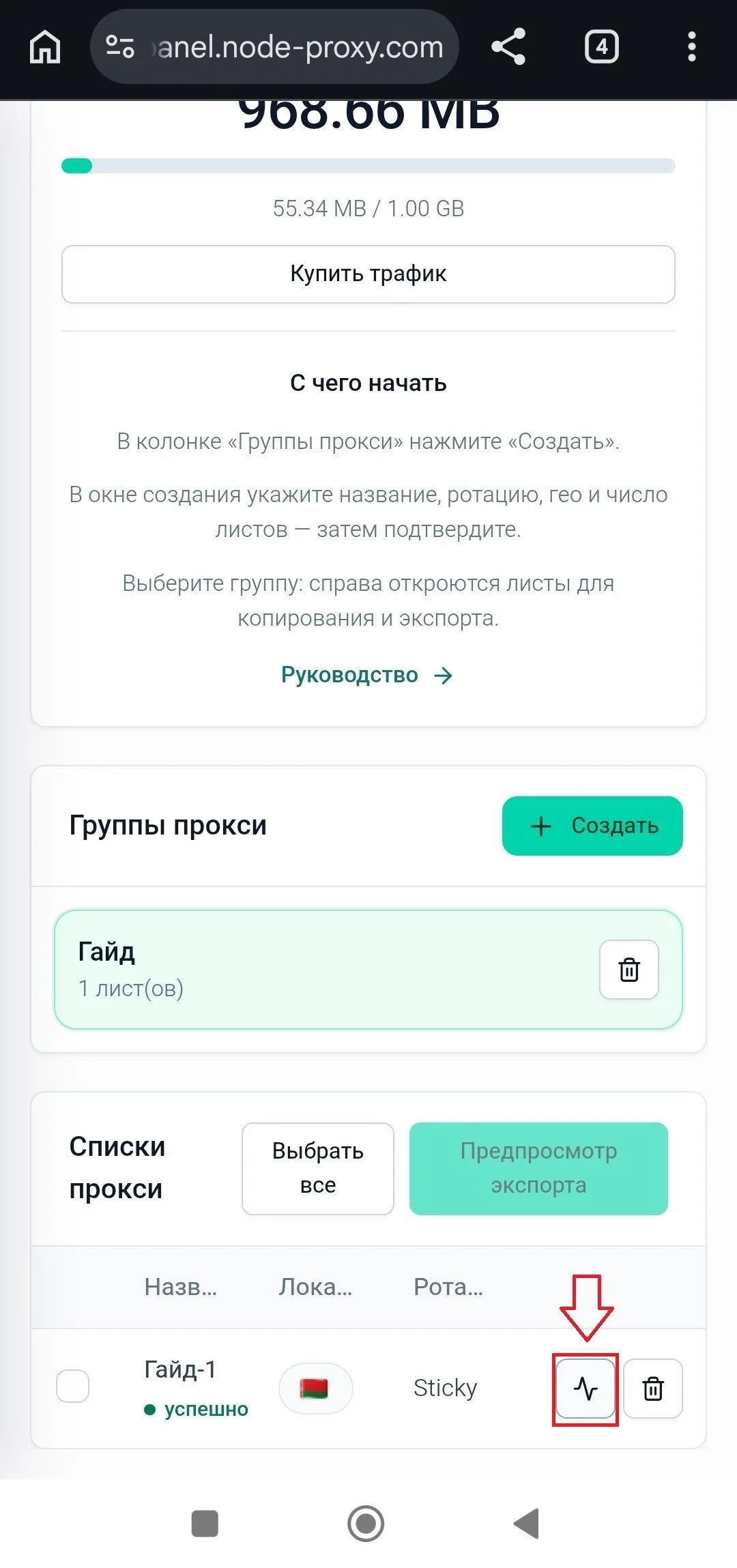
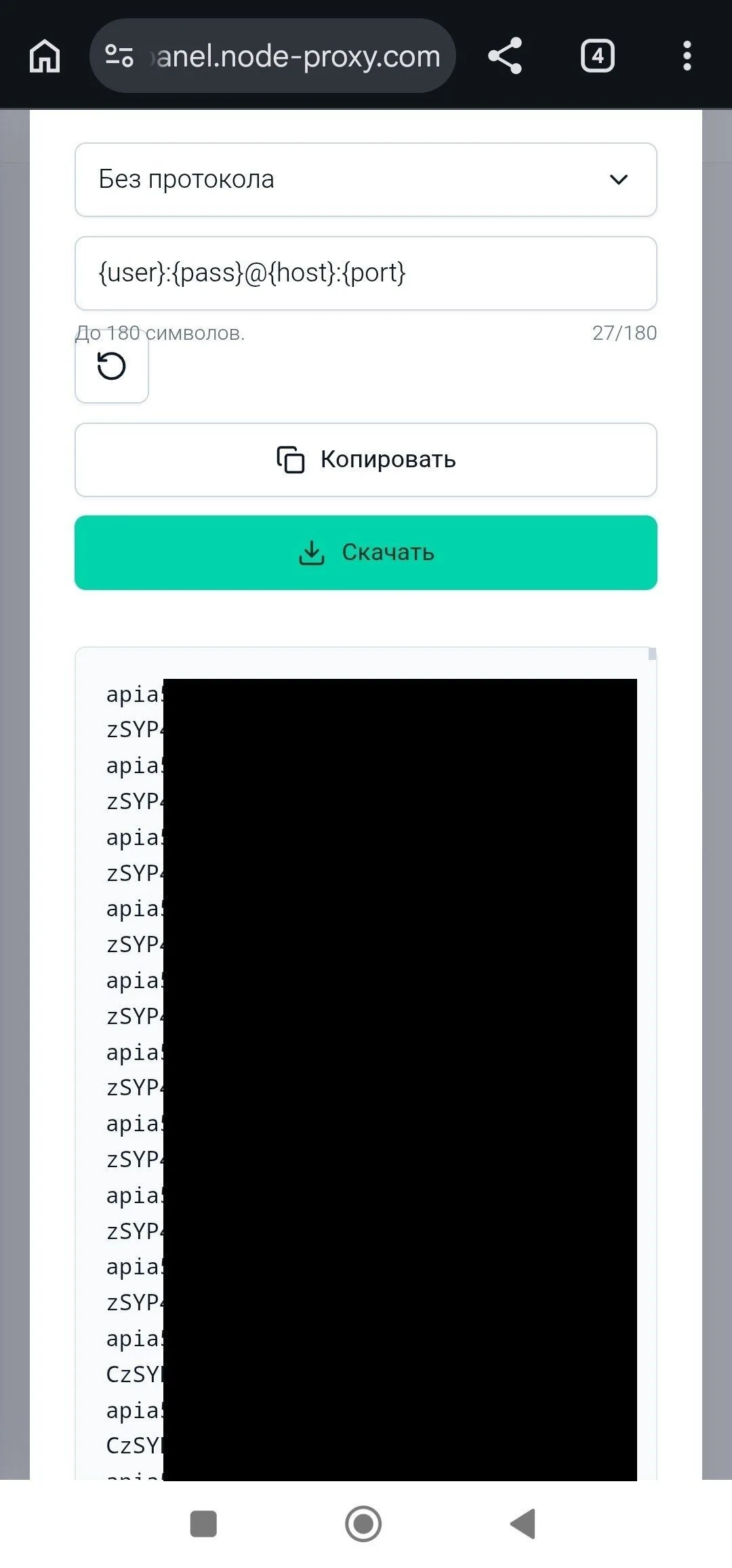
Нажмите на список прокси, чтобы скопировать или сохранить их данные (в открывшемся списке есть возможность редактирования протокола и формата прокси).
4. Заполнение параметров подключения прокси
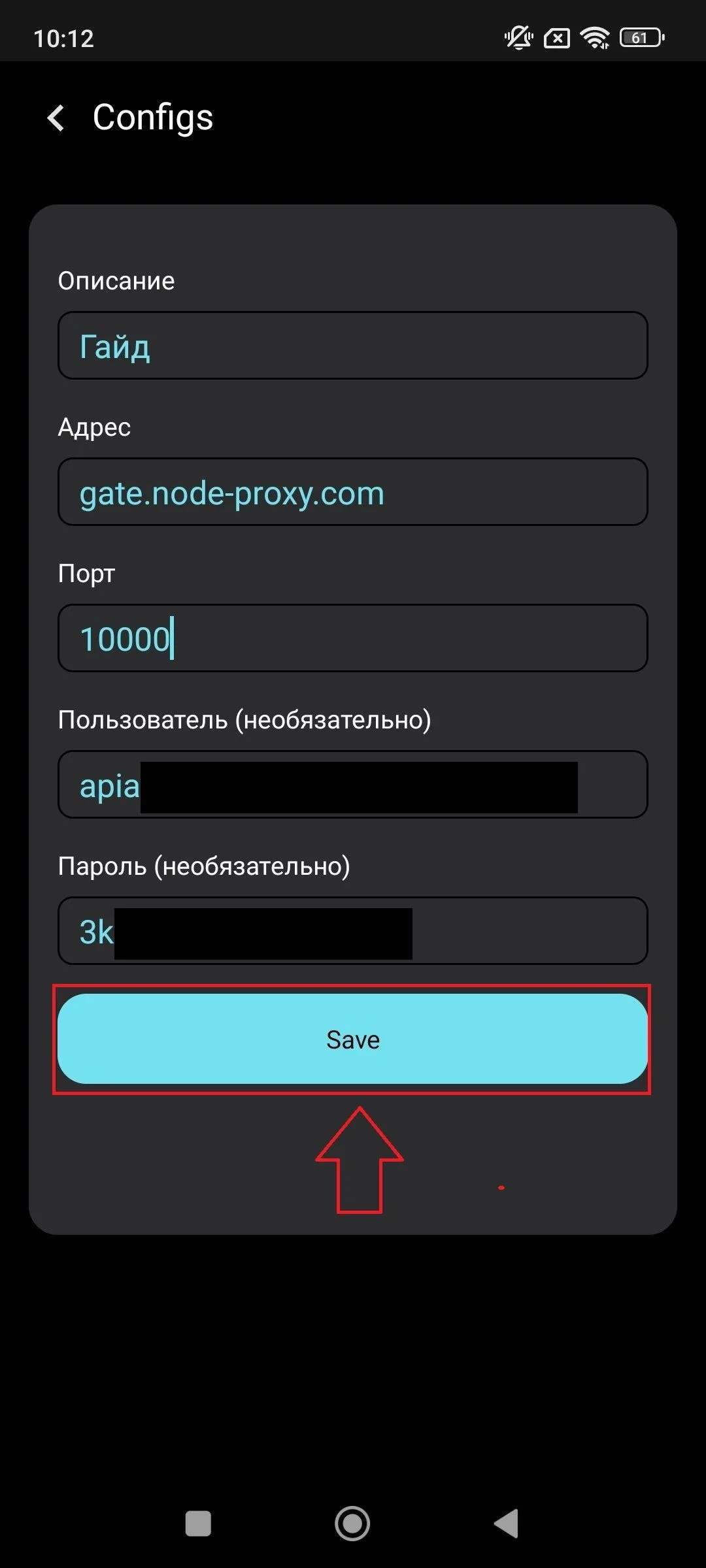
В окне создания конфигурации укажите:
- Описание – название конфигурации;
- Адрес (Хост) – адрес прокси-сервера;
- Порт – номер порта;
- Пользователь и пароль – данные для авторизации, если они есть.
После того как корректно заполнили все поля нажмите кнопку «Save» для сохранения конфигурации.
5. Запуск подключения
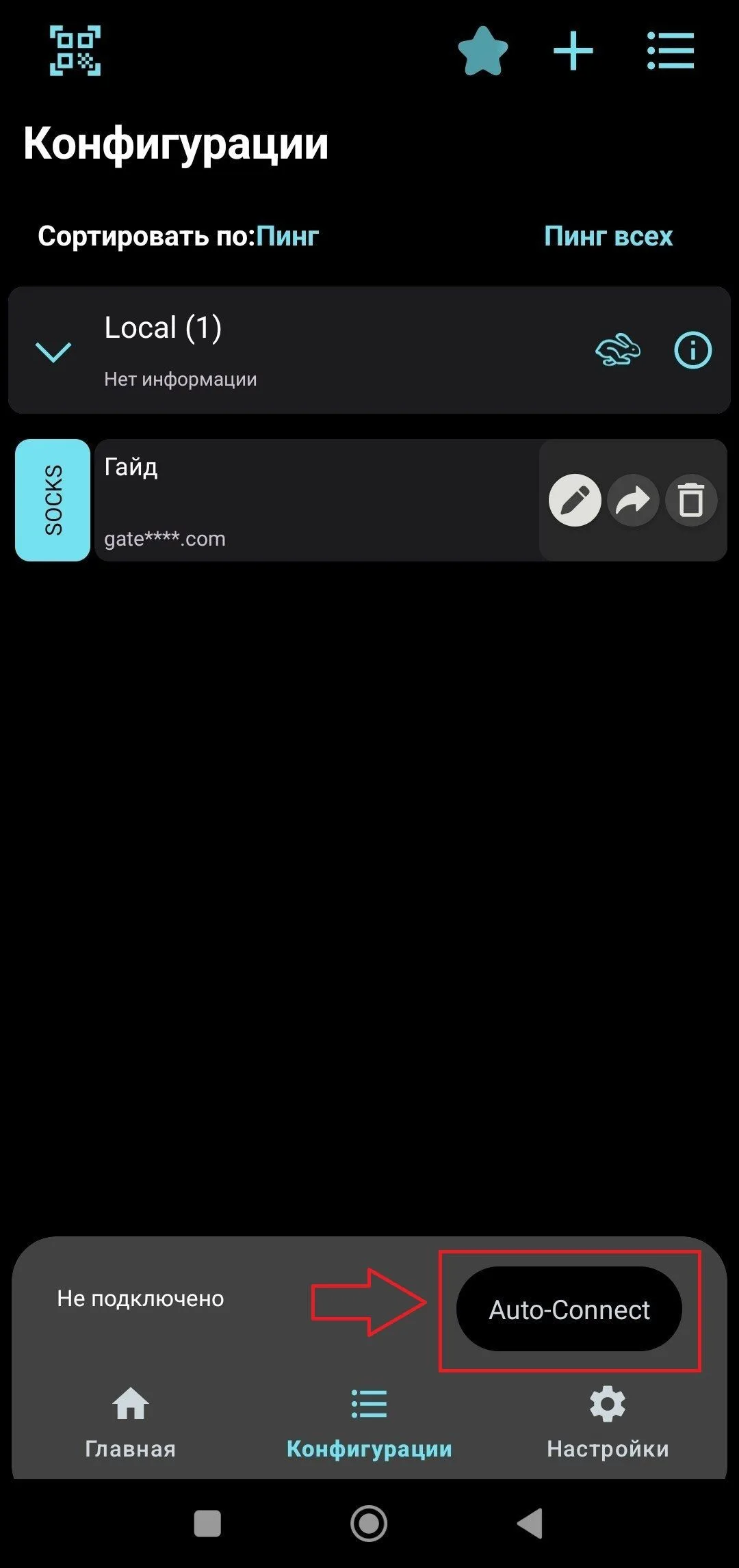
После сохранения выберите созданную конфигурацию и нажмите кнопку «Auto-connect»
После успешного подключения в строке состояния появится значок VPN — это означает, что приложение создало локальное сетевое подключение для маршрутизации трафика через выбранный прокси.
Где взять рабочий прокси для V2Box
V2Box — только клиент: для подключения ему нужен рабочий прокси-сервер. Для соцсетей, маркетплейсов и сайтов, которые блокируют серверные IP, подойдут резидентские прокси. Для мобильных приложений и аккаунтов, которые ожидают подключение с телефона, — мобильные прокси.
Проверка работы
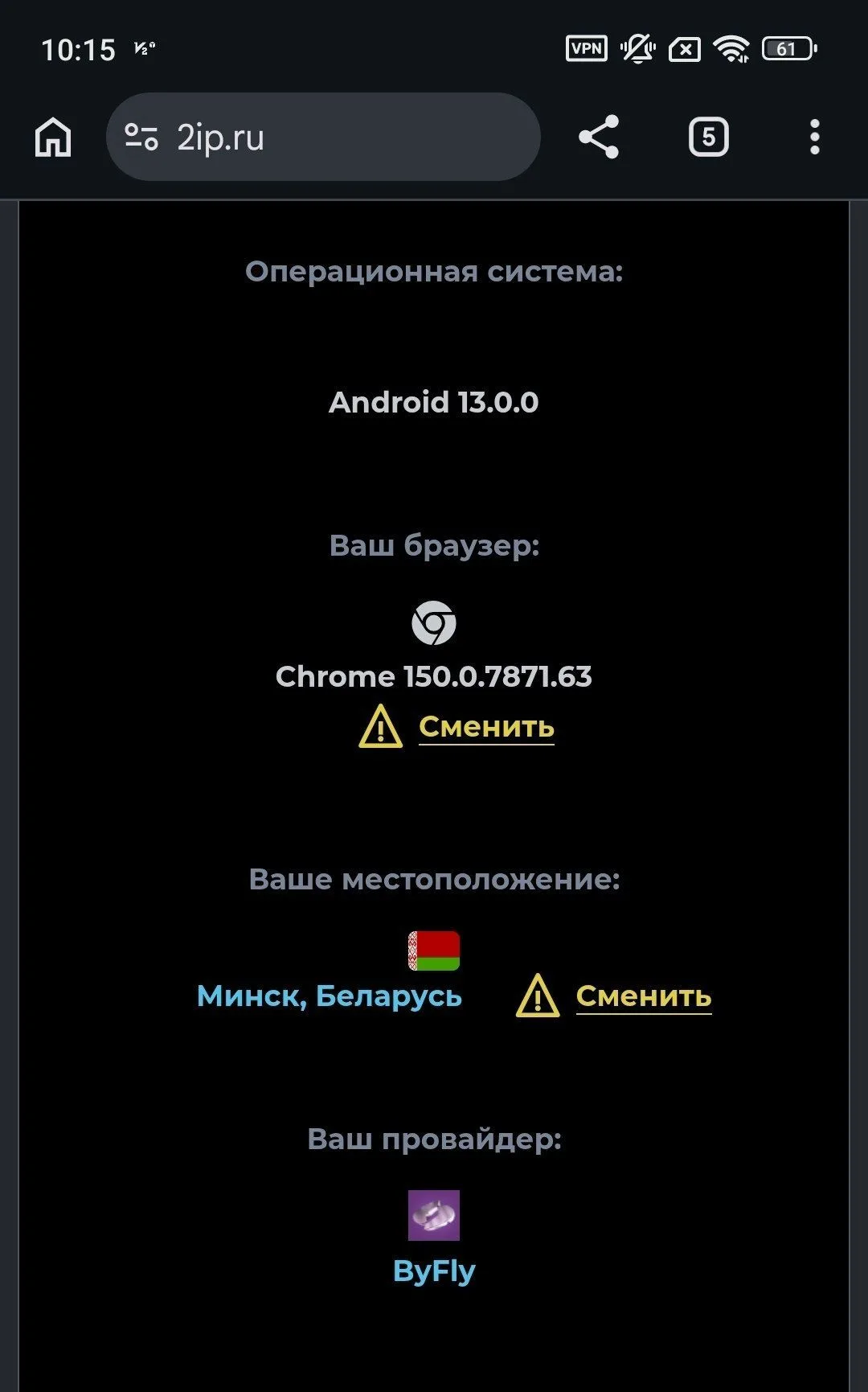
Чтобы убедиться, что подключение настроено правильно, откройте браузер и перейдите на любой сервис проверки IP-адреса (2ip.ru). Если отображаемый IP совпадает с адресом используемого прокси-сервера, настройка выполнена корректно.
V2Box не подключается: частые причины
- Неверный формат. В V2Box выберите тип конфигурации SOCKS и используйте данные SOCKS5-прокси: данные HTTP-прокси в такой конфигурации работать не будут.
- Ошибка в хосте или порте. Скопируйте адрес и порт из личного кабинета Node Proxy, а не вводите их вручную.
- Ошибка авторизации. Проверьте логин и пароль. Если в списке прокси включена авторизация по IP, добавьте в кабинете текущий IP телефона.
- Список прокси перестал работать. Откройте «Группы прокси» в кабинете и нажмите «Проверить случайный прокси из списка». Если проверка не проходит, создайте новый список.
- IP не сменился. Убедитесь, что в строке состояния есть значок VPN и выбрана нужная конфигурация, затем снова откройте сервис проверки IP.
Частые вопросы о V2Box
V2Box — это VPN?
V2Box — прокси-клиент, а не VPN-сервис. На Android он создаёт локальное VPN-подключение, чтобы направлять трафик устройства через добавленный прокси, — поэтому в строке состояния появляется значок VPN.
Что такое конфигурация V2Box?
Конфигурация — сохранённый набор данных для подключения: протокол (например, SOCKS), адрес сервера, порт и при необходимости логин и пароль. Её можно добавить вручную, как в этой инструкции, или импортировать через подписку V2Ray/Xray.
Бесплатен ли V2Box?
Да, само приложение бесплатное. Платить нужно только за прокси-сервер, к которому вы подключаетесь.
Можно ли использовать бесплатные конфигурации?
Бесплатные конфигурации из открытых списков используют многие люди одновременно, они медленные и быстро перестают работать, а владелец сервера видит ваш трафик. Для рабочих аккаунтов, соцсетей и сбора данных используйте собственный прокси с личным логином и паролем.