Как настроить прокси в Antik Browser


Что важно знать перед настройкой
В Antik Browser прокси можно использовать в двух сценариях:
1. добавить новый прокси прямо в момент создания профиля;
2. сначала импортировать список прокси в браузер, а затем выбирать нужный адрес из сохраненного списка.
Оба варианта рабочие. Первый подходит, когда нужно быстро создать один профиль с конкретным подключением. Второй удобнее, если прокси несколько и их нужно проверять, хранить и распределять между профилями.
Antik Browser поддерживает детальную настройку профилей, включая параметры User-Agent, языка, часового пояса, системы, дисплея, WebRTC и WebGL. За счет этого прокси в браузере используются не изолированно, а как часть отдельного профиля с заданными характеристиками.
Работайте без лишних блокировок
Высокотрастовые резидентские IP, глобальное покрытие и оплата только за трафик.
Подготовка к настройке
Перед началом работы нужно:
• установить Antik Browser на устройство;
• войти в аккаунт;
• подготовить данные прокси.
Обычно для подключения требуются (эту информацию можно найти на нашем сайте):
• IP-адрес или хост;
• порт;
• логин;
• пароль;
• тип протокола, если это предусмотрено настройками.
Если прокси добавляются списком, Antik Browser обычно распознает стандартный формат записи: host:port:username:password.
Способ 1. Настройка прокси при создании нового профиля
Это самый прямой вариант, если вы создаете профиль с нуля.
1. Откройте окно создания профиля
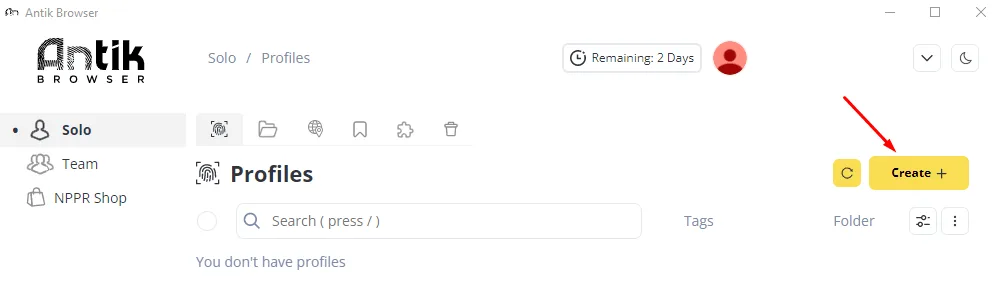
После запуска Antik Browser нажмите Create. Откроется форма создания нового профиля.
2. Укажите основные данные профиля
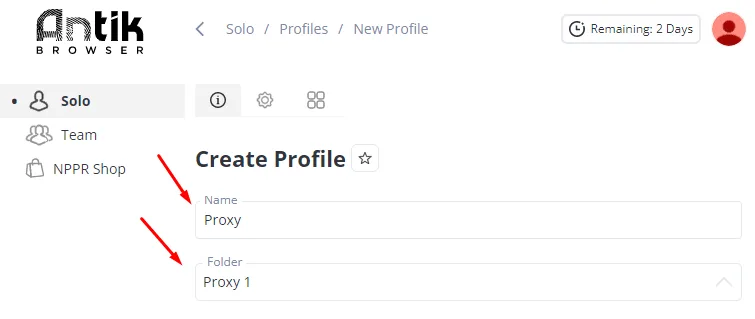
Введите имя профиля и при необходимости задайте имя папки. Это упростит навигацию, если профилей много.
3. Перейдите к разделу Proxy
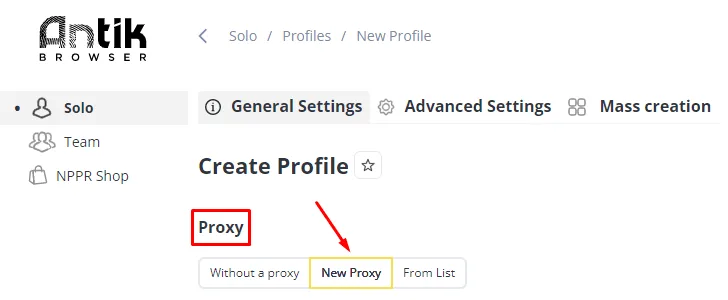
Найдите блок Proxy и откройте настройку нового подключения. В зависимости от версии интерфейса это может быть кнопка New Proxy или отдельное поле для ввода прокси-параметров.
4. Введите данные прокси
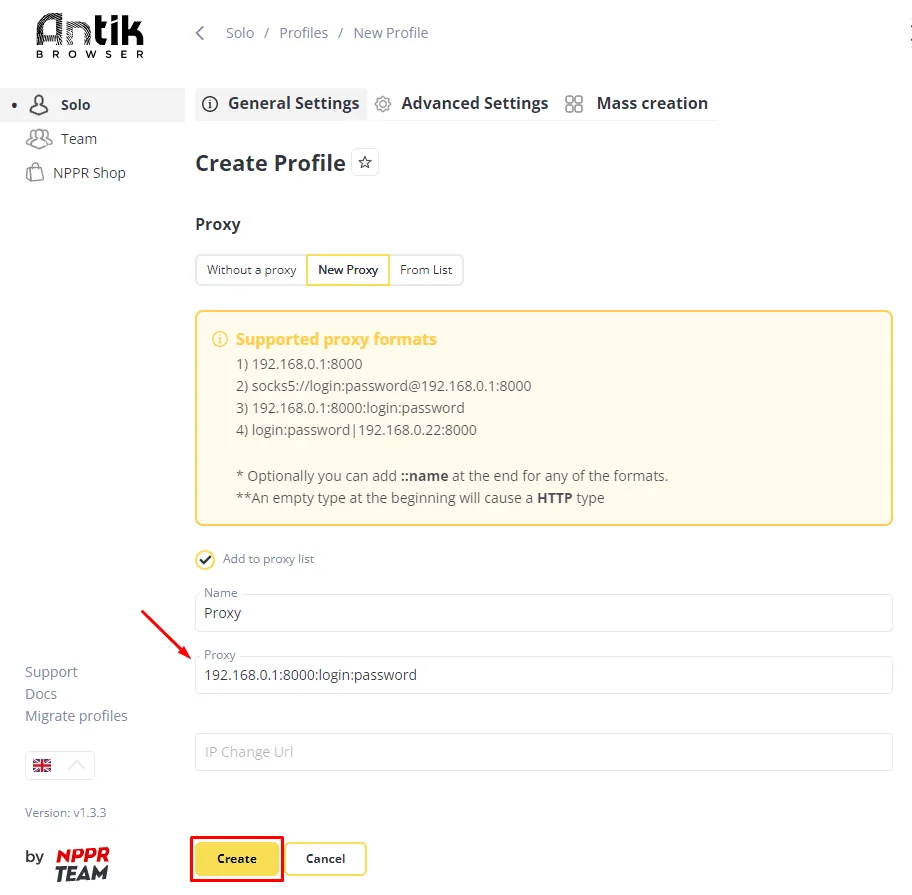
Укажите IP-адрес и порт. Если используется авторизация, добавьте логин и пароль.
После ввода данных проверьте статус подключения. Если соединение определяется корректно, браузер обычно показывает успешную проверку цветовым индикатором.
Нажмите Create, чтобы сохранить профиль вместе с подключенным прокси.
После этого профиль будет готов к запуску с указанными сетевыми параметрами.
Способ 2. Импорт списка прокси в Antik Browser
Этот вариант удобен, когда нужно заранее загрузить несколько прокси и затем назначать их разным профилям.
1. Откройте раздел управления прокси
После входа в Antik Browser нажмите на значок Proxy. Откроется окно импорта и проверки прокси.
2. Подготовьте список прокси
Скопируйте прокси в формате, который поддерживает Antik Browser. Сгенерируйте список и скопируйте его в буфер обмена.
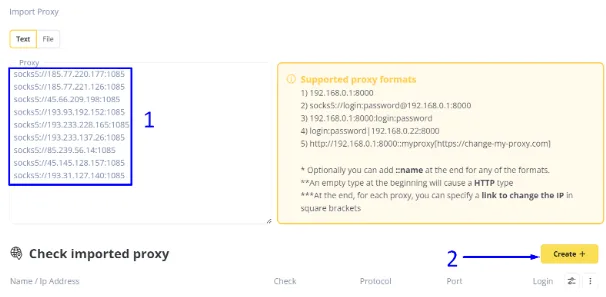
3. Добавьте прокси в браузер
1) После чего вставьте список прокси в текстовое поле Proxy.
2) Для завершения импорта нажмите кнопку Create
Как назначить импортированный прокси профилю
Когда список прокси уже загружен в Antik Browser, его можно привязать к конкретному профилю.
1. Создайте новый профиль
Перейдите во вкладку Profiles и нажмите Create.
2. Перейдите к разделу Proxy
В блоке настройки подключения выберите вариант From List.
3. Выберите нужный прокси
Укажите один из ранее импортированных адресов из списка.
4. Сохраните профиль
Нажмите Create. После этого выбранный прокси будет закреплен за профилем.
5. Запустите профиль
Нажмите Start, чтобы открыть браузерное окно и начать работу с указанными параметрами.
Как проверить, что прокси работает корректно
После запуска профиля полезно убедиться, что подключение применяется именно к нему.
Для проверки обычно достаточно:
• открыть сервис определения IP-адреса;
• проверить страну и провайдера;
• убедиться, что адрес соответствует выбранному прокси.
Если в браузере используется несколько профилей, такая проверка помогает быстро исключить ошибки при назначении адресов.
На что обратить внимание при работе с прокси в Antik Browser
Чтобы настройка не вызывала проблем, стоит учитывать несколько практических моментов:
Формат ввода
Если прокси импортируются списком, важно использовать формат, который браузер распознает без дополнительного редактирования.
Проверка перед использованием
Даже если прокси добавлены успешно, лучше запускать встроенную проверку до назначения их профилям. Это экономит время и позволяет сразу отсеять нерабочие адреса.
Итог
Настройка прокси в Antik Browser сводится к двум основным действиям: добавлению адресов и назначению их нужным профилям. Если нужен единичный запуск, прокси можно указать прямо при создании профиля. Если адресов несколько, удобнее сначала импортировать их в браузер, проверить, а затем выбирать из списка.