Настройка резидентских прокси в Avant Browser
 ·18 августа 2026 г.·5 минут чтения
Avant Browser — браузер для Windows, ориентированный на работу с несколькими вкладками и гибкую настройку поведения в сети. Его выбирают за невысокие требования к ресурсам, многопроцессорную архитектуру и набор встроенных инструментов, которые упрощают повседневную работу: от блокировки лишнего контента до управления загрузками и закладками. Отдельно в нем предусмотрена настройка прокси, что позволяет направлять трафик через нужный сервер и использовать разные параметры подключения для разных задач.
Резидентские прокси для каждого браузера
Подключайте Avant, Chrome, Firefox, Edge и другие браузеры к сети Node Proxy.
Что представляет собой Avant Browser
Avant Browser — бесплатный браузер для Windows с акцентом на производительность, гибкость и устойчивость в работе. Он рассчитан на сценарии, где важно одновременно держать открытыми много вкладок, быстро переключаться между страницами и не перегружать систему.
Одна из его ключевых особенностей — многопроцессорная организация работы. Вкладки запускаются отдельно друг от друга, поэтому зависание одной страницы не обязательно влияет на остальные. Такой подход делает работу стабильнее и упрощает управление большим количеством открытых сайтов.
Браузер также известен умеренным потреблением памяти. За счет этого он подходит не только для современных ПК, но и для менее производительных устройств, где критичны скорость запуска и экономное использование ресурсов.
Основные возможности Avant Browser
Функциональность Avant Browser выходит за рамки базового просмотра страниц. В браузере предусмотрен набор инструментов, которые делают работу удобнее и позволяют адаптировать интерфейс под свои задачи.
Среди наиболее заметных возможностей:
• многопроцессорная работа вкладок;
• поддержка различных движков рендеринга;
• встроенная блокировка рекламы и всплывающих окон;
• ускоренная загрузка файлов за счет многопоточного механизма;
• инструменты управления тяжелым контентом на страницах;
• автозаполнение форм;
• облачная синхронизация закладок;
• режимы полноэкранного и расширенного отображения;
• отдельные элементы управления интерфейсом, включая разделенный просмотр и дополнительные настройки внешнего вида.
Такой набор делает браузер универсальным: он подходит как для обычного повседневного использования, так и для сценариев, где требуется более точная настройка среды работы.
Чем полезна настройка прокси в Avant Browser
Подключение прокси в Avant Browser позволяет задать отдельный маршрут соединения для браузера и управлять параметрами доступа к сайтам через выбранный сервер. Это полезно, когда нужны предсказуемые сетевые настройки, ручной выбор IP-адреса или работа с несколькими конфигурациями подключения.
В браузере предусмотрено добавление как одного прокси, так и нескольких сразу. Если используется несколько серверов, между ними можно переключаться через меню настроек. Для конфигураций с авторизацией поддерживается ввод логина и пароля.
Дополнительно можно задать исключения — сайты, для которых будет использоваться прямое соединение без прокси.
Как настроить прокси в Avant Browser
Настройка выполняется через встроенное меню браузера и обычно занимает несколько минут.
1. Откройте настройки браузера
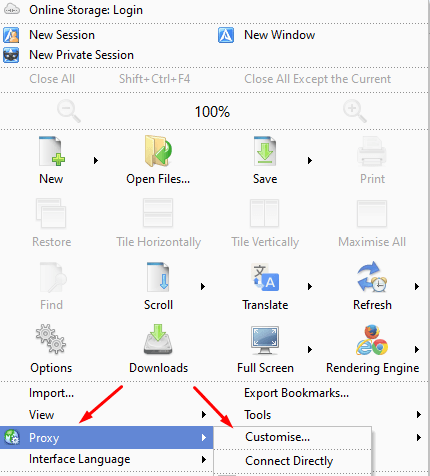
После установки и запуска Avant Browser нажмите на значок настроек в правом верхнем углу окна.

2. Перейдите в раздел Proxy
В меню найдите пункт Proxy. Далее нужно выбрать настройку конфигурации — Customise.
3. Введите параметры прокси
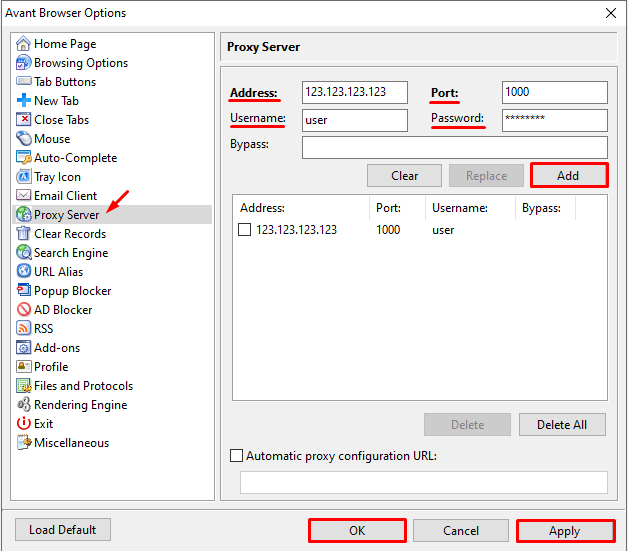
В открывшемся окне заполните основные поля (эту информацию можно найти на нашем сайте node-proxy.com):
• IP-адрес прокси-сервера;
• порт;
• имя пользователя и пароль, если используется прокси с авторизацией.
Если нужно исключить отдельные сайты из работы через прокси, укажите их в поле Bypass.
Если вы планируете использовать несколько прокси, добавьте их списком. Обычно каждая запись вводится с новой строки в формате:
IP:порт:логин:пароль
После заполнения данных нажмите Add, затем OK и Apply.
4. Выберите нужный прокси для работы
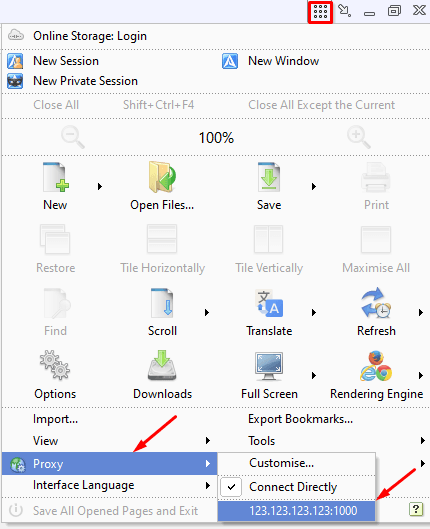
После сохранения конфигурации вернитесь в раздел Proxy и выберите из списка нужный сервер. Если в браузер добавлено несколько прокси, активный вариант можно менять вручную перед началом работы.
5. Пройдите авторизацию, если она требуется
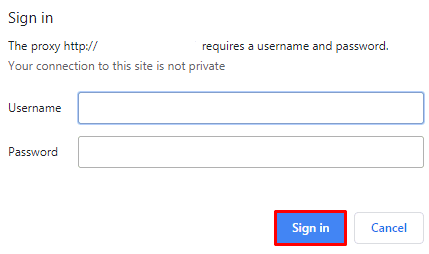
При использовании приватных прокси браузер может запросить подтверждение доступа при открытии сайтов. В этом случае введите логин и пароль в окне авторизации и подтвердите вход.
После этого подключение считается завершенным.
Что важно учитывать при работе с несколькими прокси
Если в Avant Browser добавлено несколько серверов, имеет смысл заранее определить, для каких задач будет использоваться каждый из них. Это упрощает переключение между конфигурациями и снижает вероятность ошибок при выборе активного подключения.
Также стоит проверить:
• корректность IP-адреса и порта;
• правильность логина и пароля;
• наличие или отсутствие исключений в поле Bypass;
• какой именно прокси выбран активным в данный момент.
Если после настройки сайт не открывается, чаще всего причина связана либо с ошибкой в параметрах подключения, либо с неактуальными данными авторизации.
Итог
Avant Browser — функциональный браузер с упором на стабильность, невысокую нагрузку на систему и гибкие сетевые настройки. Его сильные стороны — многопроцессорная архитектура, встроенные инструменты управления контентом, удобная работа со вкладками и возможность тонкой настройки подключения.
Подключение прокси в Avant Browser выполняется через штатное меню и не требует сложных действий: достаточно открыть раздел Proxy, указать параметры сервера, сохранить конфигурацию и выбрать нужный вариант подключения. Если используется несколько прокси, браузер позволяет хранить их в одном списке и переключаться между ними по мере необходимости.