Как настроить прокси в Hidemyacc: профили и Proxy Manager


Hidemyacc — браузер, в котором прокси настраиваются на уровне отдельных профилей и через общий менеджер списков. Такой подход удобен, когда нужно разделять рабочие среды, назначать разные сетевые параметры для разных профилей и централизованно управлять сразу несколькими подключениями.
Что такое Hidemyacc
Hidemyacc предназначен для работы с множеством браузерных профилей, где каждый профиль получает собственный набор параметров. Внутри сервиса можно создавать отдельные конфигурации, настраивать параметры профиля, подключать прокси и при необходимости использовать инструменты автоматизации.
Под каждый сценарий можно подготовить отдельную браузерную среду с нужными сетевыми настройками. Прокси в этой схеме становятся частью конфигурации профиля: они задают, через какой IP-адрес и порт будет идти подключение, а при необходимости — с авторизацией по логину и паролю.
Выглядит естественно. Работает профессионально.
Резидентские прокси для серьезных задач.
Как настроить один прокси в Hidemyacc
Подключение одиночного прокси в Hidemyacc выполняется через создание или редактирование браузерного профиля.
1. Установите и откройте Hidemyacc
Сначала скачайте приложение с официального сайта и запустите его. После входа в интерфейс можно переходить к созданию нового профиля.
2. Создайте новый профиль
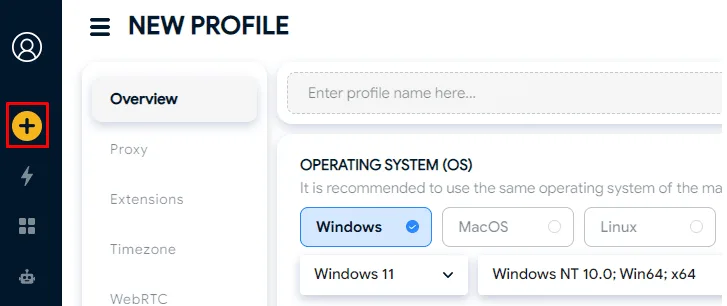
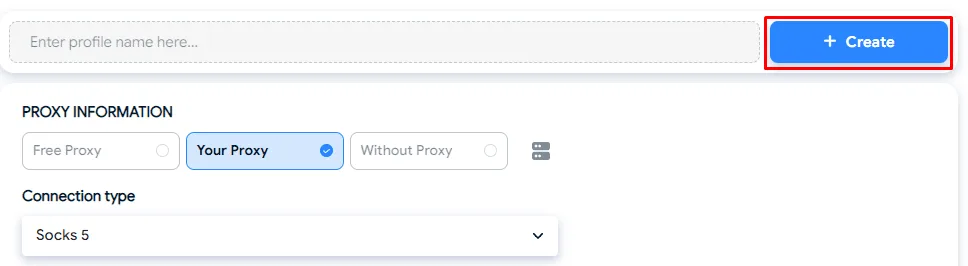
В левой части интерфейса выберите создание нового профиля. На этом этапе задается основа будущей конфигурации: имя профиля и базовые параметры, с которыми он будет использоваться дальше.
3. Перейдите к настройкам прокси
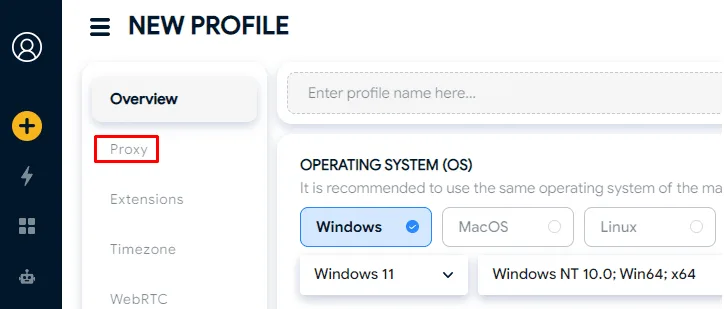
После создания заготовки профиля откройте раздел Proxy. Здесь указываются параметры подключения: тип прокси, адрес, порт и данные авторизации.
4. Выберите тип прокси
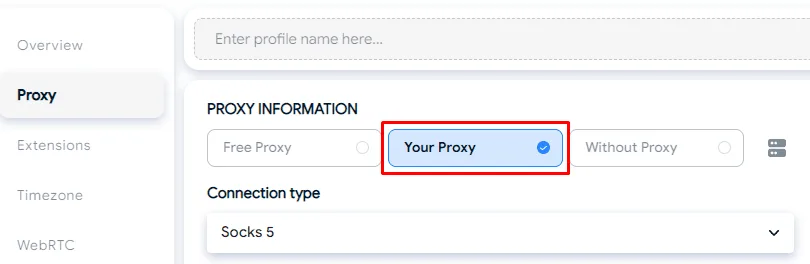
Для ручного подключения используется режим пользовательского прокси — Your Proxy. Далее выберите используемый вами протокол.
Hidemyacc поддерживает несколько вариантов, включая HTTP, HTTPS и SOCKS5.
5. Введите параметры подключения
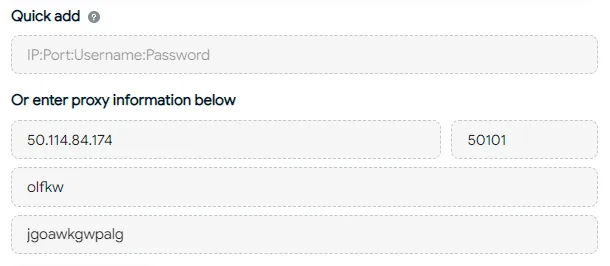
Данные прокси можно добавить вручную по полям или одной строкой, если такой формат поддерживается в текущем окне настройки. Потребуются:
- IP-адрес;
- порт;
- логин;
- пароль.
Если прокси не требует авторизации, достаточно адреса и порта. Все значения нужно вводить без ошибок: даже неточность в одном символе приведет к отказу подключения.
6. Проверьте соединение
После ввода параметров запустите встроенную проверку через кнопку Check Proxy. Эта функция позволяет сразу убедиться, что прокси отвечает и конфигурация задана корректно. Дополнительно пригодится наша онлайн-проверка прокси: она показывает статус, выходной IP, страну и город.
Если проверка завершилась с ошибкой, стоит заново сверить:
- тип прокси;
- IP и порт;
- логин и пароль;
- формат ввода строки.
Другие типичные проблемы разобраны в статье ошибки при использовании прокси с антидетект-браузером.

7. Сохраните профиль
Когда проверка прошла успешно, сохраните профиль. После этого он будет готов к запуску уже с заданными сетевыми параметрами.
Массовое добавление прокси через Proxy Manager
Если нужно работать не с одним, а сразу с большим количеством подключений, удобнее использовать Proxy Manager. Он позволяет загружать список прокси централизованно, а затем распределять их между профилями.
Такой способ особенно полезен, когда под разные профили заранее подготовлен набор отдельных адресов и нет смысла добавлять их вручную по одному.
Как импортировать прокси списком
Пакетная загрузка выполняется через отдельный менеджер прокси внутри Hidemyacc.
1. Подготовьте список
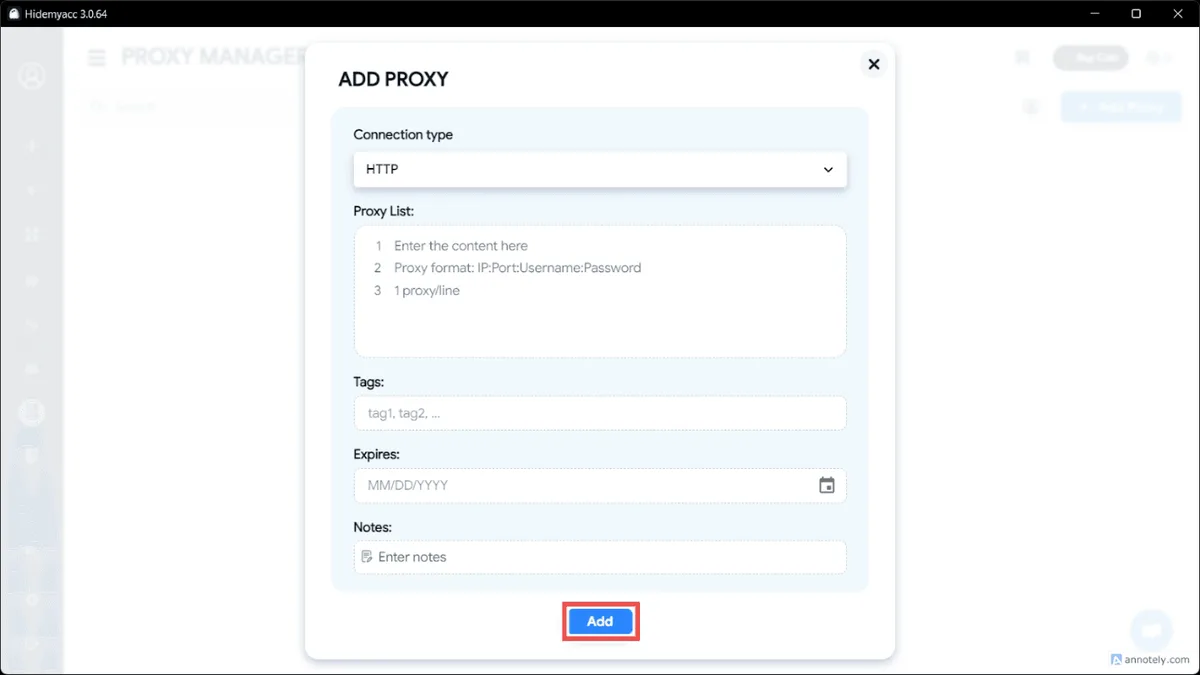
Перед импортом список должен быть приведен к нужному формату. Обычно используется запись:
IP:Port:Username:Password
Каждый прокси указывается с новой строки. Это важно: менеджер обрабатывает записи построчно.
2. Откройте Proxy Manager
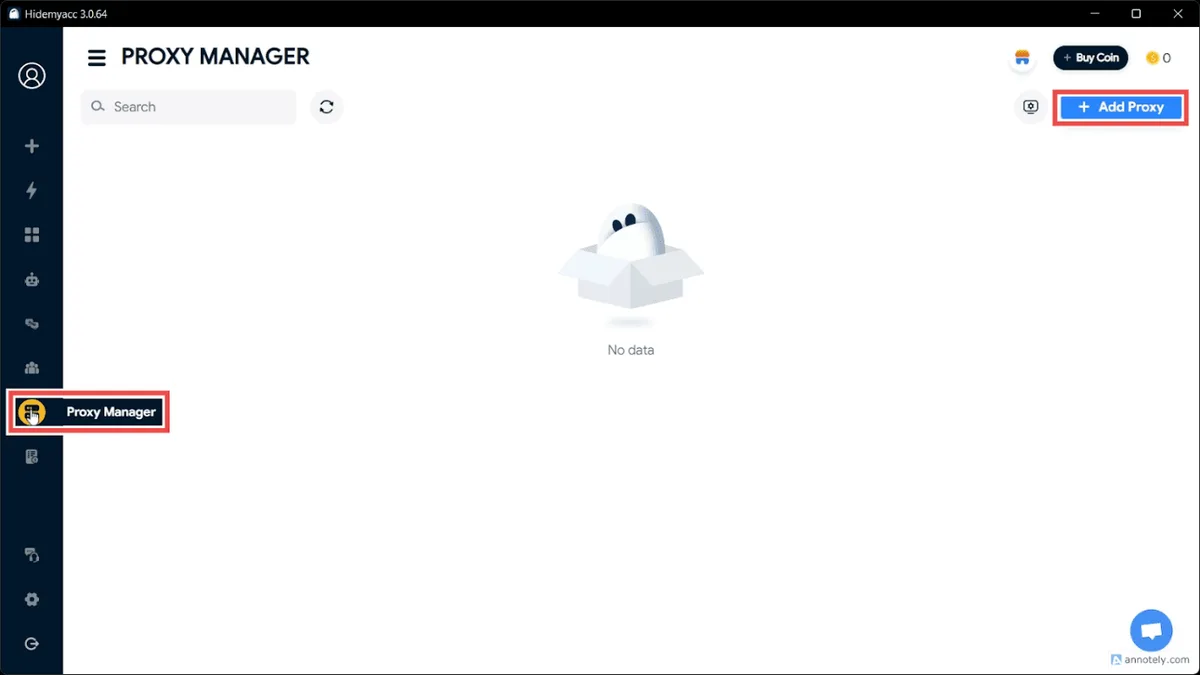
В боковой панели откройте раздел Proxy Manager и выберите добавление прокси. После этого станет доступно поле для массовой вставки списка.
3. Вставьте список в окно импорта
Скопируйте заранее подготовленный список и вставьте его в текстовое поле. Если формат распознан правильно, записи автоматически распределятся по таблице ниже.
4. Проверьте статус распознавания
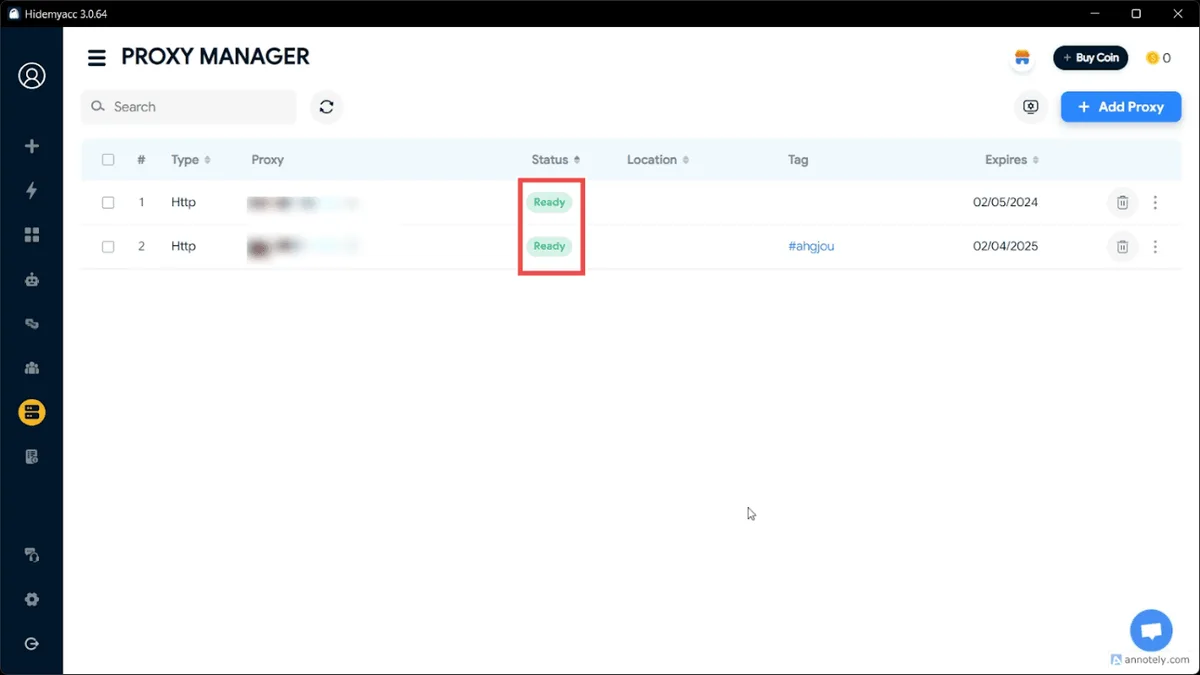
После вставки система должна корректно определить значения. Если все заполнено верно, в статусе обычно отображается готовность к добавлению. Это означает, что строки разобраны без ошибок и список можно сохранять.
5. Завершите импорт
После подтверждения список будет добавлен в менеджер. Далее эти прокси можно назначать нужным браузерным профилям, заменять, отвязывать или удалять по мере необходимости.
Что важно учитывать при пакетной загрузке
У массового импорта есть несколько практических ограничений, которые лучше проверить заранее.
Если тип прокси в записи не указан отдельно, по умолчанию может использоваться HTTP. При этом сам менеджер обычно поддерживает несколько типов подключений, включая HTTP, HTTPS, SSH и SOCKS5.
Кроме того, есть требования к формату строк. Один прокси должен занимать одну строку. За одну загрузку обычно допускается до 100 записей.
Для чего в Hidemyacc использовать прокси
Подключение прокси в Hidemyacc решает сразу несколько практических задач.
Во-первых, это разделение сетевых параметров между профилями. Каждый профиль может работать через собственное подключение, что упрощает организацию среды. Похожим образом отдельные прокси назначаются профилям в Genlogin.
Во-вторых, это более гибкая работа с географией IP-адресов, если для проекта требуется адресация из определенных регионов, — например, через резидентские прокси нужной страны.
В-третьих, это удобство при масштабировании. Когда профилей становится много, ручная работа с сетевыми настройками быстро начинает занимать лишнее время. Proxy Manager частично снимает эту нагрузку за счет массового импорта и централизованного управления.
Отдельно стоит отметить встроенную проверку подключения. Она позволяет быстро выявить ошибку еще на этапе настройки, не переходя к запуску профиля и дополнительной диагностике.
Частые вопросы о прокси в Hidemyacc
Какие типы прокси поддерживает Hidemyacc?
В браузерных профилях — HTTP, HTTPS и SOCKS5. Proxy Manager также принимает SSH-подключения.
Сколько прокси можно импортировать за раз?
Обычно до 100 записей за одну загрузку: один прокси на строку, IP-адрес, порт, логин и пароль разделены двоеточиями.
Почему не проходит Check Proxy?
Чаще всего из-за неверного типа прокси, IP-адреса или порта, опечатки в логине или пароле либо формата строки, который менеджер не распознает.
Итог
В Hidemyacc прокси можно настраивать двумя основными способами: через параметры конкретного профиля и через Proxy Manager для массовой загрузки. Первый вариант подходит для точечной настройки, второй — для работы с большими списками подключений.
Базовый порядок действий в обоих случаях одинаков: выбрать тип прокси, корректно указать параметры, проверить соединение и сохранить конфигурацию.
За счет такой схемы Hidemyacc позволяет гибко управлять сетевыми настройками как в простых, так и в более масштабных сценариях работы.