Как настроить прокси в GeeLark: инструкция для облачного телефона


Прокси в GeeLark задается для каждого профиля в блоке Proxy settings формы New Profile: выберите Custom, укажите протокол, хост, порт, логин и пароль, нажмите Check proxy и сохраните профиль кнопкой OK. После этого облачный телефон выходит в сеть только через указанный сервер.
GeeLark — не классический антидетект-браузер. Каждый профиль в нем — виртуальный Android- или iOS-смартфон, который работает на серверах GeeLark и управляется из десктопного клиента. Поэтому прокси действует на весь телефон: на приложения, встроенный браузер и регион устройства. Ниже — по шагам, какие поля заполнить, зачем нужны IP query channel и Change IP URL, как работают сохраненные прокси и почему телефон иногда показывает не ту страну.
Мобильные прокси для облачных телефонов
IP мобильных операторов со сменой адреса для профилей GeeLark
Какие данные прокси понадобятся
Перед настройкой возьмите в личном кабинете провайдера:
- протокол — SOCKS5, HTTP или HTTPS, GeeLark поддерживает все три;
- хост и порт, например
203.0.113.24:7000; - логин и пароль, если провайдер не авторизует по IP;
- ссылку для смены IP — только если она входит в тариф.
Облачное устройство изображает смартфон, поэтому логичнее всего дать ему адрес мобильного оператора. Мобильные прокси выдают IP из настоящих сотовых сетей — именно такой адрес приложения ожидают увидеть у Android-телефона. Резидентские IP — хороший запасной вариант, серверные дешевле, но для «телефона» выглядят странно. Если вы еще выбираете между виртуальным смартфоном и профилем браузера, прочитайте сравнение облачного телефона и антидетект-браузера.
Настройка прокси в GeeLark по шагам
Шаг 1. Откройте форму нового профиля
Войдите в десктопный клиент GeeLark. В левом меню, в группе Primary, нажмите New Profile. Откроется вкладка Single Create: вверху поля Name (необязательное), Group, Tags, Operating system (Android или iOS) и Remark.
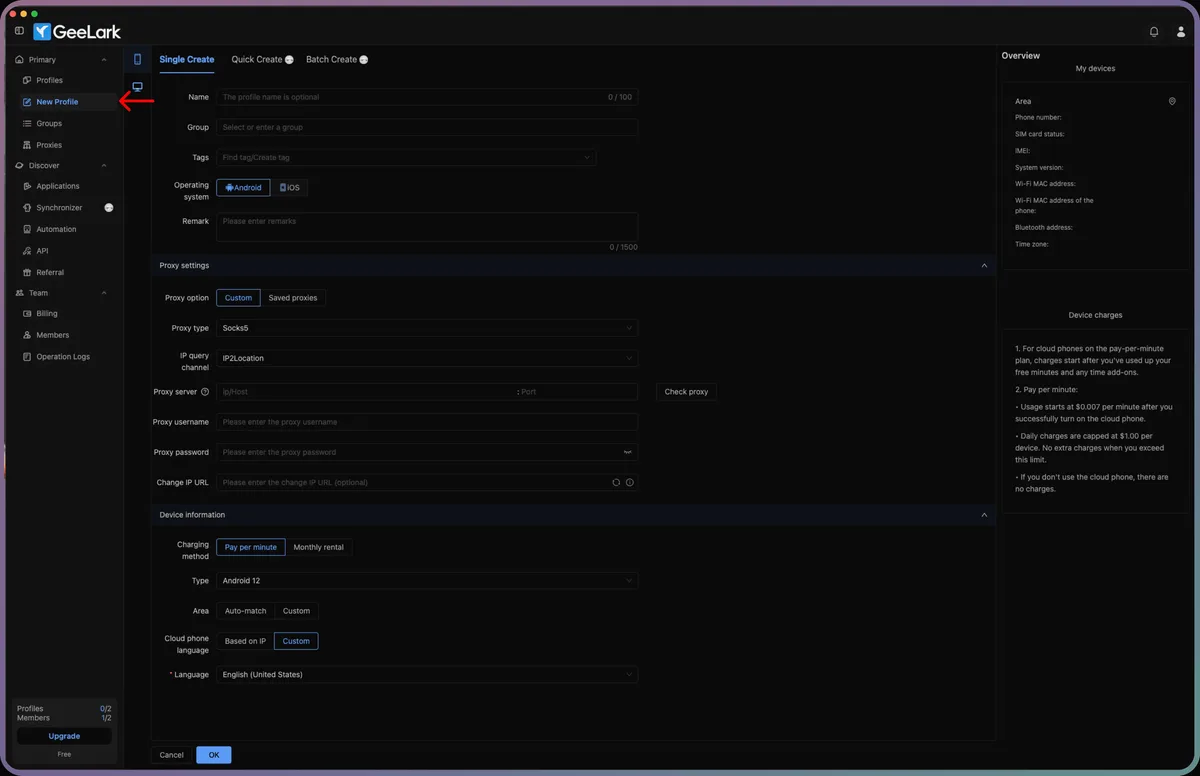
Дайте профилю понятное имя и, если устройств много, сразу распределите его в группу — в длинном списке телефонов это экономит время.
Шаг 2. Выберите Custom в Proxy settings
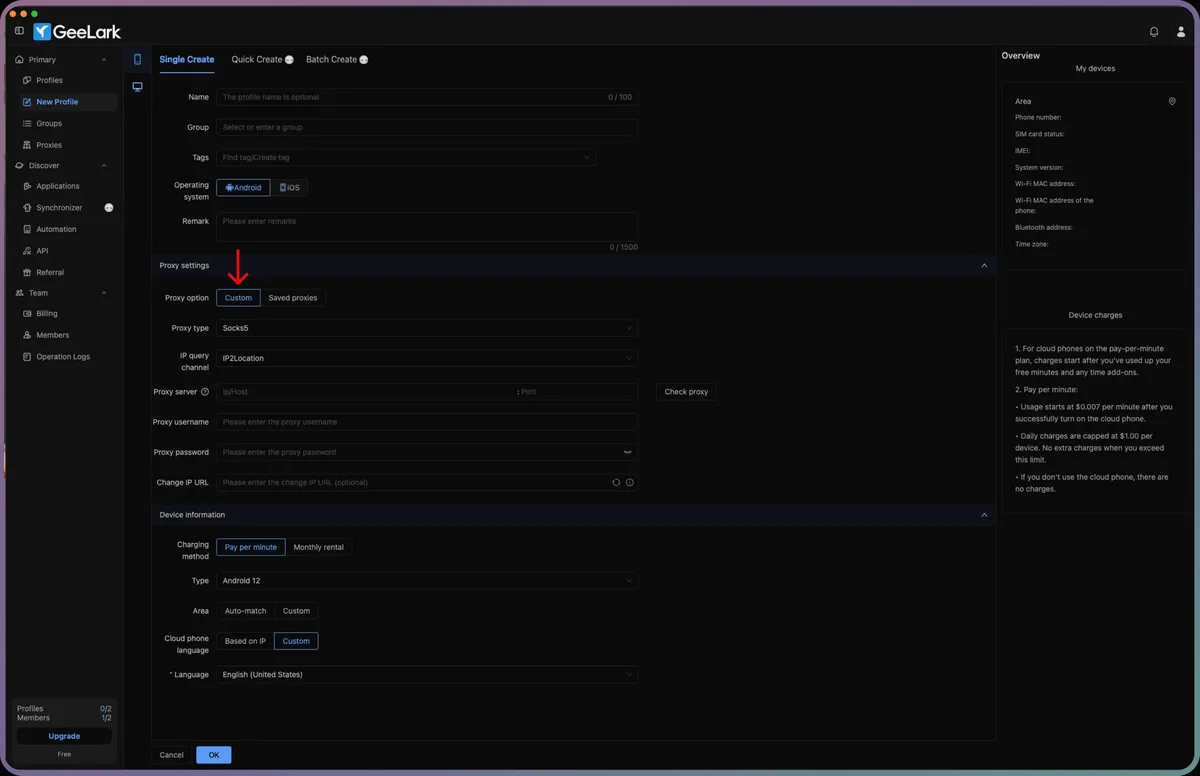
Прокрутите форму до блока Proxy settings. Переключатель Proxy option имеет два положения:
- Custom — данные прокси вводятся прямо здесь, только для этого профиля;
- Saved proxies — выбор сервера, заранее сохраненного на странице Proxies.
Для первой настройки выберите Custom.
Шаг 3. Укажите тип прокси
Раскройте список Proxy type. Кроме Socks5, HTTPS и HTTP, в нем есть готовые пресеты нескольких прокси-сервисов, интегрированных с GeeLark. Если ваш сервер от другого провайдера, пресеты не нужны — выберите протокол, указанный в ваших данных.
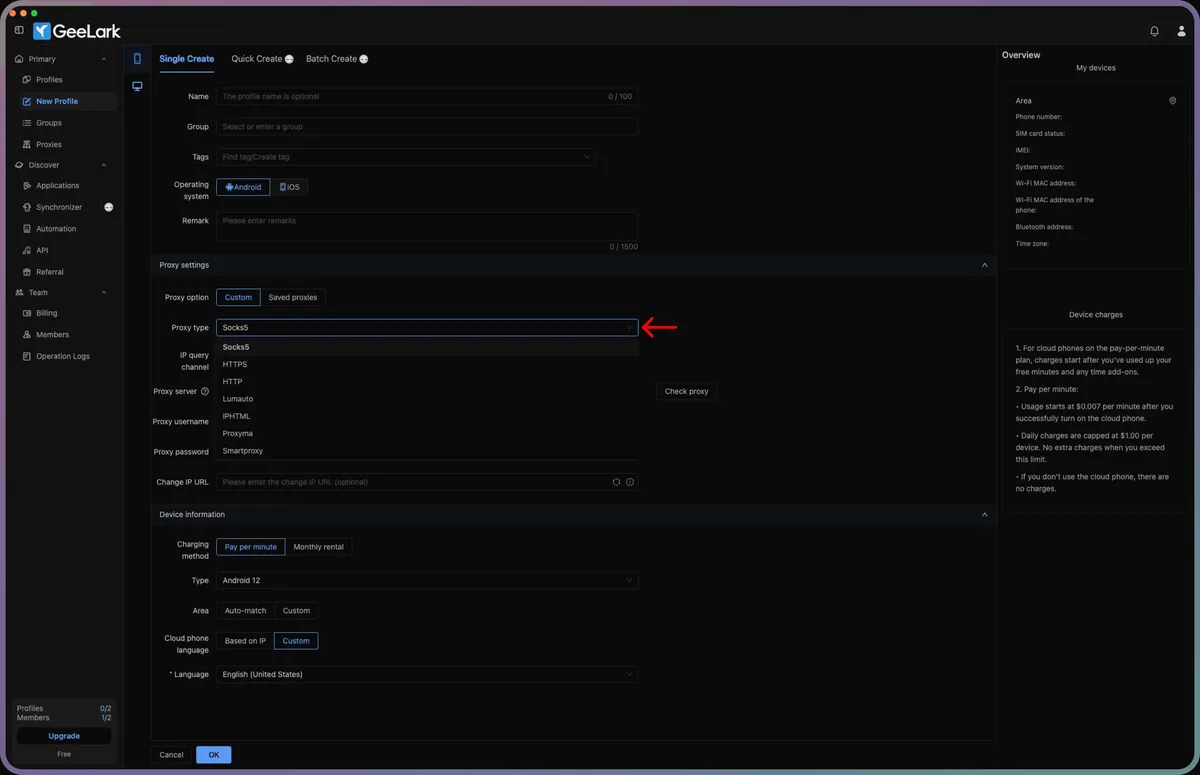
Ниже находится IP query channel — сервис, через который GeeLark определяет местоположение выходного IP (по умолчанию IP2Location). Сменить его стоит, если одна база относит ваш прокси не к тому городу.
Шаг 4. Введите сервер, логин и пароль
- Proxy server — хост в левой части поля, порт — в правой, после двоеточия.
- Proxy username и Proxy password — логин и пароль из кабинета. При авторизации по IP оставьте пустыми.
- Change IP URL (необязательно) — ссылка, по которой провайдер выдает новый адрес. Обычно есть у ротируемых мобильных тарифов; для статичного IP поле не заполняют.
Вводите значения без пробелов по краям: лишний пробел в скопированном пароле — самая частая причина, по которой рабочий прокси не проходит проверку.
Шаг 5. Проверьте прокси кнопкой Check proxy
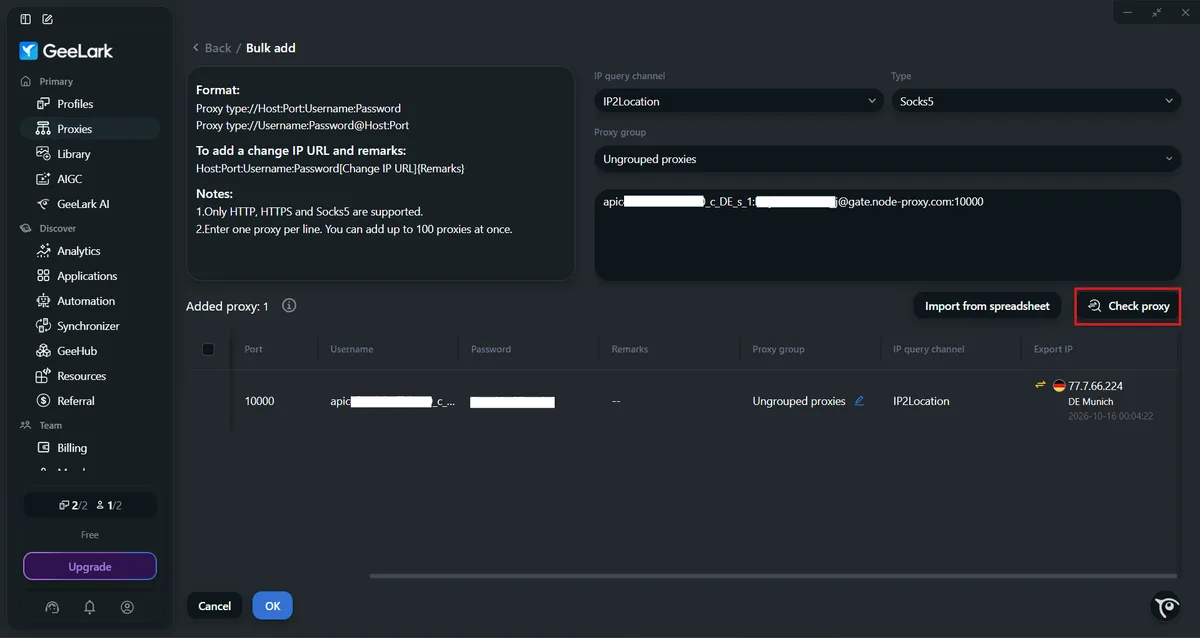
Нажмите Check proxy справа от поля сервера. Если соединение установлено, под кнопкой зеленым появятся код страны, выходной IP и название провайдера. Страна не та, что вы заказывали? Разберитесь сразу — облачный телефон унаследует это местоположение.
Шаг 6. Настройте Device information и сохраните
Блок Device information ниже описывает сам телефон. С прокси связаны два параметра:
- Area — режим Auto-match берет регион устройства из выходного IP прокси, чтобы часовой пояс и локаль не противоречили адресу;
- Cloud phone language — Based on IP выставляет язык системы по местоположению прокси, Custom позволяет выбрать его вручную.
Здесь же выбирается версия Android и способ оплаты; учтите, что при поминутной оплате списание начинается, только когда телефон включен. Заполнив форму, нажмите OK внизу.
Сохраненные прокси для нескольких устройств
Когда телефонов много, вводить сервер в каждый профиль вручную неудобно. Откройте в боковом меню раздел Proxies и добавьте адреса туда один раз — дальше в новых профилях достаточно выбрать Saved proxies вместо Custom. Держите правило «один IP — одно устройство»: два телефона с общим адресом выглядят для площадок связанными.
Как проверить IP внутри телефона
Запустите профиль из списка Profiles и дождитесь загрузки экрана Android. Откройте браузер телефона и зайдите на любой сервис определения IP. С прокси должны совпасть адрес, страна и тип подключения (для мобильных прокси — сотовый оператор). Проверить сам сервер отдельно от GeeLark можно бесплатным чекером прокси.
Заодно посмотрите на часы и язык устройства: при включенных Auto-match и Based on IP они должны соответствовать региону прокси.
Если прокси не подключается
Check proxy выдает ошибку. Сверьте хост и порт с кабинетом посимвольно, затем протокол: порт SOCKS5, выбранный как HTTP, не ответит.
Ошибка авторизации. Введите логин и пароль заново. Если провайдер работает по белому списку IP, добавьте адрес, с которого подключается GeeLark, — до провайдера доходит не ваш домашний IP.
Телефон показывает не ту страну. Смените IP query channel и проверьте еще раз или уточните у провайдера, не менялась ли геолокация сервера. Если регион устройства был задан вручную, пересоздайте профиль с Area в режиме Auto-match.
Change IP URL не меняет адрес. Ссылка должна относиться к тому же тарифу. Откройте ее один раз в обычном браузере и убедитесь, что она возвращает сообщение об успехе.
Приложения ведут себя так, будто вы в сети дата-центра. Дело в типе адреса, а не в GeeLark: перейдите на мобильный или резидентский IP.
Какой прокси выбрать под задачи GeeLark
GeeLark обычно используют для работы с аккаунтами мобильных приложений: соцсетей, маркетплейсов, мессенджеров. Для коротких видео перед покупкой адресов посмотрите, какие нужны прокси для TikTok. Как устроен виртуальный смартфон, подробно рассказано в статье про облачный Android-телефон, а инструкции для десктопных программ собраны в подборке по настройке прокси в антидетект-браузерах. И помните о правилах площадок: прокси меняет маршрут трафика, а не условия, с которыми вы согласились.
Частые вопросы о прокси в GeeLark
GeeLark — это антидетект-браузер?
Не совсем. Основной продукт GeeLark — облачный телефон, то есть виртуальное Android- или iOS-устройство на удаленном сервере. Прокси действует на все устройство, а не только на окно браузера.
Какой тип прокси лучше подходит для GeeLark?
Лучше всего мобильные прокси, ведь устройство выдает себя за смартфон. Резидентские IP тоже работают хорошо, серверные подойдут для тестов.
Можно ли использовать один прокси в нескольких профилях GeeLark?
Технически можно, но тогда у профилей общий IP и они выглядят связанными. Лучше дать каждому устройству свой адрес.
Для чего поле Change IP URL?
В нем хранится ссылка на смену IP от провайдера. GeeLark вызывает ее, чтобы выдать устройству новый адрес без редактирования профиля.
Почему Check proxy проходит, а приложения не работают?
Обычно прокси блокирует часть портов или протоколов либо тип адреса не подходит приложению. Проверьте сервер в браузере внутри телефона и попробуйте мобильный IP.