Как настроить прокси в Hidemium: пошаговая инструкция


Чтобы задать профилю Hidemium собственный IP, нажмите Add Profile, перейдите на шаг 2. Proxy мастера Create Profile, откройте вкладку Your Proxy, выберите HTTP или SOCKS5, заполните IP-адрес, порт, логин и пароль, нажмите Check Proxy и завершите кнопкой Create and run profile. Прокси применяется только к этому профилю, остальные работают со своими настройками.
Hidemium — антидетект-браузер на основе Chromium с изолированными профилями: у каждого свои cookies, локальное хранилище, отпечаток и сетевые параметры. Ниже — настройка в актуальном клиенте (версия 4.x) по экранам, с разбором неочевидных полей Format Proxy, Check Proxy Host и проверки перед запуском, а также частых ошибок.
Статические прокси для Hidemium
Стабильные HTTP- и SOCKS5-адреса для долгоживущих профилей Hidemium
Что подготовить
Для подключения нужны четыре значения из кабинета провайдера и протокол:
- IP-адрес или имя хоста сервера;
- порт;
- логин и пароль;
- протокол — HTTP или SOCKS5. Hidemium поддерживает оба, но выбор должен совпадать с выданным портом.
Для профилей, в которых аккаунты живут неделями, надежнее адрес, который не меняется. Статические прокси сохраняют один IP между сессиями, и площадка каждый раз видит привычное место входа.
Настройка прокси в Hidemium
Шаг 1. Создайте новый профиль
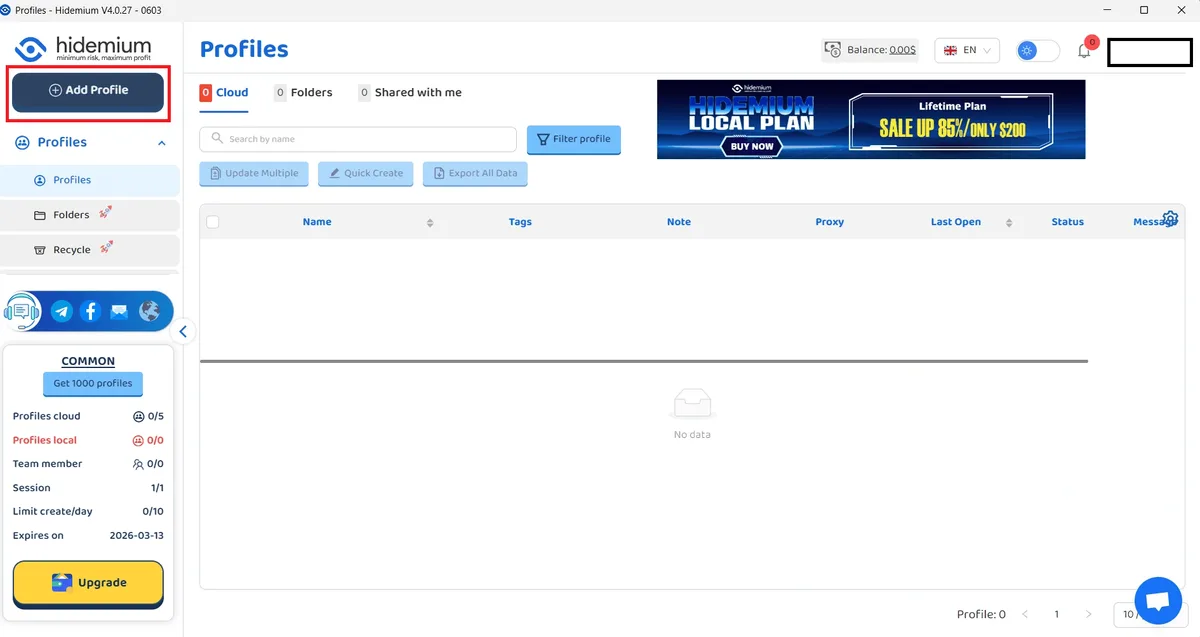
Установите Hidemium для Windows или macOS, войдите в аккаунт и откройте страницу Profiles. Над меню слева нажмите Add Profile. В таблице профилей есть отдельная колонка Proxy — позже в ней видно, какой адрес у какого профиля.
Шаг 2. Заполните Base info
Окно Create Profile открывается на шаге 1. Base info. Задайте имя профиля, операционную систему и параметры браузера. Обратите внимание на переключатель Cloud в левом верхнем углу: он определяет, хранится профиль в облаке Hidemium или локально. Затем перейдите к пункту 2. Proxy в левой колонке или нажмите Next.
Шаг 3. Выберите Your Proxy и протокол
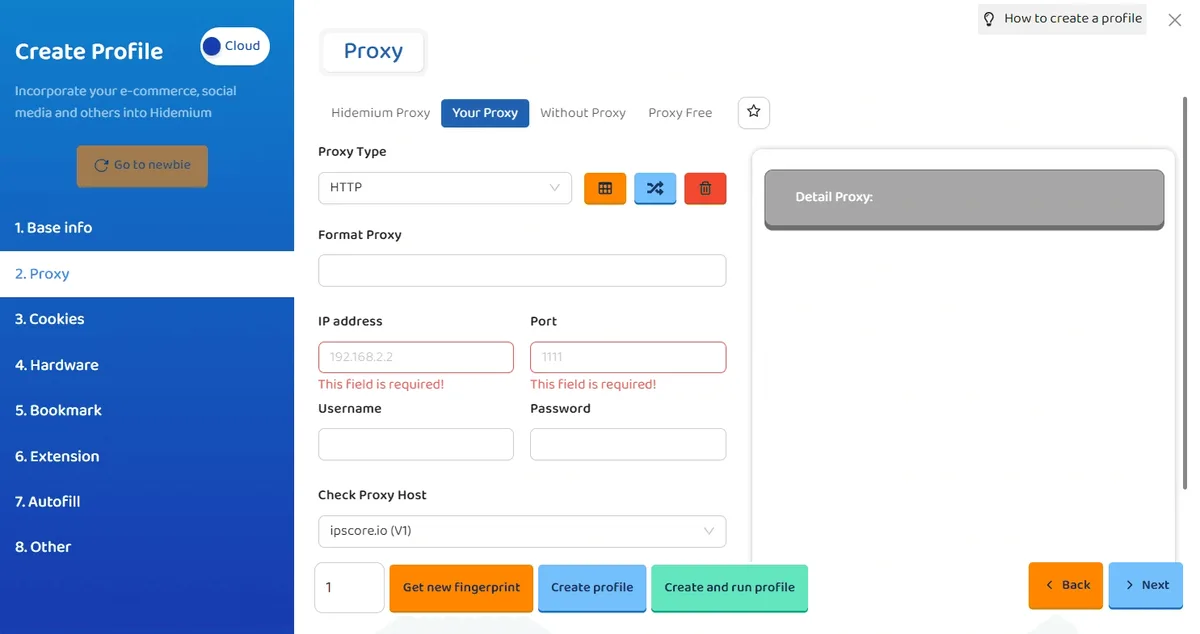
На шаге прокси четыре вкладки:
- Hidemium Proxy — адреса, которые продает сам Hidemium;
- Your Proxy — сервер любого внешнего провайдера;
- Without Proxy — прямое подключение через вашу сеть;
- Proxy Free — бесплатные адреса из приложения, для рабочих аккаунтов не годятся.
Откройте Your Proxy и в поле Proxy Type выберите HTTP или SOCKS5 — как указано в ваших данных. Если сомневаетесь, какой протокол нужен, прочитайте, что такое SOCKS5-прокси и чем он отличается от HTTP.
Шаг 4. Введите параметры подключения
| Поле | Что указать |
|---|---|
| Format Proxy | Необязательно: вставить прокси одной строкой вместо заполнения полей по отдельности |
| IP address | Хост или IP сервера, например 203.0.113.58 |
| Port | Порт из кабинета |
| Username | Логин прокси |
| Password | Пароль прокси |
| Check Proxy Host | Сервис для проверки, по умолчанию ipscore.io |
IP address и Port обязательны — пока они пустые, Hidemium подсвечивает их красным. Копируйте данные прямо из кабинета: одного неверного символа или пробела достаточно, чтобы подключение не удалось.
Шаг 5. Нажмите Check Proxy
Нажмите Check Proxy. Панель Detail Proxy справа заполнится данными: выходной IP, координаты, организация, город, регион, страна, часовой пояс, ASN, провайдер, тип подключения и оценка риска. Просмотрите их до создания профиля: страна должна совпадать с заказанной, а часовой пояс — это то, что профиль будет сообщать сайтам.
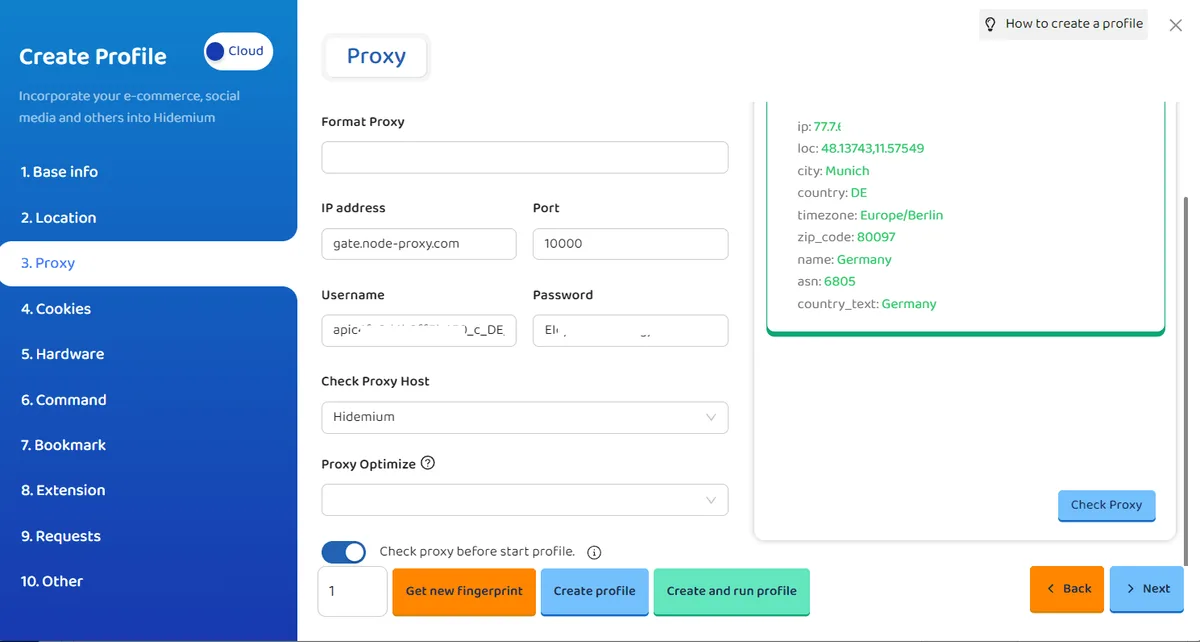
Ниже сервиса проверки есть поле Proxy Optimize и переключатель Check proxy before start profile. Оставьте его включенным: Hidemium будет проверять сервер при каждом запуске и не откроет профиль с неработающим соединением.
Шаг 6. Создайте и запустите профиль
Внизу мастера три кнопки:
- Create profile — сохранить профиль в списке без запуска;
- Create and run profile — сохранить и сразу открыть браузер;
- Get new fingerprint — сгенерировать другой набор параметров устройства.
Числовое поле слева от кнопок задает, сколько профилей создать за раз. Если у каждого профиля свой прокси, оставьте 1.
Как проверить результат
Когда окно браузера откроется, зайдите на сервис определения IP. Адрес, страна и часовой пояс должны совпасть с панелью Detail Proxy. Если профиль показывает ваш домашний IP, скорее всего, он сохранен на вкладке Without Proxy — откройте настройки профиля и переключитесь на Your Proxy.
Если один профиль работает, а другой нет, причина в настройках именно этого профиля, а не в Hidemium в целом.
Частые ошибки
Неверный протокол. Для порта SOCKS5 выбран HTTP или наоборот — проверка не проходит, хотя хост и порт верные.
Ошибка в порте. Правильный IP с неверным портом не отвечает вовсе. Копируйте хост и порт из кабинета вместе.
Заполнены не все данные авторизации. При входе по логину нужны оба поля; если указать только одно, сервер отклонит подключение.
Адрес истек или заменен. Если профиль раньше работал, а теперь не подключается, проверьте статус прокси в панели провайдера.
Прокси настроен не в том профиле. Сетевые параметры привязаны к одному профилю, и при похожих названиях легко исправить один, а запустить другой.
Более широкий список ошибок — от общих IP до несовпадения часовых поясов — собран в статье об ошибках при использовании прокси с антидетект-браузером.
Какой тип прокси выбрать для Hidemium
- Серверные (datacenter) — быстрые и недорогие, подходят для парсинга, тестов и задач без строгих проверок.
- Резидентские — адреса домашних провайдеров для площадок, которые настороженно относятся к серверным IP.
- Мобильные — IP операторов связи, которыми пользуется много реальных абонентов; полезны для соцсетей и мобильных сервисов.
Например, рекламные и социальные аккаунты чувствительны к качеству адреса — на что обращает внимание эта площадка, описано на странице прокси для Facebook. Инструкции для других браузеров этого класса собраны в подборке по настройке прокси в антидетект-браузерах.
Частые вопросы о прокси в Hidemium
Какие протоколы прокси поддерживает Hidemium?
На вкладке Your Proxy Hidemium работает с HTTP и SOCKS5. Выбирайте тот, который соответствует выданному провайдером порту.
Можно ли вставить прокси в Hidemium одной строкой?
Да. Поле Format Proxy принимает прокси целой строкой, и заполнять IP address, Port, Username и Password по отдельности не нужно.
Что делает переключатель Check proxy before start profile?
Он проверяет прокси при каждом запуске профиля. Если сервер не отвечает, профиль не откроется с неработающим соединением.
Почему после настройки Hidemium показывает мой реальный IP?
Скорее всего, профиль сохранен с вкладкой Without Proxy или прокси добавлен в другой профиль. Откройте его настройки и проверьте шаг Proxy.
Нужен ли каждому профилю Hidemium свой прокси?
Да, если в профилях разные аккаунты. Общий IP делает изолированные профили связанными в глазах сайтов.