V2RayN: как скачать и настроить прокси на Windows и Android

V2RayN — бесплатный клиент с открытым кодом, который пропускает трафик компьютера через прокси-сервер или туннель. Его чаще всего знают как программу для серверов VLESS, VMess, Trojan и Shadowsocks, но обычные SOCKS5- и HTTP-прокси с логином и паролем он тоже принимает. Поэтому через V2RayN удобно включить один прокси сразу для всей Windows, а не прописывать адрес в каждой программе. Для Android у того же разработчика есть приложение v2rayNG, устроенное почти так же.
В инструкции разберем обе платформы: где брать официальные сборки, как добавить прокси вручную или по ссылке, какой режим системного прокси и маршрутизации выбрать, как проверить новый IP и что делать, если соединение не работает.
Серверные и резидентские прокси
Статические IPv4 и ротационные резидентские прокси для V2RayN и v2rayNG
Что понадобится для настройки
- Данные прокси. Хост, порт, логин, пароль и протокол, к которому относится порт. Обычно в личном кабинете один и тот же прокси выдается в двух форматах, SOCKS5 и HTTP, на разных портах.
- Подходящий тип прокси. Если нужен постоянный адрес, который не меняется неделями, проще всего взять серверные прокси. Если нужен большой пул домашних IP в разных странах, подойдут ротационные резидентские прокси.
- Windows 10 или 11 (64 бит) либо телефон на Android. У V2RayN есть сборки и для Linux и macOS, шаги там те же.
- Права администратора, если планируете режим TUN: он перехватывает трафик программ, которые не смотрят на системный прокси.
Где безопасно скачать V2RayN
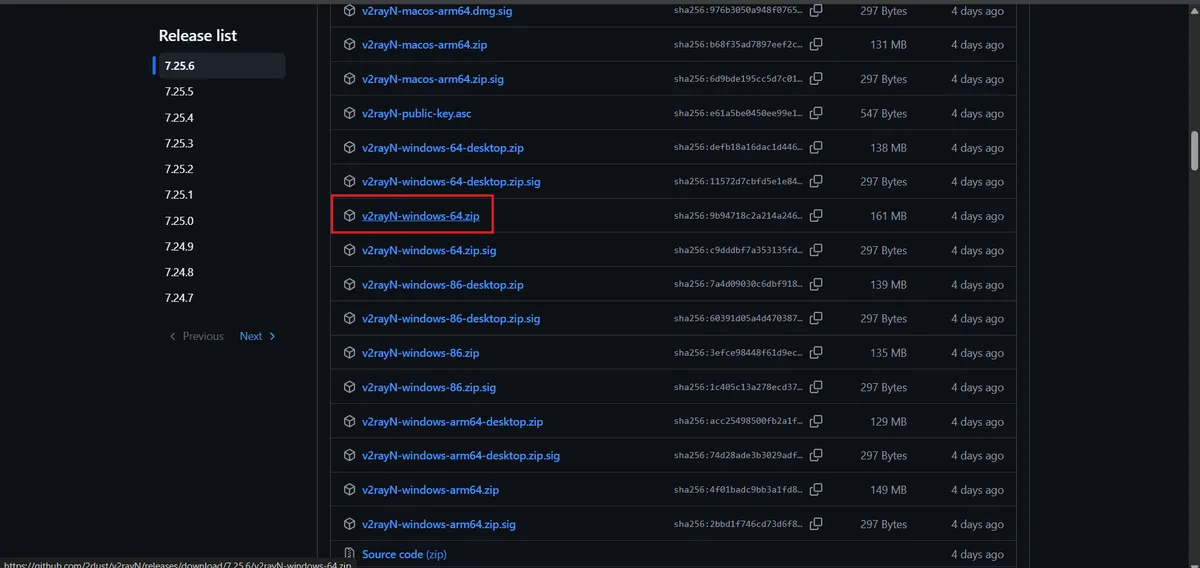
Скачивайте программу только из репозитория разработчика 2dust/v2rayN на GitHub, раздел Releases. Сторонние сайты нередко перепаковывают архив, а измененный сетевой клиент получает доступ ко всему вашему трафику. Берите последний стабильный релиз, а не старую сборку с форума: исправления ядер и механизма обновления выходят регулярно.
Для Windows выберите архив под свой процессор: сборка x64 подходит почти для любого ПК, arm64 нужна ноутбукам на ARM. В некоторых релизах есть два варианта интерфейса; работают оба, пункты меню ниже совпадают.
Как установить V2RayN на Windows
Классического установщика у V2RayN нет:
- Распакуйте архив в отдельную папку, например в «Документы». Program Files лучше не использовать: клиент хранит настройки рядом с exe-файлом, и прав на запись там может не хватить.
- Запустите v2rayN.exe. Если SmartScreen предупреждает о неизвестном издателе, нажмите Подробнее → Выполнить в любом случае.
- Если Windows сообщает, что не хватает .NET Desktop Runtime, установите его с сайта Microsoft и запустите клиент снова.
- Язык интерфейса меняется в Settings → Option Setting. Ниже названия пунктов даны по английской версии, в русской они находятся на тех же местах.
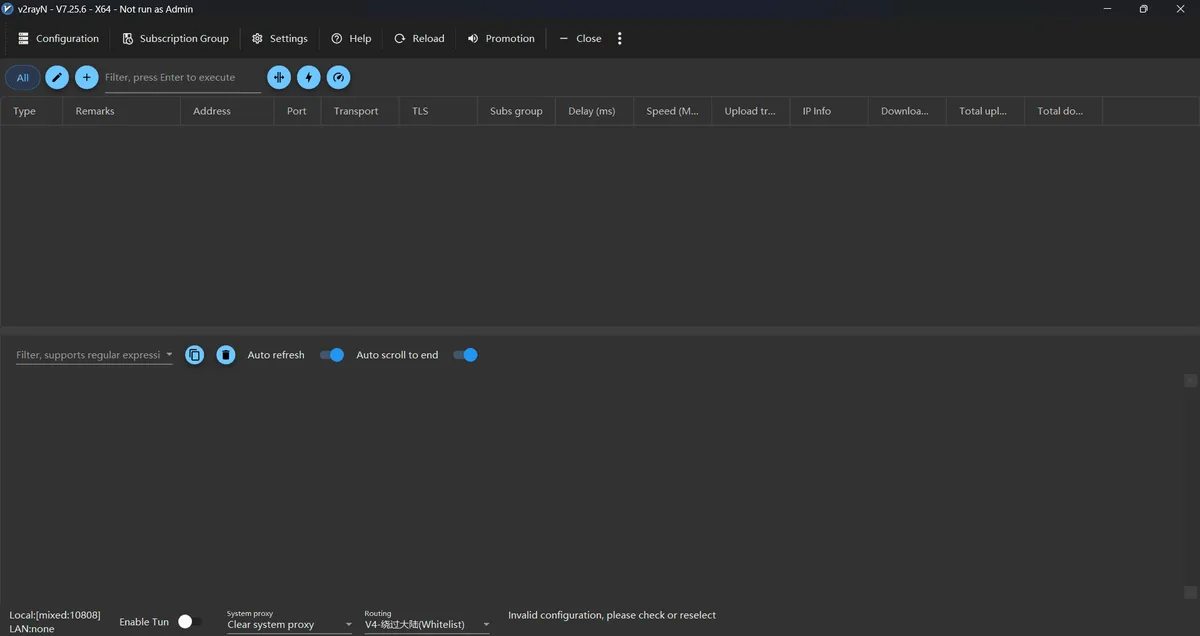
В главном окне сначала пустой список серверов. Внизу — строка состояния с переключателями системного прокси и маршрутизации.
Как добавить SOCKS5- или HTTP-прокси в V2RayN
Шаг 1. Откройте форму сервера
В меню Configuration выберите Add [SOCKS] или Add [HTTP] — по тому, какой порт у вас есть. Если сомневаетесь, какой взять, загляните в наше сравнение SOCKS5 и HTTP прокси. Коротко: SOCKS5 универсальнее, а HTTP хватает для браузера и большинства веб-сервисов.
![Меню Configuration в v2rayN с выделенными пунктами Add [SOCKS] и Add [HTTP]](/blog-media/v2rayn-image-3-2aaf307ebfee4528a490-1200.webp)
Шаг 2. Введите данные подключения
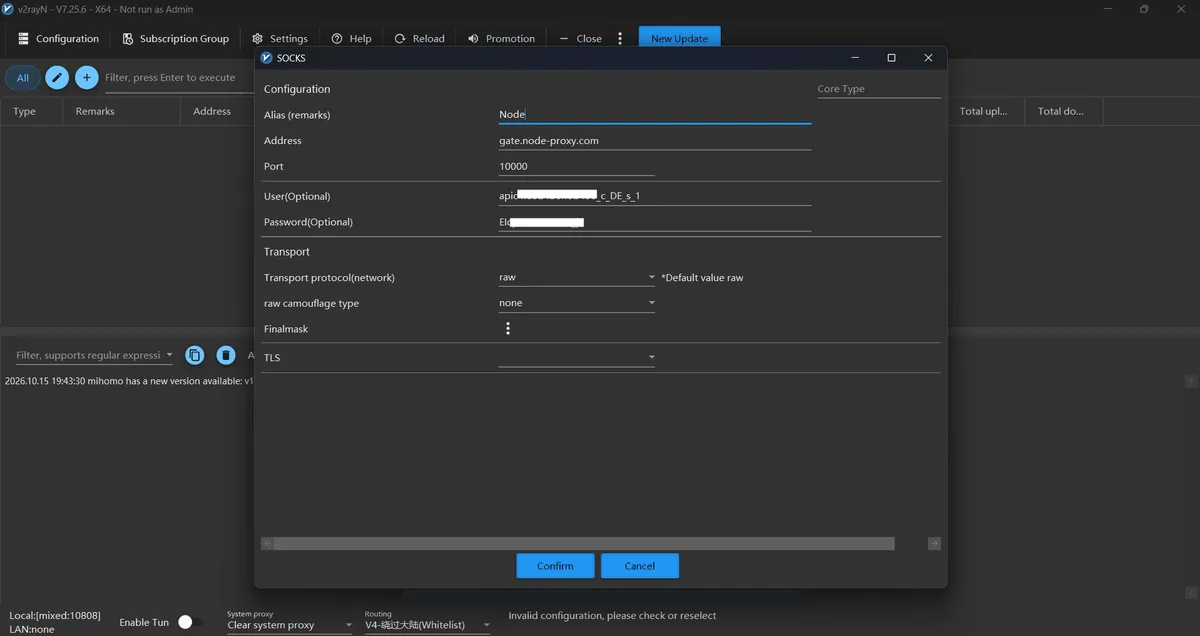
Заполните поля формы:
- Alias (Remarks) — понятное название, например «DE статический» или «US резидентский»;
- Address — хост прокси без http:// и других приставок;
- Port — порт выбранного протокола;
- User и Password — логин и пароль из личного кабинета.
Пример заполненной формы (значения выдуманы):
Address:  203.0.113.25
Port:     50101
Username: user-7f3k
Password: Qw8xLm2p
Нажмите Confirm — сервер появится в списке.
Шаг 3. Импортируйте ссылку вместо ручного ввода
Если у вас есть ссылка на конфигурацию (начинается с socks://, vless://, vmess:// и т. п.), скопируйте ее и нажмите Ctrl+V в главном окне или выберите Configuration → Import Share Links from clipboard. Несколько ссылок, скопированных разом, добавятся за одно действие. Адрес подписки от VPN- или туннельного сервиса вносится в Subscription group → Subscription group setting, а список обновляется командой Update subscription.
Шаг 4. Сделайте сервер активным
Выделите строку и нажмите Enter либо щелкните правой кнопкой и выберите Set as active server. Активный сервер отмечается в списке, а его название видно в подсказке значка в трее.
Режимы системного прокси: какой выбрать
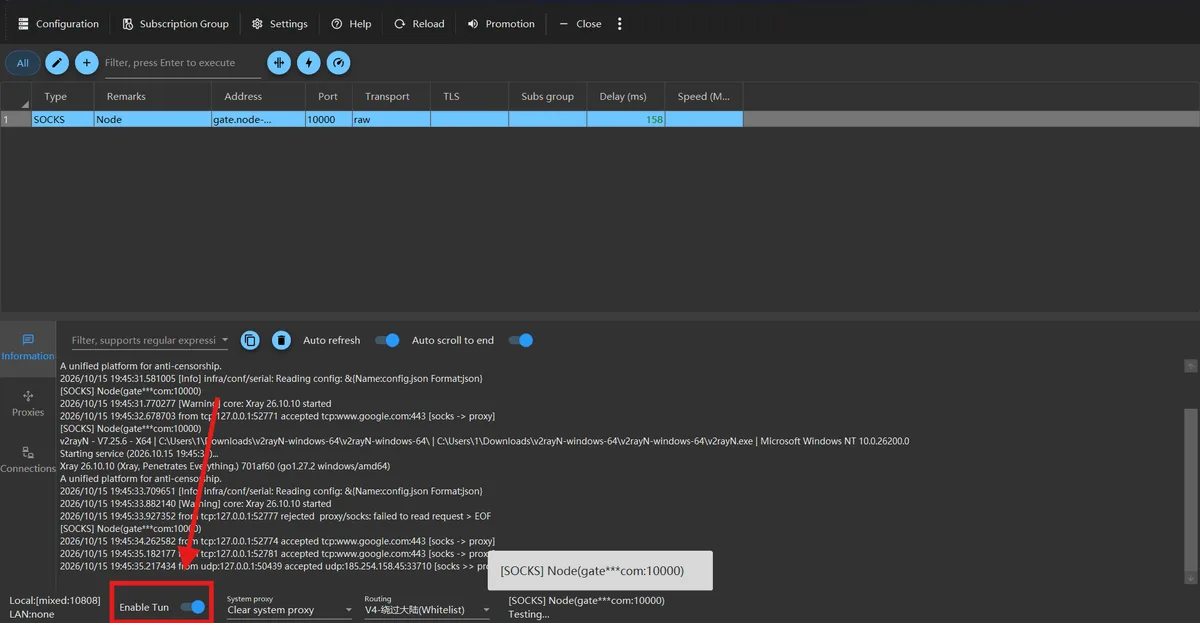
Одного добавленного сервера мало: Windows нужно направить трафик в V2RayN. Клиент открывает на компьютере локальный порт (по умолчанию 10808 для SOCKS, HTTP — на соседнем) и прописывает его в настройках прокси Windows. Переключатель System proxy внизу окна имеет четыре положения:
- Set system proxy — браузеры и программы, которые учитывают настройки Windows, идут через активный сервер. Вариант на каждый день.
- Clear system proxy — настройка снимается, трафик идет напрямую, хотя клиент продолжает работать.
- Do not change system proxy — V2RayN не трогает настройки Windows. Нужен, когда вы вручную указываете отдельной программе 127.0.0.1 и локальный порт.
- PAC mode — браузер получает файл автоматической настройки. Сейчас нужен редко.
Часть программ не смотрит на прокси Windows, например многие игры и консольные утилиты. Для них включите Enable Tun внизу окна. TUN создает виртуальный сетевой адаптер и требует запуска V2RayN от имени администратора. Отдельный случай — Telegram: у него собственные настройки прокси, о них рассказываем в инструкции по прокси для Telegram.
Маршрутизация: глобально или по правилам
Список маршрутизации рядом с системным прокси решает, какие адреса пойдут через прокси. Встроенные наборы правил рассчитаны на пользователей из Китая: режимы белого и черного списка отправляют китайские сайты напрямую. Для остальных предсказуемее режим Global, при котором весь трафик идет через активный сервер.
Если через прокси нужны только отдельные сайты, откройте Settings → Routing setting, создайте свой набор правил и добавьте домены или диапазоны IP с действием proxy или direct. Правила проверяются сверху вниз, поэтому конкретные домены ставьте выше общих.
Как проверить, что прокси работает
- Тест реальной задержки. Выделите сервер и нажмите Ctrl+R (Test real delay). Значение в миллисекундах означает, что V2RayN вышел в интернет через прокси; -1 или таймаут говорят об ошибке в данных или протоколе.
- Проверка IP. Откройте в браузере любой сервис определения IP: адрес и страна должны совпадать с прокси, а не с вашим провайдером.
- Прокси без клиента. Чтобы отделить проблемы клиента от проблем прокси, проверьте адрес в бесплатном чекере прокси: он покажет, отвечает ли прокси, его внешний IP и локацию.

V2RayN на Android: настройка в v2rayNG
На Android клиент называется v2rayNG. Он есть в Google Play и в виде APK на GitHub разработчика; копии с файлообменников лучше не ставить.
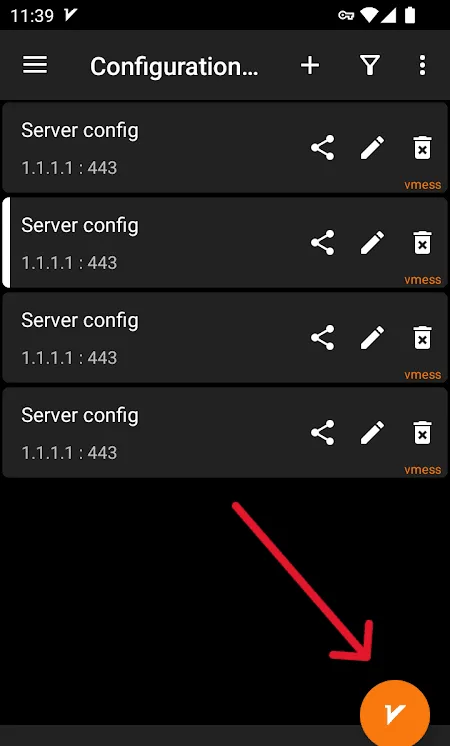
- Откройте приложение и нажмите + в правом верхнем углу.
- Для ссылки выберите Import config from Clipboard или Import config from QRcode. Для ручного ввода — Type manually [SOCKS] или Type manually [HTTP].
- Заполните название, адрес, порт, логин и пароль и сохраните галочкой.
- Нажмите на сервер, чтобы рядом появилась цветная полоса, затем на круглую кнопку V внизу. Разрешите Android VPN-подключение.
- Нажмите на строку статуса внизу, чтобы проверить соединение: приложение покажет время ответа или ошибку.
Если нужен интерфейс попроще, с одним полем для прокси, присмотритесь к приложению V2Box — оно решает ту же задачу.
Частые ошибки и как их исправить
Тест задержки показывает -1. Чаще всего перепутаны протокол и порт: HTTP-порт указан в форме SOCKS или наоборот. Проверьте также, что прокси активен и срок аренды не закончился.
Ошибка авторизации или HTTP 407. Неверный логин или пароль. Скопируйте их заново без пробелов в конце; если провайдер разрешает авторизацию по IP, добавьте внешний IP компьютера в белый список.
После закрытия V2RayN не открываются сайты. Клиент закрыли принудительно, пока был включен системный прокси, и Windows по-прежнему отправляет трафик на 127.0.0.1. Запустите V2RayN и выберите Clear system proxy или отключите «Использовать прокси-сервер» в сетевых параметрах Windows.
Не включается TUN. Запустите v2rayN.exe от имени администратора и разрешите его в брандмауэре Windows. Антивирус иногда блокирует файлы ядер — восстановите их из исходного архива.
Игры и звонки не работают через HTTP-прокси. HTTP-прокси не передают UDP-трафик. Для таких программ используйте SOCKS5 с поддержкой UDP.
Альтернативы V2RayN на Windows
Если нужно просто пустить Windows через обычный SOCKS5- или HTTP-прокси без туннельных протоколов, удобнее может оказаться клиент с более простым окном профиля. Посмотрите нашу инструкцию по клиенту Throne: он работает на ядре sing-box и поддерживает те же режимы системного прокси и TUN. А если нужны файлы правил с группами серверов и автоматическим переключением, посмотрите на Clash и его преемников.
Частые вопросы о V2RayN
V2RayN бесплатный и безопасный?
Да, клиент бесплатный, исходный код открыт. Он безопасен, если скачан из официального репозитория на GitHub; перепакованные сборки с других сайтов могут содержать измененные файлы.
Поддерживает ли V2RayN SOCKS5-прокси с паролем?
Да. Выберите Configuration → Add [SOCKS] и заполните поля User и Password. HTTP-прокси с авторизацией добавляются так же через Add [HTTP].
Чем V2RayN отличается от v2rayNG?
Это клиенты одного разработчика. V2RayN — программа для Windows, Linux и macOS, v2rayNG — приложение для Android с похожим набором протоколов.
Почему программа не идет через V2RayN?
Системный прокси работает только для программ, которые читают настройки Windows. Включите режим TUN или укажите в сетевых настройках самой программы 127.0.0.1 и локальный порт V2RayN.
Какой локальный порт использует V2RayN?
По умолчанию локальный SOCKS-порт — 10808, HTTP — следующий за ним. Оба меняются в Settings → Option Setting.