Как настроить прокси на iPhone и iPad


На iPhone и iPad прокси привязывается к конкретной сети Wi-Fi: откройте «Настройки» → Wi-Fi, нажмите значок ⓘ рядом с текущей сетью, перейдите в «Настройка прокси», выберите «Вручную» и укажите сервер, порт и при необходимости логин с паролем. На обоих устройствах порядок одинаковый, потому что меню сети у них общее.
Дальше — каждый экран со скриншотами, что умеет и чего не умеет встроенная настройка (SOCKS5 и мобильный интернет она не поддерживает), как убедиться, что трафик действительно идет через прокси, и почему конфигурация иногда молча не работает.
Резидентские прокси
Резидентские прокси с логином и паролем для iPhone и iPad
Что подготовить
В личном кабинете прокси-сервиса возьмите:
- сервер — IP-адрес или имя хоста;
- порт — номер, закрепленный за этим сервером;
- логин и пароль — если доступ защищен авторизацией.
Два ограничения iOS определяют все остальное. Первое: раздел так и называется — HTTP-ПРОКСИ. Он принимает HTTP-прокси, через которые открываются и HTTPS-сайты, но варианта SOCKS5 в нем нет. Второе: настройка хранится внутри одной сети Wi-Fi. Другая сеть, точка доступа или сотовые данные ее не наследуют.
Пошаговая настройка
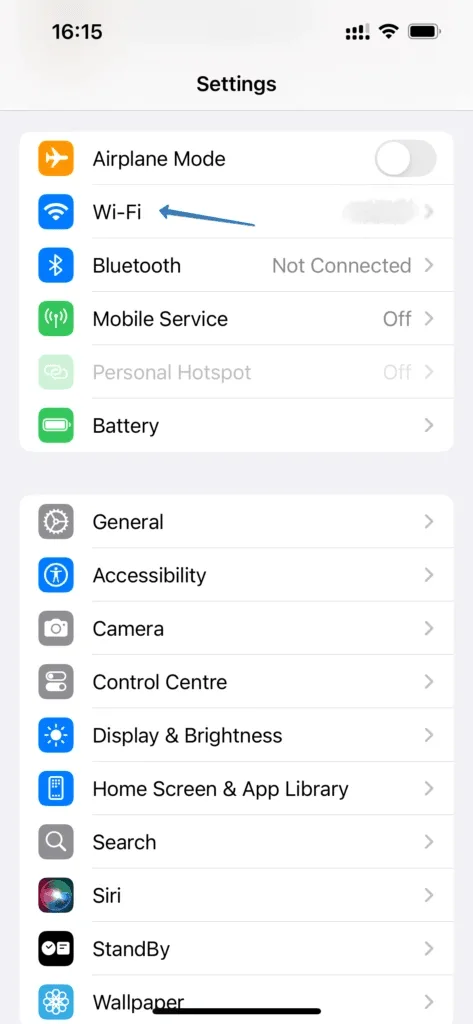
Шаг 1. Откройте настройки Wi-Fi
Запустите Настройки и выберите Wi-Fi в верхней части списка.
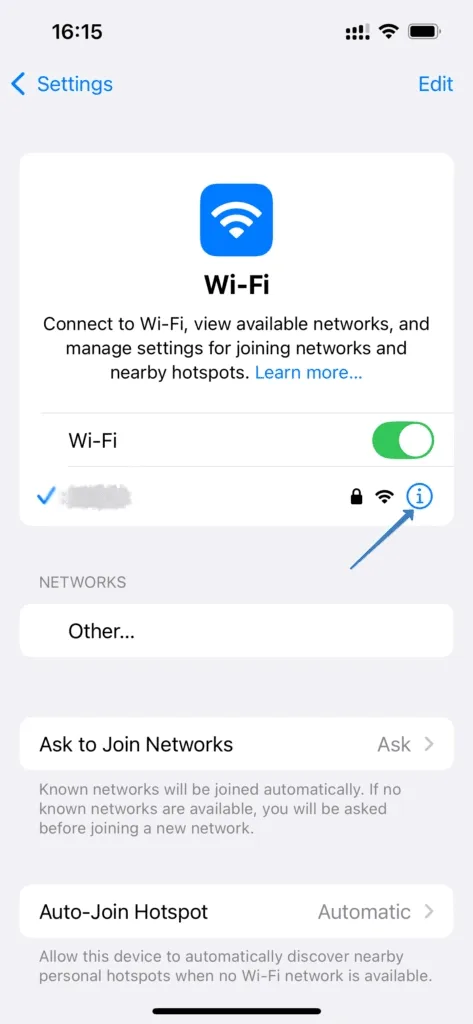
Шаг 2. Нажмите значок информации у своей сети
Текущая сеть отмечена синей галочкой. Нажмите круглую синюю кнопку ⓘ справа в ее строке, а не на само название.
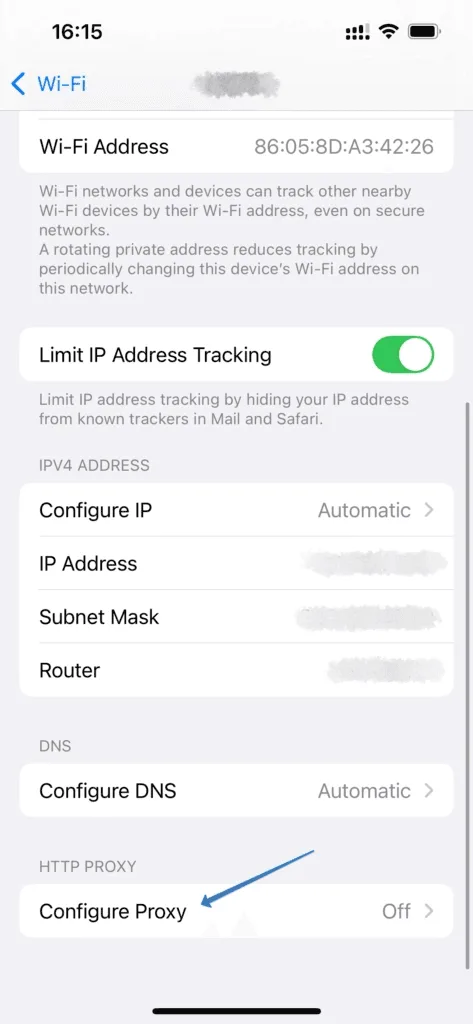
Шаг 3. Пролистайте до настройки прокси
Страница сведений длинная: адрес Wi-Fi, ограничение отслеживания IP, блоки IPv4 и DNS. Пролистайте вниз до раздела HTTP-ПРОКСИ и нажмите Настройка прокси — по умолчанию там стоит «Выкл.».
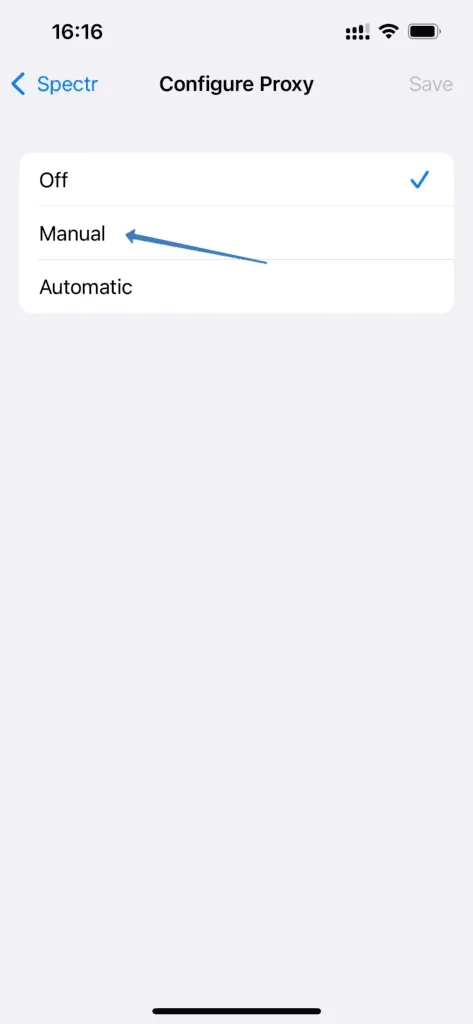
Шаг 4. Выберите ручной режим
Доступны три режима:
- Выкл. — прокси для этой сети не используется;
- Вручную — сервер указывается вручную;
- Авто — iOS загружает PAC-файл по ссылке; так обычно делают в корпоративных сетях.
Выберите Вручную.
Шаг 5. Укажите сервер, порт и данные для входа
Форма раскроется, и появятся поля:
- Сервер — вставьте адрес прокси без
http://в начале. - Порт — только число.
- Аутентификация — включите переключатель, если провайдер выдает логин и пароль. Ниже появятся строки Пользователь и Пароль.
Если провайдер авторизует по IP-адресу, переключатель оставьте выключенным и убедитесь, что внешний IP этой сети Wi-Fi добавлен в список разрешенных. Когда все заполнено, нажмите Сохранить в правом верхнем углу.
Под формой iOS предупреждает, что учетные данные могут передаваться без шифрования. Речь о том, как телефон передает логин HTTP-прокси, поэтому не используйте для прокси пароль от других сервисов.
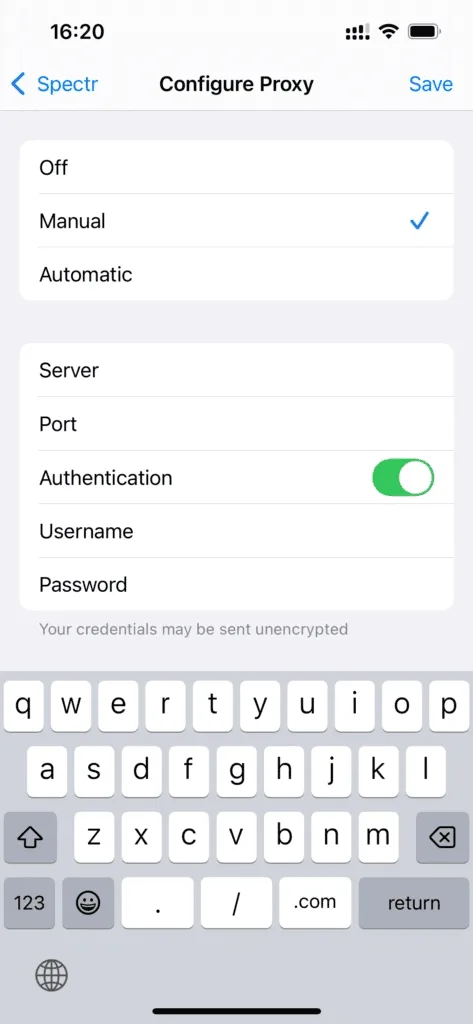
Теперь Safari и приложения, которые используют системные сетевые настройки, будут подключаться через прокси, пока устройство находится в этой сети Wi-Fi.
Как проверить подключение
Откройте в Safari любой сервис определения IP. Адрес и местоположение на странице должны принадлежать прокси. Если отображается прежний домашний IP, вернитесь в «Настройку прокси» и проверьте, что выбран режим «Вручную» и данные сохранились.
Учтите: включенная функция Частный узел iCloud (iCloud Private Relay) может показать в Safari адрес ретранслятора вместо прокси. Для чистой проверки отключите ее для этой сети — переключатель находится на той же странице сведений о сети. Чтобы проверить сам сервер без телефона, введите его данные в бесплатном чекере прокси.
Почему прокси не подключается
Ошибка в адресе или порте. Даже один лишний символ не даст установить соединение. Многие провайдеры выдают разные порты для разных стран и типов прокси, поэтому копируйте точную пару для купленного IP.
Неверный способ авторизации. При доступе по логину переключатель «Аутентификация» должен быть включен, а оба поля — заполнены без ошибок. При авторизации по IP его нужно выключить, иначе iOS отправит данные, которых сервер не ждет.
Неподходящий протокол. Сервер, который принимает только SOCKS5, в этой форме работать не будет. Попросите у провайдера HTTP-порт или используйте приложение — о нем ниже.
Другая сеть. После подключения к другому Wi-Fi, точке доступа или переходе на сотовые данные прокси перестает действовать. Каждую сеть настраивают отдельно.
Приложение игнорирует прокси. Программы с собственным сетевым кодом могут подключаться напрямую. В некоторых есть свое поле для прокси — например, в Telegram; как его заполнить, рассказываем в инструкции по прокси в Telegram.
Мобильный интернет, SOCKS5 и правила для приложений
Для сотовых данных в «Настройках» поля прокси нет. В компаниях его задают через профиль конфигурации, но на личном устройстве проще поставить приложение. Клиенты вроде Shadowrocket создают локальный VPN-профиль и направляют весь трафик — и в Wi-Fi, и в мобильной сети — через HTTP- или SOCKS5-серверы, а правила маршрутизации решают, какие домены идут через прокси. Как добавить сервер и настроить правила, описано в инструкции по Shadowrocket.
Выбирая прокси для iPhone, подумайте, каким вас увидят сайты. Резидентские прокси дают адрес домашнего интернет-провайдера: для пользовательского устройства это выглядит естественно и подходит для серфинга, сравнения цен и контента, который зависит от региона. Если сомневаетесь, какой протокол заказать, загляните в сравнение HTTP- и HTTPS-прокси.
Как отключить прокси
Удалять ничего не нужно. Откройте Настройки → Wi-Fi, нажмите ⓘ рядом с сетью, перейдите в Настройка прокси и выберите Выкл.. Введенные данные сохранятся, так что позже прокси можно вернуть одним касанием, снова выбрав «Вручную».
Частые вопросы о прокси на iPhone
Работает ли прокси на iPhone через мобильный интернет?
Нет. «Настройка прокси» есть только для сетей Wi-Fi. Для сотовых данных нужно приложение, которое создает VPN-профиль, или профиль конфигурации от администратора.
Можно ли указать SOCKS5-прокси в настройках iPhone?
В системном меню — нет, оно принимает только HTTP-прокси. SOCKS5-серверы добавляют через приложения, например Shadowrocket.
Отличается ли настройка на iPad от iPhone?
Нет. В iPadOS то же меню Wi-Fi, поэтому шаги и названия полей совпадают.
Что делает режим «Авто» в настройке прокси?
Он загружает файл автоматической настройки прокси (PAC) по указанной ссылке. Этот скрипт решает, какие сайты через какой прокси открывать; обычно его выдает IT-отдел компании.
Почему iOS предупреждает, что данные могут передаваться без шифрования?
HTTP-прокси получает логин в простом закодированном виде, а не в зашифрованном. Используйте для прокси отдельный пароль и не подключайтесь к сомнительным сетям Wi-Fi.