Как установить прокси в Telegram
 ·27 сентября 2026 г.·4 минуты чтения
Telegram поддерживает работу через прокси непосредственно в приложении, поэтому для подключения не требуется устанавливать отдельную программу. Достаточно приобрести прокси, получить данные подключения и указать их в настройках Telegram.
В этой инструкции разберём, как использовать статические дата-центровые IPv4-прокси Node Proxy для Telegram: где купить прокси на сайте, как получить данные для подключения и куда их вставить в Telegram на компьютере или смартфоне.
Отдельно рассмотрим выбор протокола. В Telegram можно использовать SOCKS5 и HTTP-прокси, поэтому при покупке прокси в Node Proxy можно выбрать подходящий вариант.
Что такое статический дата-центровый IPv4-прокси
Дата-центровый прокси — это прокси-сервер, размещённый в серверной инфраструктуре дата-центра. В данном случае речь идёт о статическом IPv4-адресе, который закрепляется за пользователем на весь оплаченный срок.
Это отличается от сценариев с ротацией, где используемый IP может периодически изменяться. При статическом прокси адрес остаётся одним и тем же, пока действует аренда.
Для Telegram такой вариант может быть удобен, если приложение должно постоянно подключаться через один и тот же IP-адрес.
Дата-центровые прокси Node Proxy арендуются по времени. При покупке пользователь заранее выбирает GEO, количество IP-адресов и срок аренды. Можно заказать от 1 до 1000 IP-адресов на период от одного месяца до года.
При этом приобретённые адреса остаются статическими на протяжении срока аренды, а объём передаваемого трафика для дата-центровых прокси не ограничивается.
Таким образом, модель использования выглядит достаточно просто:
выбрали GEO → выбрали количество IP → выбрали срок → получили статические IPv4-адреса → добавили нужный адрес в Telegram.
Датацентровые и резидентские прокси
Для Telegram и не только
Где купить дата-центровый IPv4 для Telegram
Для покупки прокси перейдите в панель Node Proxy:
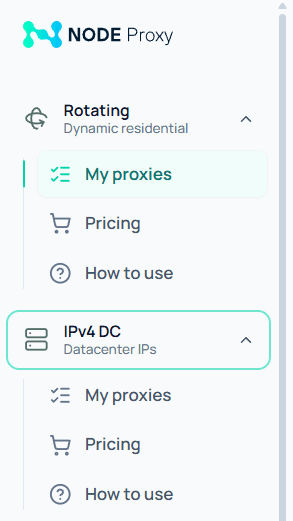
В боковой панели есть разделение по типам подключений. Там отдельно представлены резидентские и дата-центровые прокси.
Для этой инструкции необходимо открыть раздел дата-центровых прокси.
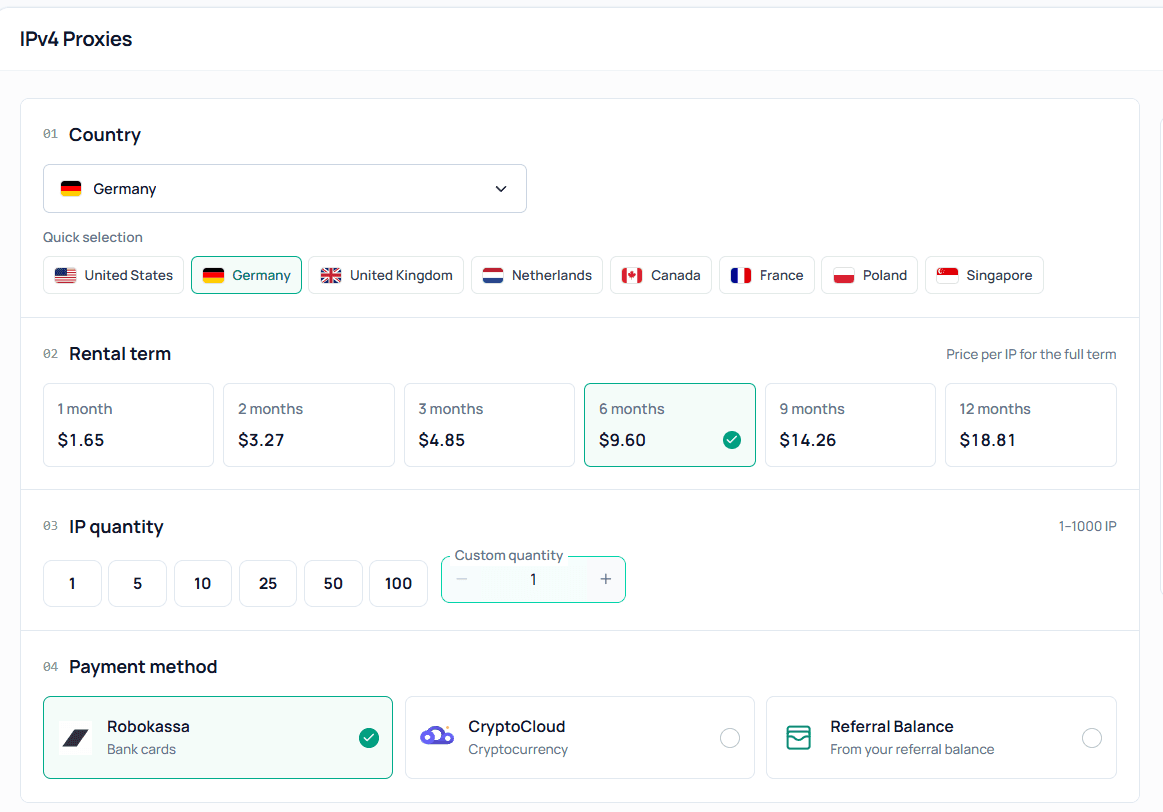
После этого выберите параметры заказа.
1. Выберите GEO
Сначала определите, какой регион должен использоваться для подключения. GEO влияет на то, какой регион будет соответствовать приобретаемым IP-адресам.
Например, можно выбрать США, Германию, Великобританию или другой доступный регион.
Для Telegram выбор GEO может быть актуален, если подключение должно выполняться через IP определённой страны.
2. Выберите количество IP
Если нужен один постоянный прокси для Telegram, достаточно приобрести 1 IP-адрес.
Если необходимо подготовить несколько подключений или иметь несколько отдельных адресов, можно выбрать большее количество IP — вплоть до 1000.
3. Выберите срок аренды
Дата-центровые прокси Node Proxy оплачиваются за срок использования. Доступный период — от одного месяца до одного года.
После выбора параметров система покажет стоимость заказа. После оплаты приобретённые IP-адреса будут доступны в панели Node Proxy.
Где взять данные для подключения
После покупки откройте приобретённые прокси в панели Node Proxy.
Для настройки в Telegram понадобятся данные конкретного прокси:
- IP-адрес;
- порт;
- логин;
- пароль;
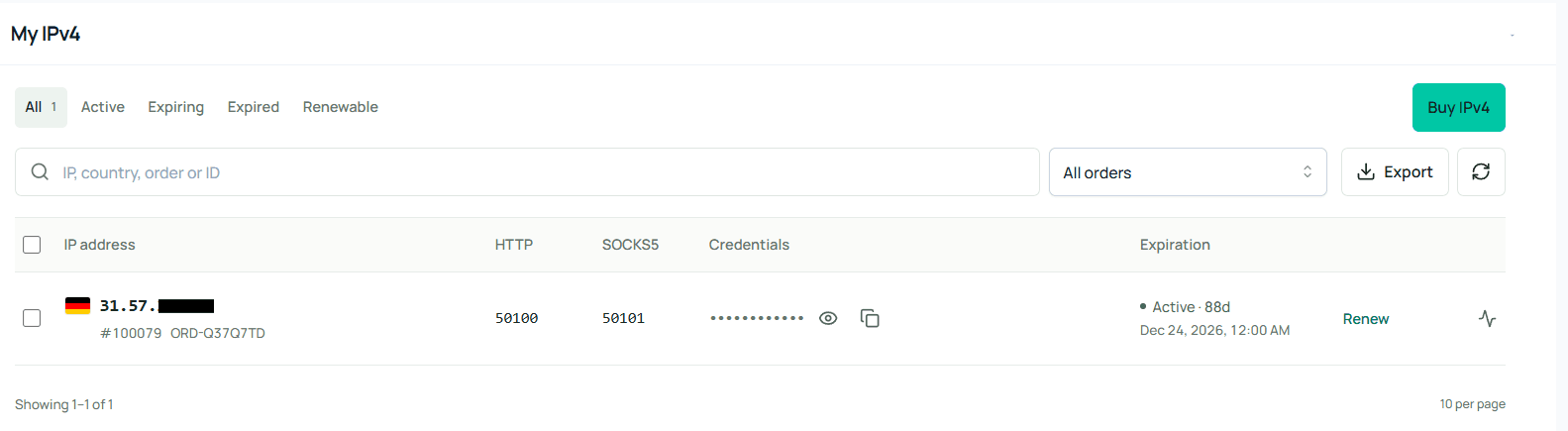
Если вы приобрели несколько IP, выберите тот адрес, который хотите использовать для конкретного подключения Telegram.
Важно сохранить соответствие между данными. IP-адрес нужно указывать в поле сервера, порт — в поле порта, а логин и пароль — в соответствующих полях авторизации.
Телеграм поддерживает прокси с сервером, портом и, в зависимости от типа подключения, данными авторизации. Telegram поддерживает протоколы SOCKS5 и MTProto, а отдельные клиенты также поддерживают HTTP-прокси.
SOCKS5 или HTTP: что выбрать
Telegram может работать с разными типами прокси в зависимости от используемого клиента. Для нашей настройки можно использовать SOCKS5 или HTTP.
В Node Proxy эти варианты можно выбрать при получении данных прокси. Для одного и того же IP основные данные подключения остаются прежними, а протокол определяется используемым портом.
То есть логика выглядит так:
IP / hostname + порт HTTP → HTTP-прокси
IP / hostname + порт SOCKS5 → SOCKS5-прокси
Поэтому при настройке важно взять именно тот порт, который соответствует выбранному протоколу.
На компьютере Telegram Desktop прямо предоставляет варианты подключения через HTTP-прокси и SOCKS5-прокси: в интерфейсе присутствуют отдельные пункты для HTTP и SOCKS5, а также поля hostname, port, username и password.
При этом не нужно покупать два разных IP только ради выбора между HTTP и SOCKS5: если в панели Node Proxy для приобретённого адреса доступны оба варианта, меняется используемый порт, а не сам IP.
Как установить SOCKS5-прокси в Telegram
Рассмотрим сначала настройку SOCKS5.
На мобильных устройствах Telegram предоставляет отдельный раздел для прокси. На Android путь выглядит как:
Настройки → Данные и память → Настройки прокси
На iOS:
Настройки → Данные и память → Прокси
Далее добавьте новый прокси и выберите SOCKS5.
В появившиеся поля перенесите данные из панели Node Proxy:
- Сервер → IP-адрес Node Proxy
- Порт → порт SOCKS5
- Логин → логин из данных прокси (данные до символа ":")
- Пароль → пароль из данных прокси (данные после символа ":")
После этого сохраните настройки и включите использование прокси.
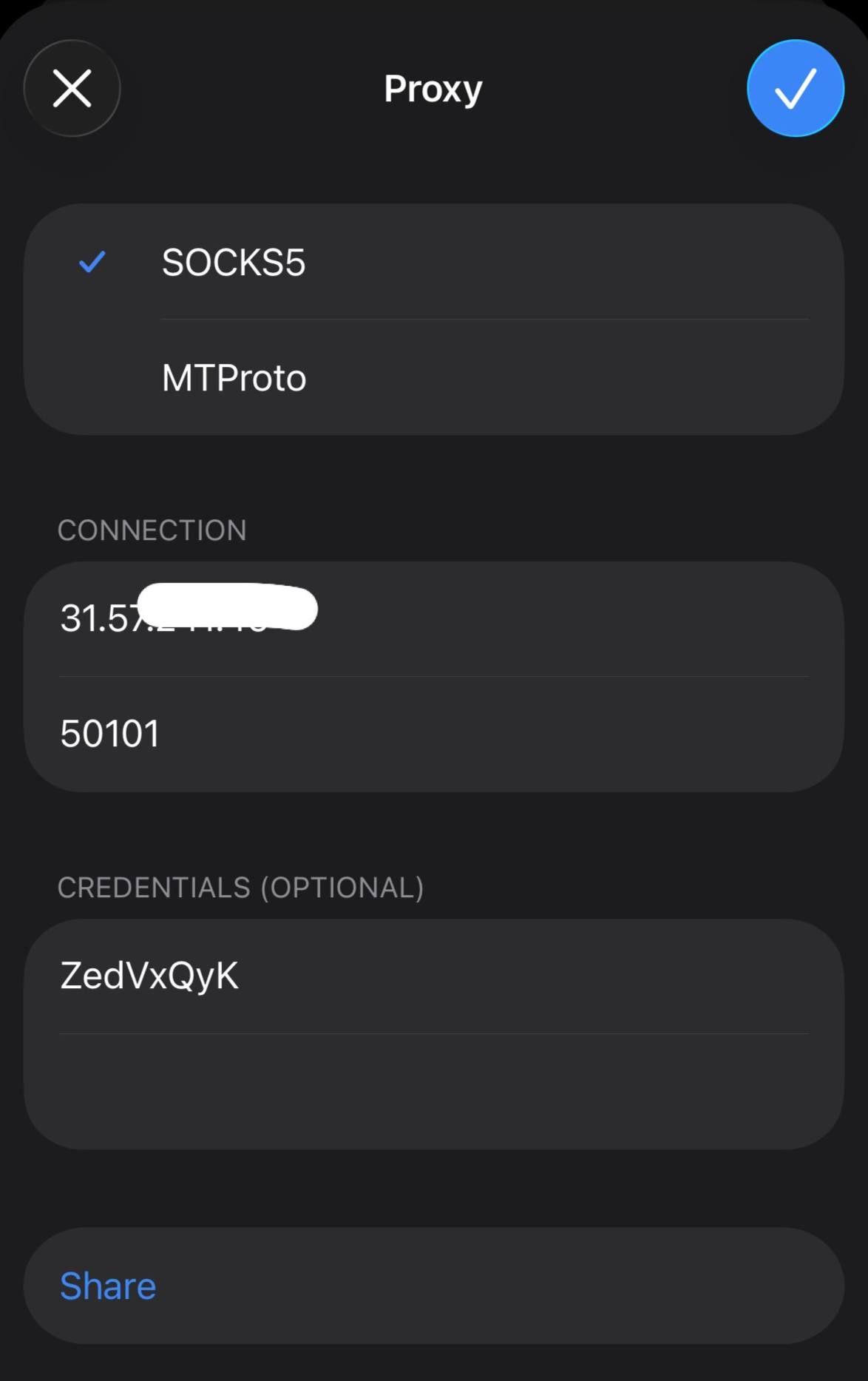
Telegram проверит соединение с сервером. Если подключение прошло успешно, приложение будет использовать выбранный прокси.
В интерфейсе Telegram также предусмотрен индикатор подключения к прокси. При активном соединении может отображаться значок щита в верхней части списка чатов.
Как установить HTTP-прокси в Telegram
Если вы хотите использовать HTTP, принцип настройки практически такой же.
На компьютере Telegram Desktop в разделе настроек подключения предусмотрен отдельный вариант HTTP with custom http-proxy. В нём используются hostname, port, username и password.
Откройте:
Настройки → Продвинутые настройки → Тип соединения
В зависимости от версии и языка интерфейса название пункта может немного отличаться.
Выберите использование собственного HTTP-прокси.
После этого укажите:
- Hostname — IP прокси Node Proxy;
- Port — HTTP-порт из панели Node Proxy;
- Username — логин;
- Password — пароль.
Сохраните настройки.
Здесь особенно важно не перепутать порт HTTP с портом SOCKS5. Если у вас уже есть IP-адрес и данные авторизации, для переключения между протоколами используется соответствующий порт.
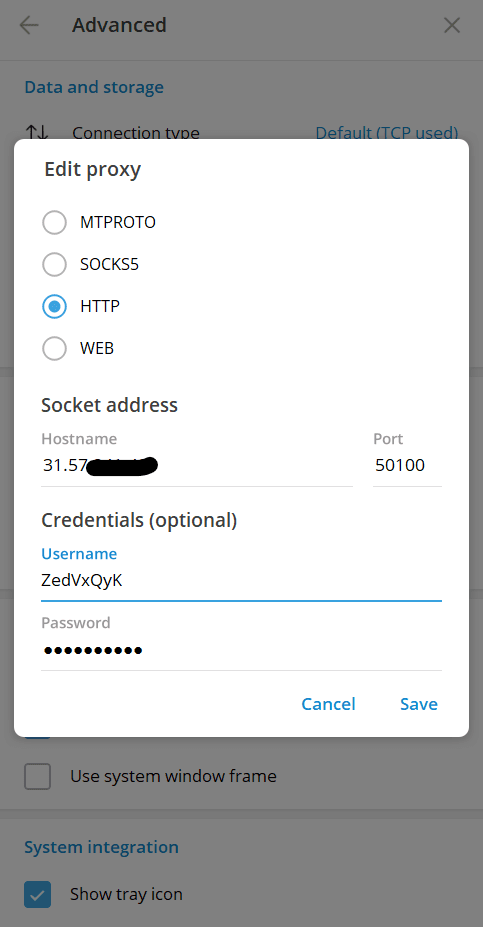
После сохранения Telegram попробует установить соединение через указанный прокси.
Как проверить подключение
После сохранения настроек Telegram должен установить соединение через прокси.
Если всё работает, можно продолжать пользоваться приложением в обычном режиме.
Если подключения нет, проверьте параметры по порядку:
- Правильно ли указан IP или hostname.
- Правильно ли указан порт.
- Соответствует ли порт выбранному протоколу.
- Корректно ли введены логин и пароль.
- Активен ли приобретённый прокси.
- Не закончился ли срок его аренды.
Если используется SOCKS5, должен быть выбран именно SOCKS5 и соответствующий ему порт. Для HTTP аналогично используется HTTP и его порт.
Telegram также поддерживает сохранение нескольких прокси. В официальной документации предусмотрена функция Auto-Switch Proxies, которая позволяет автоматически переходить к следующему прокси из списка, если текущий становится недоступен.
Это может быть полезно, если вы приобрели несколько статических IP и хотите заранее подготовить резервные подключения.
Почему для Telegram удобно использовать статический IP
Основное отличие статического прокси — постоянство адреса.
После покупки дата-центрового IPv4 в Node Proxy IP закрепляется за вами на весь срок аренды. Он не меняется при каждом новом подключении, поэтому Telegram можно настроить на конкретный адрес и продолжать использовать его в дальнейшем.
Для сценариев, где важна постоянная точка подключения, это удобнее, чем постоянно меняющийся IP.
Кроме того, дата-центровые прокси Node Proxy оплачиваются за период аренды, а не за объём использованного трафика. Для них также нет ограничения по объёму трафика.
Получается следующая модель:
Статический дата-центровый IPv4 → один закреплённый IP → выбранный протокол → Telegram.
Итоги
Чтобы установить прокси Node Proxy в Telegram, достаточно выбрать подходящий статический дата-центровый IPv4, приобрести его в панели и перенести данные подключения в настройки приложения.
В панели Node Proxy сначала откройте раздел дата-центровых прокси, выберите GEO, количество IP и срок аренды. После покупки откройте данные прокси и выберите протокол, который будете использовать в Telegram.
Telegram поддерживает SOCKS5, а Telegram Desktop также предоставляет настройку пользовательского HTTP-прокси.
Для прокси Node Proxy принцип настройки простой: один статический IP можно использовать с нужным протоколом, а для HTTP и SOCKS5 выбирается соответствующий порт. Поэтому достаточно взять данные из панели, правильно указать сервер, порт, логин и пароль — и сохранить подключение в Telegram.