Настройка прокси в Linked Helper: адрес под каждый аккаунт и правила LinkedIn

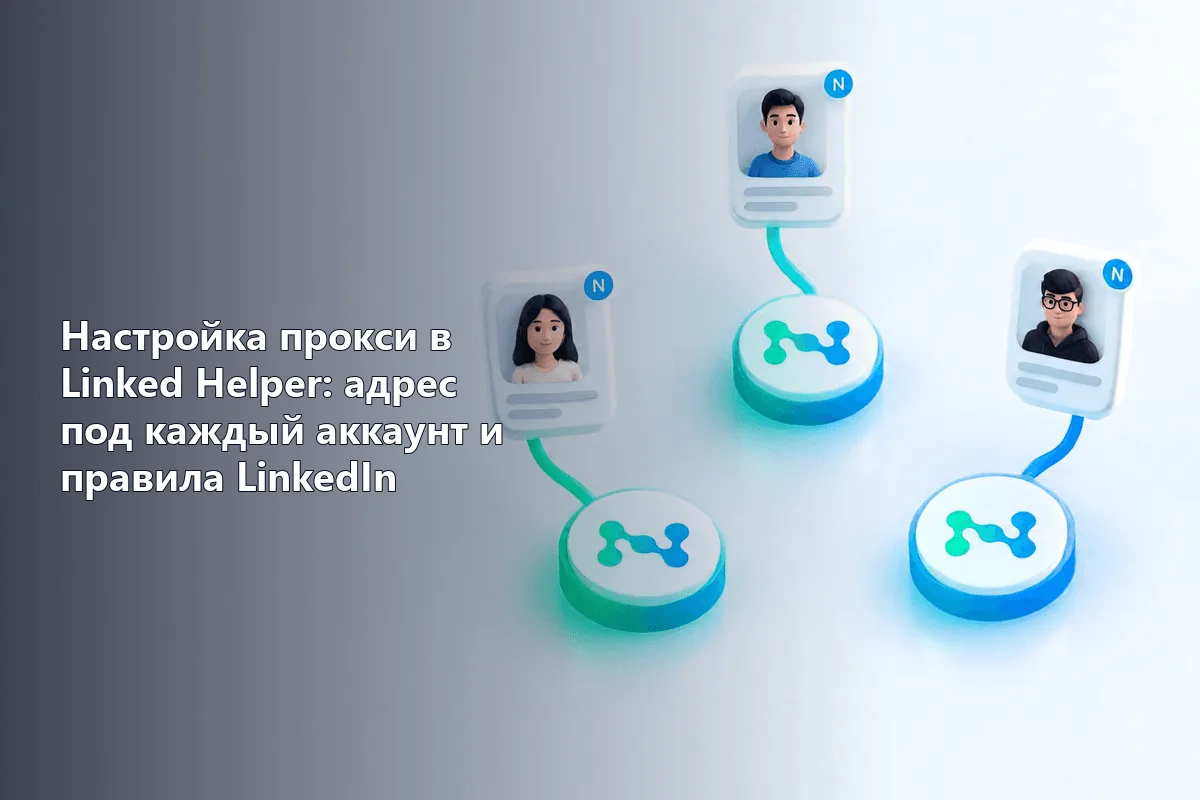
Прокси в Linked Helper добавляются в отдельном меню Proxies внутри Launcher: вы создаете прокси с протоколом, хостом, портом и, при необходимости, логином, проверяете его и назначаете конкретному аккаунту. Программа поддерживает HTTP-, HTTPS- и SOCKS-прокси на адресах IPv4 и устроена так, чтобы у каждого аккаунта был свой постоянный выходной адрес.
Прежде чем перейти к шагам, важно проговорить одно — от этого зависит, стоит ли вообще все затевать. Linked Helper автоматизирует действия в LinkedIn, а пользовательское соглашение LinkedIn ограничивает автоматический доступ и разрешает один аккаунт на одного реального человека. Прокси меняет, откуда приходит соединение, но не делает автоматизацию или лишние аккаунты допустимыми. В статье разберем настройку прокси и честно укажем, где проходит граница, установленная самой платформой.
Статические прокси
По одному выделенному IPv4 на аккаунт, который не меняется от сессии к сессии
Что прокси меняет в LinkedIn, а что нет
Прокси дает аккаунту постоянный IP из одной локации. В законных ситуациях это действительно полезно: агентство ведет собственный аккаунт клиента из другой страны, консультант в поездке или команда хочет, чтобы входы сотрудника выглядели стабильно, а не прыгали между офисной, домашней и мобильной сетями.
Чего прокси не умеет — сделать разрешенным то, что LinkedIn запрещает. Соглашение разрешает один аккаунт на человека под настоящим именем, запрещает передавать логины и использовать неодобренные боты, автоматизацию и сбор данных. Честный вывод такой: чистый выделенный IP снижает риск того, что нормальный аккаунт выглядит подозрительно, но ничем не защищает фейковые профили, массовую автоматизацию и уже ограниченные аккаунты. Эти пределы подробно разобраны в нашем гиде по прокси для LinkedIn; эта статья — про сами настройки Linked Helper.
Какой тип прокси подходит Linked Helper
В документации Linked Helper указана поддержка HTTP-, HTTPS- и SOCKS-прокси только на IPv4, с вариантом auto, если протокол неизвестен.
Для инструмента, привязанного к одному профессиональному аккаунту, важен стабильный «домашний» адрес, а не общий дата-центровый IP, которым пользуется много людей:
- ISP-прокси (статические резидентские) сочетают стабильность хостинга провайдера с адресом, зарегистрированным как домашнее подключение, и держат один IP на весь срок аренды. Такой постоянный невыделяемый адрес и нужен долгоживущему аккаунту.
- Ротационные резидентские пулы здесь не подходят: аккаунт, меняющий IP на каждом действии, выглядит менее надежным, а не более.
Один постоянный адрес на аккаунт — именно та схема, на которую рассчитан сам Linked Helper. Наши статические прокси дают по одному выделенному IPv4 на аккаунт, который можно использовать каждую сессию.

Как добавить прокси в Linked Helper по шагам
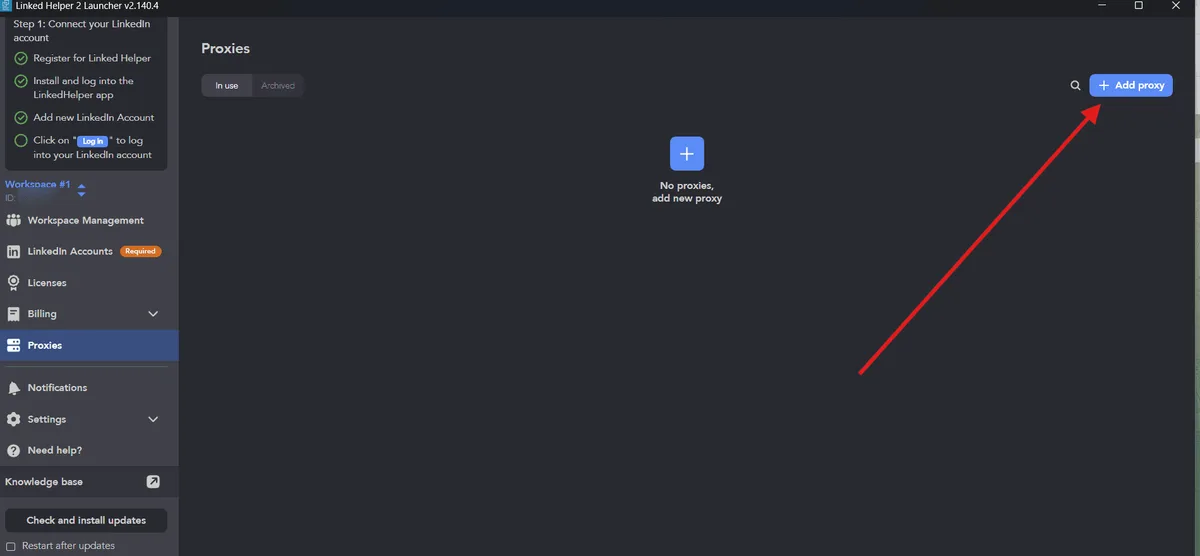
Настройки прокси находятся в Launcher — окне со списком ваших аккаунтов.
Шаг 1. Откройте меню Proxies
В Launcher откройте раздел Proxies и нажмите кнопку +, чтобы добавить новый прокси.
Шаг 2. Введите данные прокси
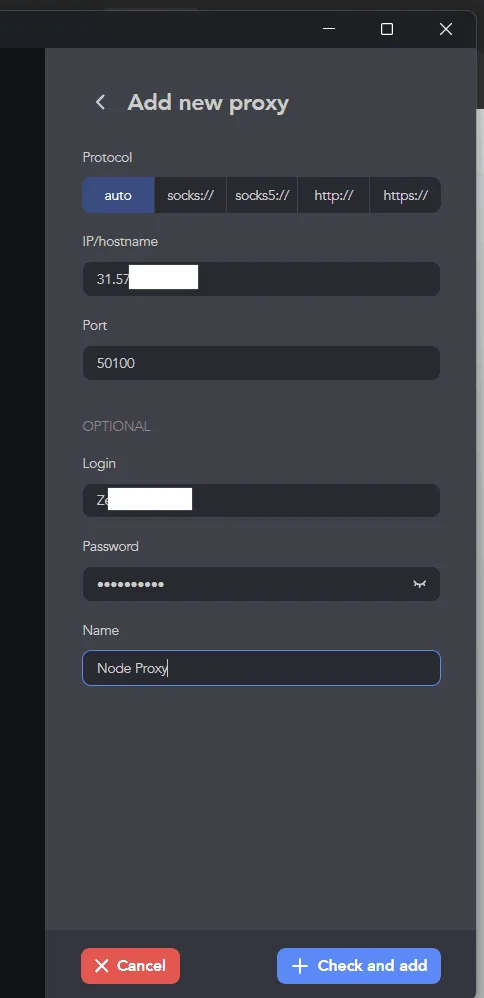
В окне настройки:
- Выберите протокол — HTTP, HTTPS или SOCKS; auto берите только если протокол неизвестен.
- Укажите IP или хост и порт.
- Для приватного прокси добавьте логин и пароль.
- Дайте прокси понятное имя, например аккаунт или страну, к которым он относится.
Шаг 3. Проверьте и сохраните
Нажмите Test and save. Linked Helper попытается открыть страницу входа LinkedIn через прокси, чтобы убедиться, что он работает; в новой версии проверка еще и оценивает адрес. Если прокси не проходит проверку, изменение не сохраняется — поправьте данные или замените прокси.
Шаг 4. Назначьте прокси аккаунту
Вернувшись в список Proxies, назначьте сохраненный прокси аккаунту: наведите на него, используйте элемент назначения, выберите аккаунт и подтвердите. Технически один прокси можно привязать к нескольким аккаунтам, но разработчик это не рекомендует, да и смысл разделения теряется. Давайте каждому аккаунту свой.
Как правильно вести несколько аккаунтов
Агентства законно ведут больше одного аккаунта LinkedIn: каждый принадлежит отдельному реальному человеку или клиенту, и у агентства есть разрешение им управлять. В таком случае один выделенный прокси на аккаунт держит соединение каждого сотрудника стабильным и отдельным.
Чего это не разрешает — одному человеку плодить несколько профилей или гнать по нескольким аккаунтам активность далеко за пределы обычной человеческой. LinkedIn ограничивает число приглашений и сообщений, и никакой прокси этих лимитов не поднимает. Настоящая страховка — регуляторы темпа в Linked Helper; держите объемы умеренными. Общую картину работы с несколькими бизнес-аккаунтами в рамках правил площадок дает наш материал как вести несколько бизнес-аккаунтов, а о прокси для ведения аккаунтов в целом — статья прокси для SMM.
Проверка работы прокси
- С назначенным прокси откройте аккаунт в Linked Helper.
- Встроенная проверка уже загрузила страницу входа LinkedIn; если аккаунт входит нормально, маршрут работает.
- Проследите за первой сессией: если LinkedIn сразу после смены IP просит дополнительное подтверждение, дайте время и держите активность низкой, а не меняйте прокси один за другим.
Частые проблемы
| Что происходит | Вероятная причина | Что сделать |
|---|---|---|
| Проверка не проходит, прокси не сохранен | Неверный протокол, порт или данные | Сверьте четыре значения, укажите нужный протокол вместо auto |
| Прокси помечен плохим при валидации | Адрес во флагах или ранее злоупотребляли | Замените на чистый выделенный IP |
| Аккаунт просит проверку после настройки | Новый IP на существующем аккаунте | Это разово; подтвердите, держите активность низкой |
| Страница LinkedIn не грузится через прокси | Прокси недоступен, закрыт порт или адрес только IPv6 | Убедитесь, что прокси живой и на IPv4, проверьте в другом месте |
| Аккаунт ограничен при чистом прокси | Автоматизация или объем за пределами правил | Дело не в IP; снизьте автоматизацию, перечитайте правила LinkedIn |
Частые вопросы о прокси в Linked Helper
Какой тип прокси поддерживает Linked Helper?
По документации — HTTP-, HTTPS- и SOCKS-прокси на адресах IPv4, с вариантом auto. Долгоживущему аккаунту стабильный ISP- или статический резидентский IP подходит лучше, чем ротационный или общий.
Можно ли использовать один прокси для нескольких аккаунтов Linked Helper?
Технически да, но разработчик советует этого не делать, и теряется само разделение, ради которого прокси и ставят. Назначайте каждому аккаунту отдельный прокси.
Защитит ли прокси аккаунт от ограничений LinkedIn?
Нет. Чистый стабильный IP помогает нормальному аккаунту выглядеть обычным, но LinkedIn ограничивает аккаунты за нарушение правил — неодобренную автоматизацию, фейковые профили, чрезмерную активность. Прокси этого не меняет.
Где в Linked Helper настройки прокси?
В Launcher, в меню Proxies. Прокси добавляется кнопкой с плюсом: вводите данные, проверяете и сохраняете, затем назначаете аккаунту.
Сколько аккаунтов можно вести в Linked Helper?
Столько отдельных законных аккаунтов, сколько вы вправе вести, — по одному реальному человеку или клиенту на каждый. Держите по одному выделенному прокси на аккаунт и активность каждого — в пределах лимитов LinkedIn.