Как настроить резидентские прокси в Linken Sphere
 ·13 августа 2026 г.·5 минут чтения
Linken Sphere позволяет подключать прокси при создании новой сессии и использовать как отдельные адреса, так и список прокси для массового импорта. Основная настройка выполняется в окне создания сессии: пользователь выбирает тип соединения, вводит параметры прокси, проверяет подключение и после этого запускает рабочую среду. Ниже — последовательная инструкция, которая охватывает базовую настройку одиночного прокси, а также массовый импорт.
Антидетект + резидентские прокси
Надежная комбинация для работы с несколькими профилями.
Настройка одиночного прокси в Linken Sphere
Сначала установите Linken Sphere и войдите в учетную запись. После запуска браузера перейдите к созданию новой сессии. Для этого откройте главное окно и выберите создание новой сессии. Если на стартовом экране доступен режим быстрой настройки, его лучше отключить, чтобы вручную задать все нужные параметры подключения.
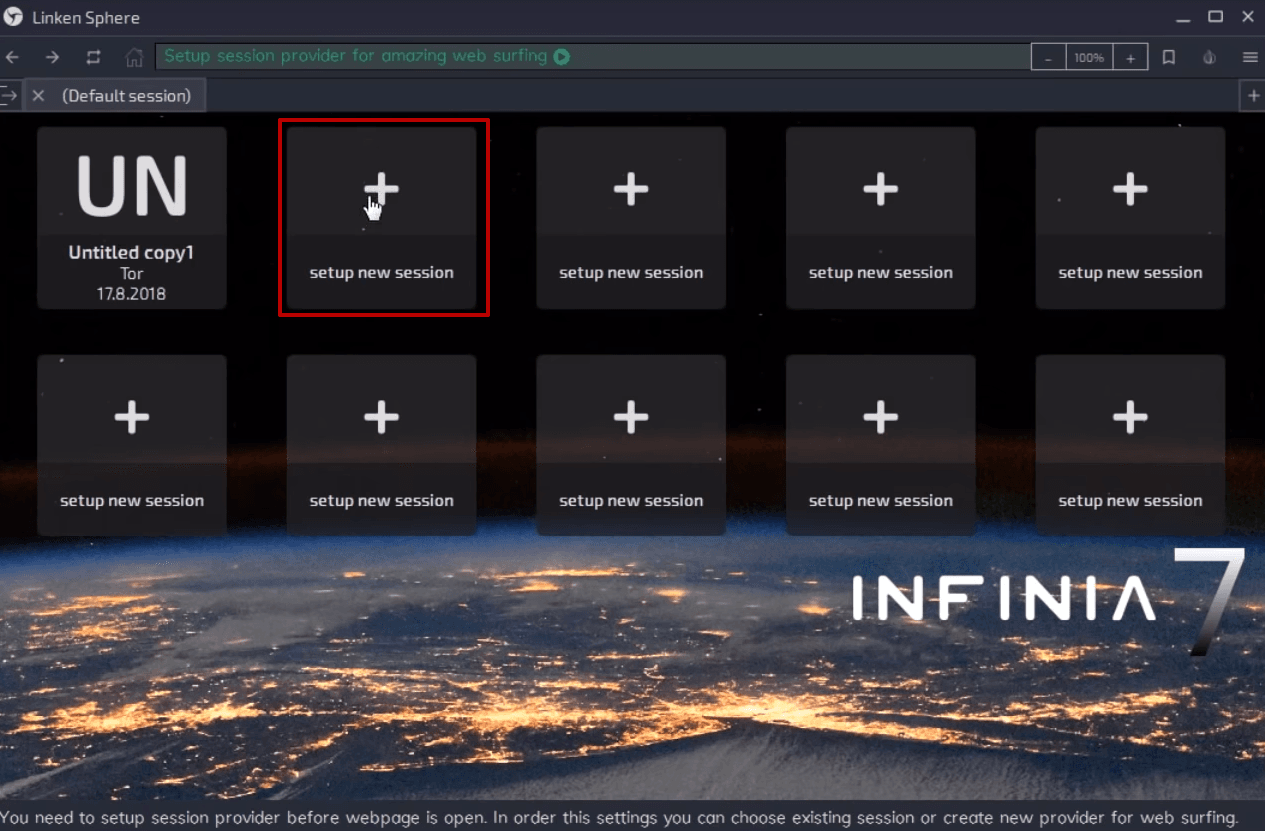
После этого откроется окно конфигурации сессии. На первом этапе можно указать название профиля, а при необходимости — добавить описание или теги. Это упрощает дальнейшую навигацию, особенно если сессий много и они используются для разных задач.
Далее перейдите к настройкам подключения.
Выбор протокола и ввод данных
В разделе сетевых настроек необходимо выбрать нужный протокол. В зависимости от параметров используемых вами прокси, это может быть HTTP или SOCKS5.
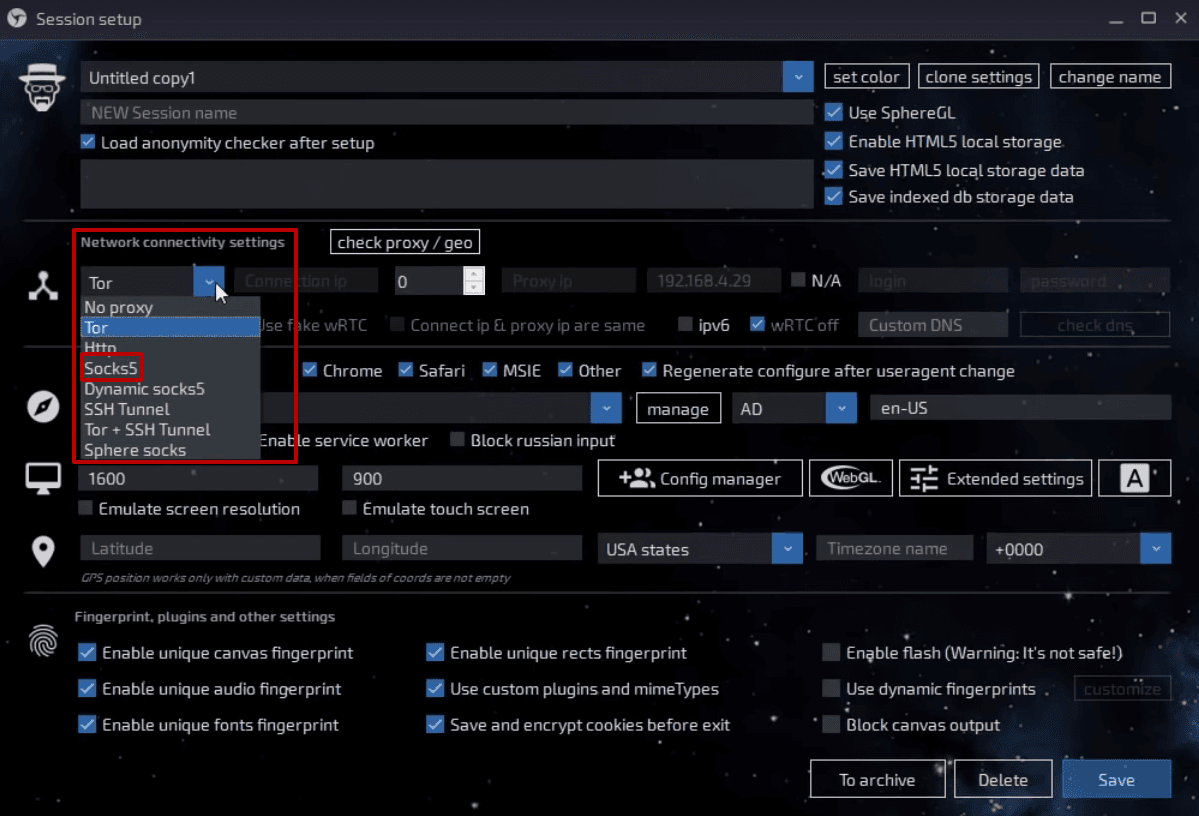
После выбора протокола заполняются основные поля:
- IP-адрес
- порт
- имя пользователя
- пароль.
Эти данные можно найти на нашем сайте.
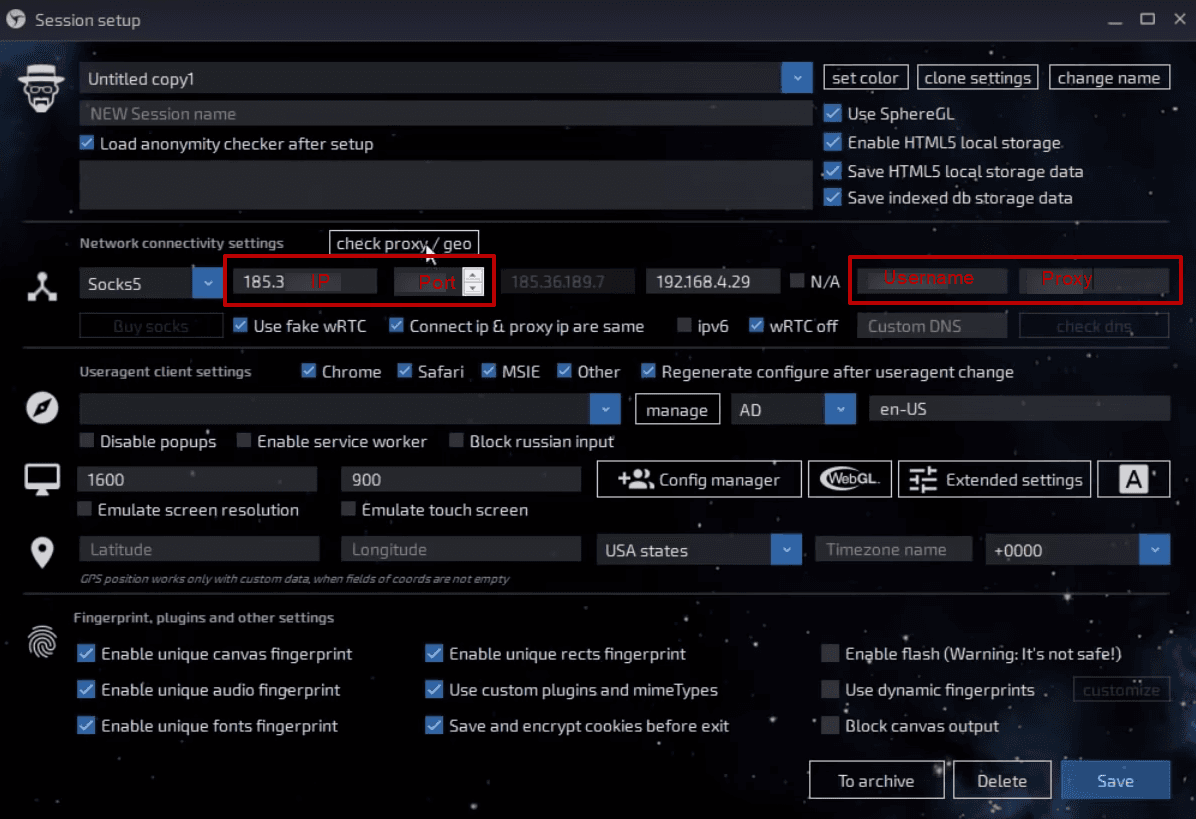
В ряде конфигураций Linken Sphere поддерживает и единое поле адреса, куда параметры вставляются одной строкой. Обычно используется формат, в котором IP-адрес, порт, логин и пароль разделяются двоеточиями.
Перед сохранением конфигурации стоит внимательно сверить все значения. На этом этапе чаще всего возникают ошибки из-за лишних пробелов, неверного порта, неправильного логина или несоответствия между выбранным протоколом и параметрами прокси.
Проверка подключения
После ввода данных нужно запустить проверку через кнопку проверки прокси и геоданных.
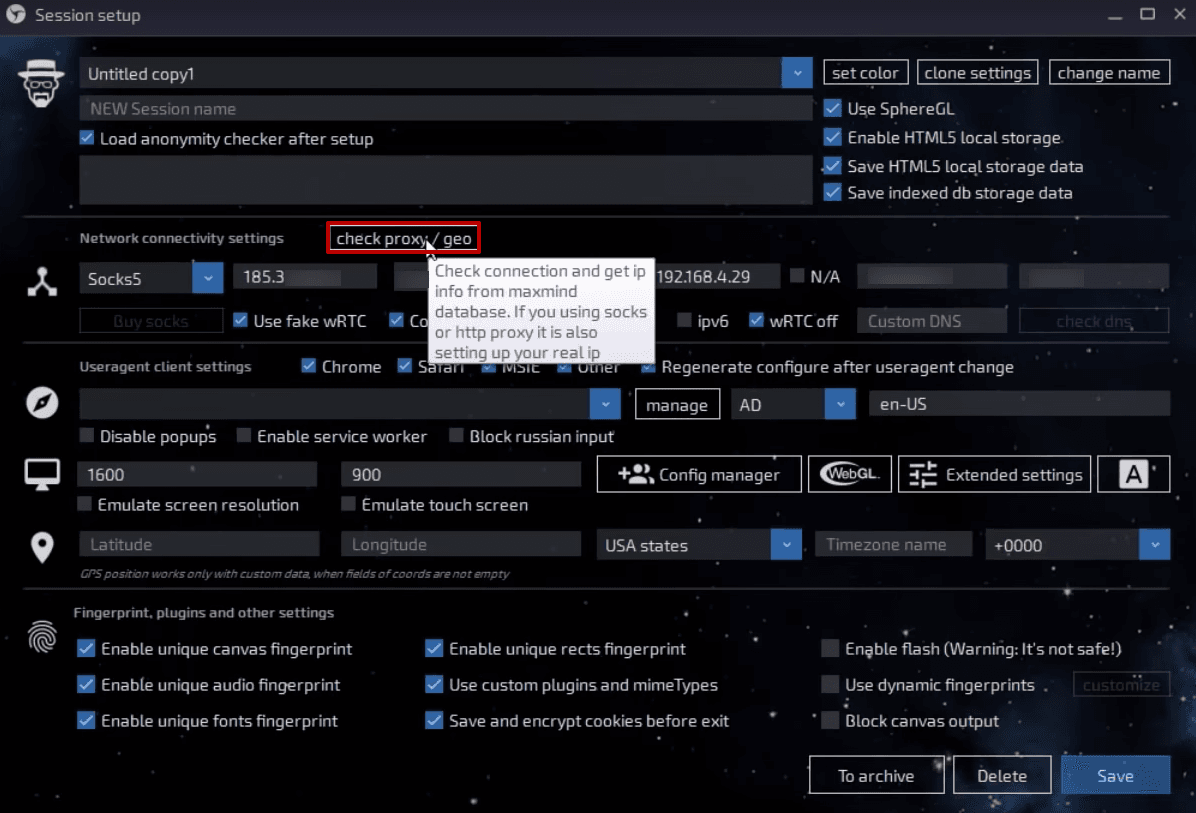
Если параметры указаны корректно, система подтвердит соединение и отобразит информацию о регионе. Это основной индикатор того, что прокси распознан и готов к использованию в сессии.
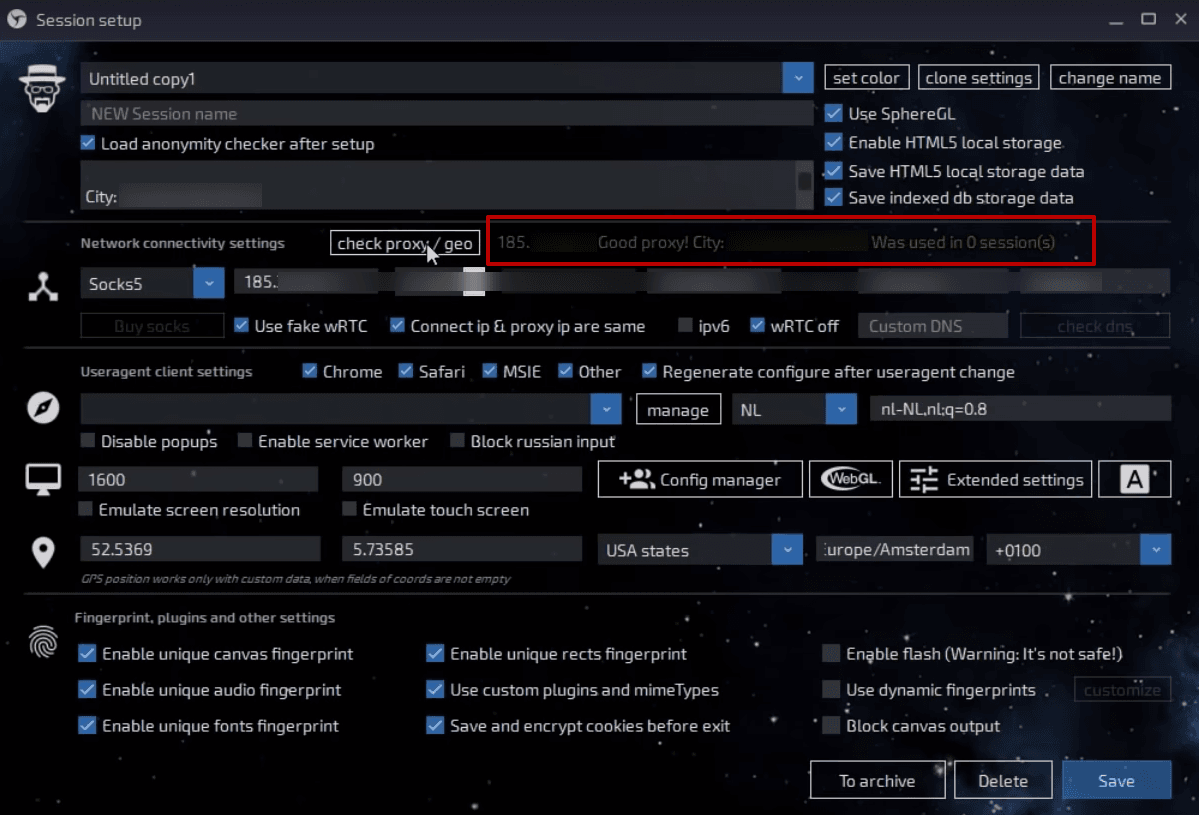
Если проверка завершается ошибкой, сначала нужно повторно проверить поля с адресом, портом, логином и паролем. Также имеет смысл убедиться, что выбран верный тип прокси. После успешной проверки настройки можно сохранить.
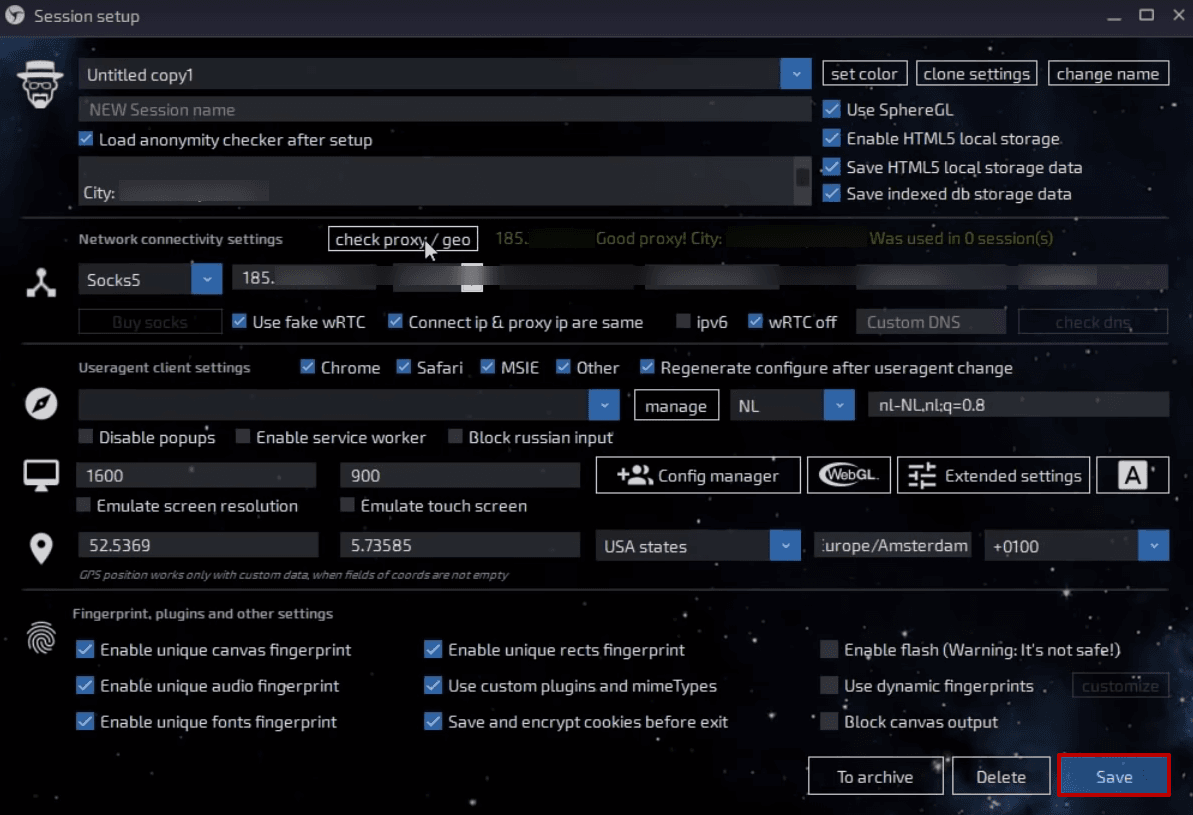
Массовый импорт прокси
Если нужно подготовить сразу несколько сессий с разными адресами, удобнее использовать массовый импорт. Для этого сначала нужно подготовить текстовый файл со списком прокси. Каждый прокси указывается с новой строки в едином формате: адрес, порт, логин и пароль.
Когда файл готов, в главном окне Linken Sphere можно воспользоваться функцией массового импорта.
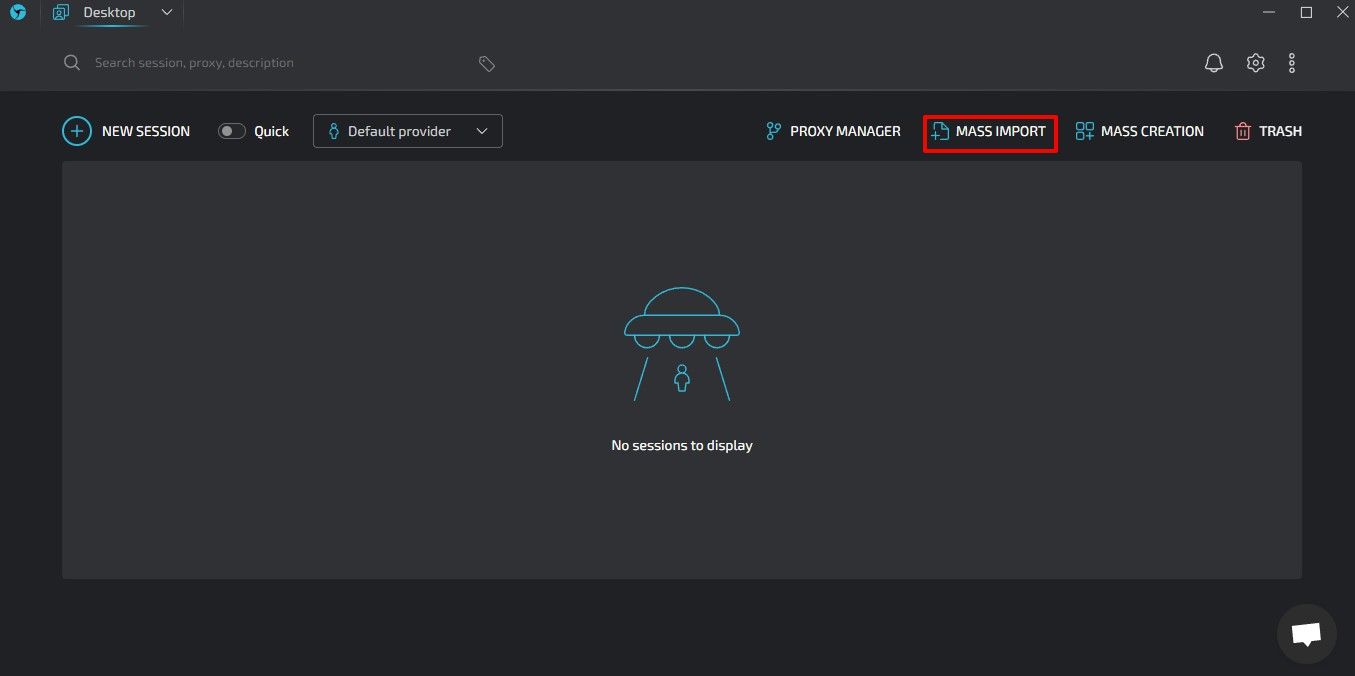
После выбора файла браузер добавит список прокси в систему, что позволяет быстрее распределять их по сессиям и не вводить каждый адрес вручную.
После импорта желательно проверить добавленные прокси до начала работы. Такая предварительная проверка помогает заранее выявить нерабочие записи, ошибки формата или устаревшие параметры и не тратить время на исправление уже в процессе запуска сессий.
Итог
Настройка прокси в Linken Sphere сводится к нескольким основным действиям: созданию новой сессии, выбору протокола, вводу параметров подключения, проверке соединения и сохранению конфигурации. При этом браузер поддерживает как разовое подключение прокси внутри конкретной сессии, также массовый импорт списков для работы с несколькими адресами сразу.