Как настроить прокси в браузере Logii: пошаговая инструкция

Logii — это браузер с поддержкой изолированных профилей, в котором можно отдельно настраивать сетевые параметры для каждой рабочей среды. Такой подход удобен, когда нужно развести аккаунты, разделить задачи и задать для профиля собственный IP-адрес. Чтобы настроить прокси в Logii, создайте профиль, откройте в нем раздел Proxy, укажите IP-адрес, порт, логин и пароль, согласуйте параметры отпечатка и сохраните профиль. Чтобы все работало стабильно, важно не просто добавить прокси, а корректно связать его с параметрами самого профиля.
Для чего подключать прокси в Logii
В Logii прокси используется как часть настройки отдельного профиля. Это позволяет назначить каждому профилю свой маршрут трафика и избежать ситуации, когда все сессии идут через одно и то же соединение. На практике это упрощает работу с несколькими аккаунтами, помогает точнее распределять среду под конкретные задачи и делает профиль более согласованным по сетевым параметрам.
Дополнительно прокси полезен там, где важно разграничить рабочие сессии, снизить прямую привязку к основному соединению и организовать более аккуратную работу в нескольких профилях одновременно. При правильной настройке это также упрощает доступ к сайтам и сервисам, для которых критичны региональные или сетевые параметры подключения.
Созданы для стабильной работы
Резидентские прокси для проектов любого масштаба
Пошаговая настройка прокси в Logii
1. Установите и откройте браузер
Сначала загрузите и установите актуальную версию для своей операционной системы. После установки откройте браузер и перейдите в раздел управления профилями.
2. Создайте новый профиль
В панели управления откройте раздел Profile или Profile Management и выберите создание нового профиля. На этом этапе задается основа будущей рабочей среды: имя, описание, группа и общие параметры браузера.
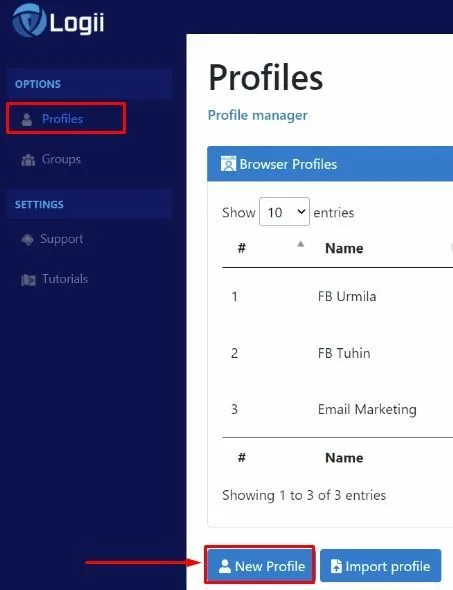
3. Заполните данные профиля
После создания профиля внесите базовую информацию. Обычно сюда входят имя профиля, его описание, а также настройки, определяющие, какую среду должен имитировать браузер.
В зависимости от интерфейса Logii можно выбрать тип браузера, язык, разрешение экрана и другие характеристики.
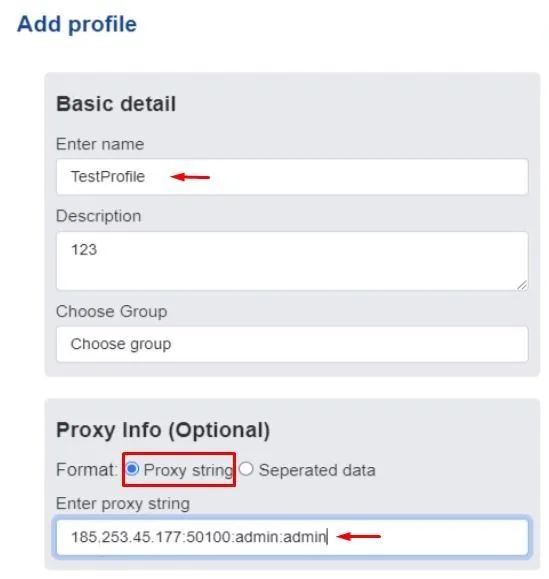
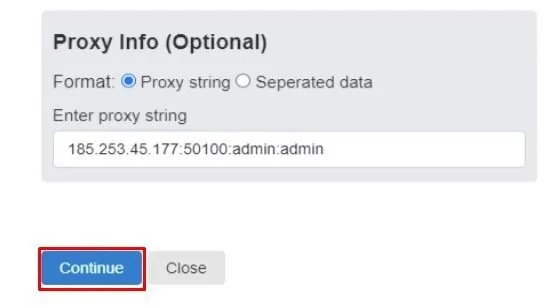
Внутри параметров профиля найдите раздел Proxy. Далее выберите ручной ввод данных и укажите информацию, выданную вашим провайдером (клиенты Node Proxy найдут ее в личном кабинете):
- IP-адрес;
- порт;
- имя пользователя;
- пароль.
В некоторых случаях данные вводятся по полям, в других — одной строкой в формате IP:Port:Username:Password.
На этом этапе особенно важна точность. Ошибка даже в одном символе может привести к сбою подключения или некорректной проверке.
4. Настройте параметры профиля под подключение
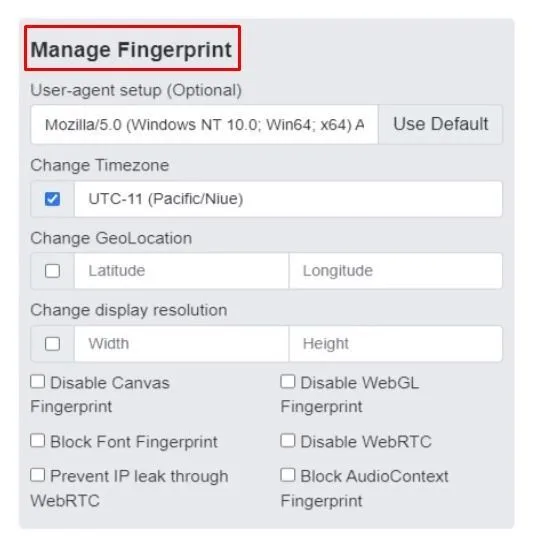
После добавления прокси следует привести в порядок и остальные настройки профиля. Обычно в Logii для этого доступны параметры отпечатка и среды: User Agent, язык, часовой пояс, разрешение экрана и другие характеристики.
Если профиль использует определенное сетевое подключение, его системные параметры не должны выбиваться из общей конфигурации. Именно такая связка делает профиль более целостным и снижает вероятность технических несоответствий при работе с сайтами.
5. Сохраните профиль
Когда все параметры заполнены и проверены, сохраните изменения через Continue. После этого профиль будет создан уже с привязанным прокси и готов к запуску.
6. Запустите профиль и начните работу
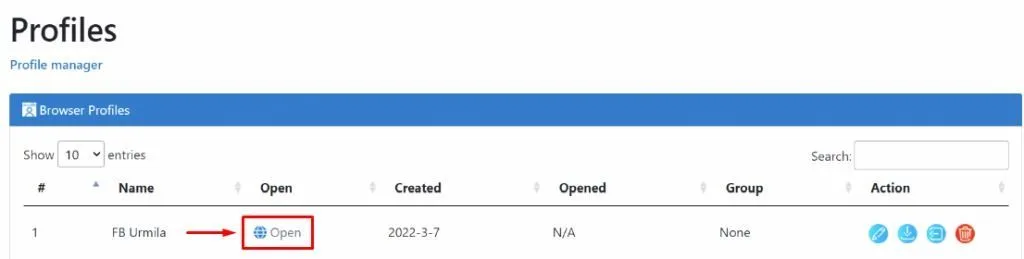
Остается открыть сохраненный профиль и убедиться, что трафик действительно идет через указанное подключение. Сам прокси удобно проверить бесплатным чекером прокси: он покажет, работает ли прокси, его внешний IP и местоположение. С этого момента профиль можно использовать как отдельную рабочую среду со своими сетевыми и браузерными параметрами.
Частые ошибки при настройке прокси в Logii
Проблемы при настройке Logii обычно связаны не с самим браузером, а с деталями конфигурации. Чаще всего пользователи сталкиваются со следующими ситуациями:
- неверно указан IP или порт;
- пропущен логин или пароль для авторизации;
- данные вставлены в неправильном формате;
- параметры профиля не согласованы между собой.
Что дает использование прокси в Logii
При грамотной настройке прокси в Logii дает несколько практических преимуществ.
Во-первых, каждому профилю можно назначить отдельное подключение. Это удобно при параллельной работе с разными аккаунтами и проектами.
Во-вторых, прокси помогает изолировать сетевую часть каждой среды. За счет этого профили проще разделять по задачам и использовать более организованно.
В-третьих, появляется больше гибкости при работе с сервисами, чувствительными к IP-адресу и региону подключения. Если для конкретной задачи требуется определенная география или отдельный маршрут трафика, это можно настроить на уровне профиля.
В некоторых сценариях корректно подобранный прокси помогает стабилизировать соединение и сделать работу предсказуемее. Для работы с несколькими профилями часто выбирают резидентские прокси: их IP-адреса принадлежат домашним подключениям.
Частые вопросы о прокси в Logii
Что такое браузер Logii?
Logii — браузер с изолированными профилями. У каждого профиля свои сетевые параметры и параметры отпечатка, поэтому аккаунты и задачи можно держать раздельно.
Как добавить прокси в профиль Logii?
Откройте настройки профиля, перейдите в раздел Proxy, выберите ручной ввод и укажите IP-адрес, порт, логин и пароль. Затем сохраните профиль кнопкой Continue.
Какие прокси лучше подходят для Logii?
Для работы с аккаунтами обычно выбирают резидентские или мобильные прокси, потому что их адреса выглядят как адреса обычных пользователей. Серверные прокси быстрее и дешевле, но сайты чаще их распознают.
Почему прокси не работает в Logii?
Чаще всего неверно указан IP или порт, пропущен логин или пароль либо данные вставлены в неправильном формате. Проверьте прокси отдельно и введите данные заново.
Итог
Настройка прокси в браузере Logii сводится к понятной последовательности: установить браузер, создать профиль, внести сетевые данные, согласовать параметры среды, проверить подключение и сохранить результат. Ключевое значение здесь имеет не только сам ввод IP и порта, но и общая целостность профиля.
Если прокси указан без ошибок, а настройки браузерной среды подобраны аккуратно, Logii становится удобным инструментом для работы с несколькими профилями, раздельными сессиями и задачами, где важны отдельные сетевые параметры для каждого окружения. Если вы работаете и с другими мультипрофильными браузерами, посмотрите, как настроить прокси в браузере Accovod.