Как настроить резидентские прокси в браузере Maskfog
 ·13 августа 2026 г.·10 минут чтения
Maskfog — антидетект-браузер для работы с несколькими изолированными браузерными профилями. Он позволяет создавать отдельные рабочие среды для разных аккаунтов, проектов, рекламных кабинетов, маркетплейсов, исследовательских задач и командной работы. Каждый профиль хранит собственные cookies, параметры браузера, настройки отпечатка и прокси, поэтому сессии не смешиваются между собой.
Прокси в Maskfog настраиваются для того, чтобы каждый профиль работал через отдельный сетевой адрес. Это полезно при управлении несколькими рабочими средами, проверке отображения сайтов из разных регионов, тестировании рекламных кампаний, мониторинге выдачи, анализе маркетплейсов и других задачах, где важно разделять профили по техническим параметрам.
Дополните антидетект реальными IP
Резидентские прокси Node Proxy естественно сочетаются с мультиаккаунтингом.
Основные возможности Maskfog
Maskfog объединяет управление браузерными профилями, настройку отпечатков и подключение прокси в одном интерфейсе. Для повседневной работы это удобно: пользователь создает профиль, задает нужные параметры и запускает его как отдельный браузер.
Ключевые возможности Maskfog:
• создание нескольких независимых профилей;
• отдельные cookies, хранилище и настройки для каждого профиля;
• настройка параметров отпечатка браузера;
• подключение прокси к конкретному профилю;
• импорт cookies;
• пакетное добавление аккаунтов;
• работа с группами профилей;
• командные функции и журналы активности;
• установка расширений через Application Center;
• глобальные настройки для оптимизации рабочих процессов.
В расширенных настройках можно управлять параметрами WebRTC, Canvas, Time Zone, User-Agent и другими характеристиками браузерной среды. Это помогает точнее настраивать профиль под конкретную задачу.
Для каких задач используют Maskfog
Maskfog подходит для специалистов, которым нужно разделять рабочие сессии и управлять большим количеством профилей без путаницы.
В электронной коммерции браузер используют для работы с разными магазинами, кабинетами продавцов, объявлениями и региональными версиями площадок. В рекламе он помогает проверять, как кампании отображаются на разных устройствах и в разных геолокациях. В маркетинговой аналитике Maskfog применяют для мониторинга цен, ассортимента, локальных предложений и активности конкурентов.
Также браузер может быть полезен для защиты бренда. С его помощью можно проверять, как представлены товары, названия и визуальные элементы компании на разных региональных площадках.
Какие прокси лучше использовать с Maskfog
Maskfog поддерживает подключение пользовательских прокси. В настройках можно указать тип прокси, хост, порт, логин и пароль. Конкретный формат зависит от провайдера.
Для стабильной работы лучше использовать платные прокси от надежного поставщика. Бесплатные варианты часто нестабильны: они могут часто отключаться, менять параметры или быть перегруженными. Для постоянной работы с профилями это неудобно, потому что приходится регулярно проверять соединение и менять настройки.
Перед настройкой подготовьте данные прокси (эту информацию можно найти на нашем сайте node-proxy.com):
• Host;
• Port;
• Username;
• Password;
• тип подключения, если он указан провайдером.
Эти данные понадобятся при добавлении прокси в Maskfog.
Как настроить прокси в Maskfog
Шаг 1. Установите и откройте Maskfog
Перейдите на официальный сайт Maskfog, скачайте версию для своей операционной системы и установите приложение.

После запуска войдите в существующий аккаунт или зарегистрируйтесь, если используете браузер впервые.
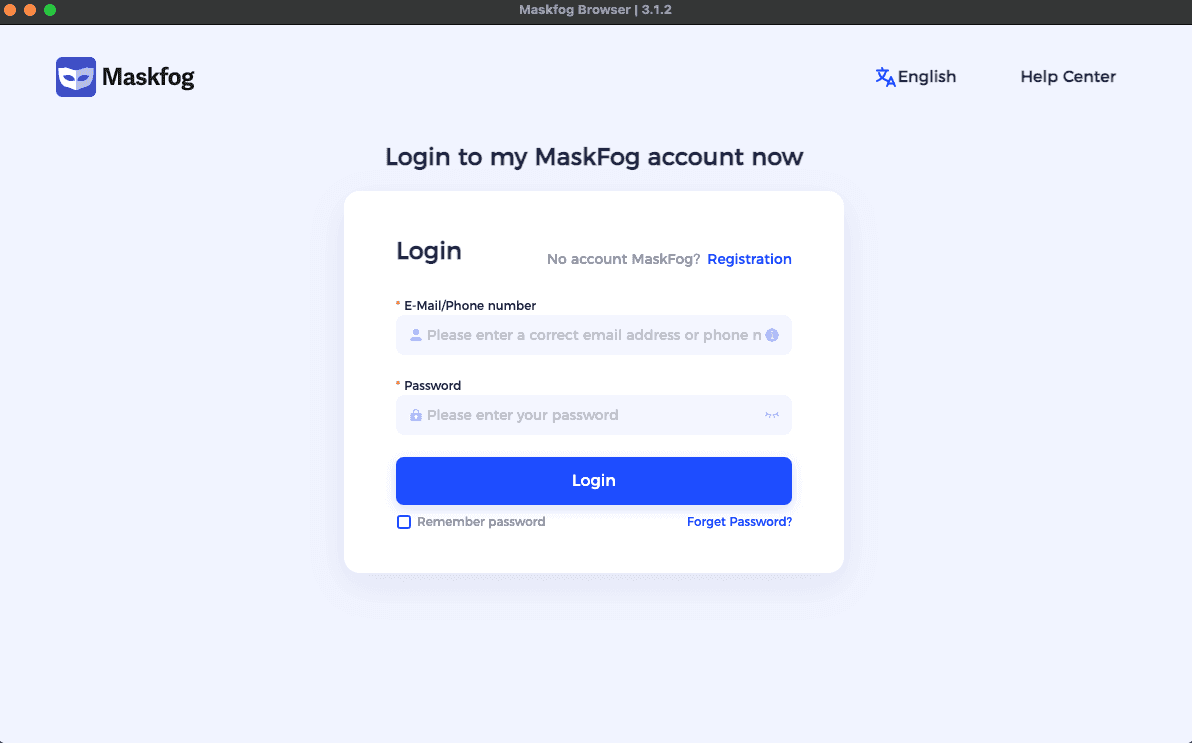
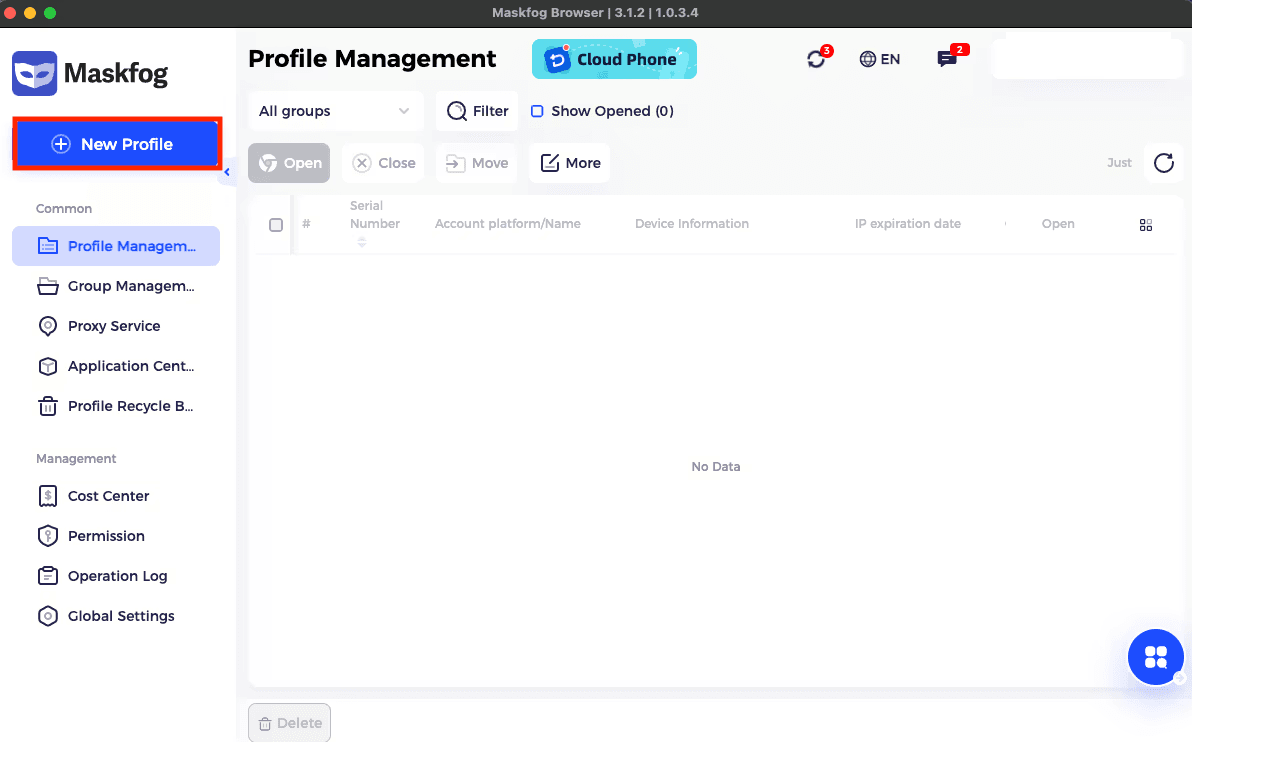
После входа откроется основная панель управления. В левом меню находятся разделы для работы с профилями, прокси, расширениями и общими настройками.
Шаг 2. Создайте новый профиль
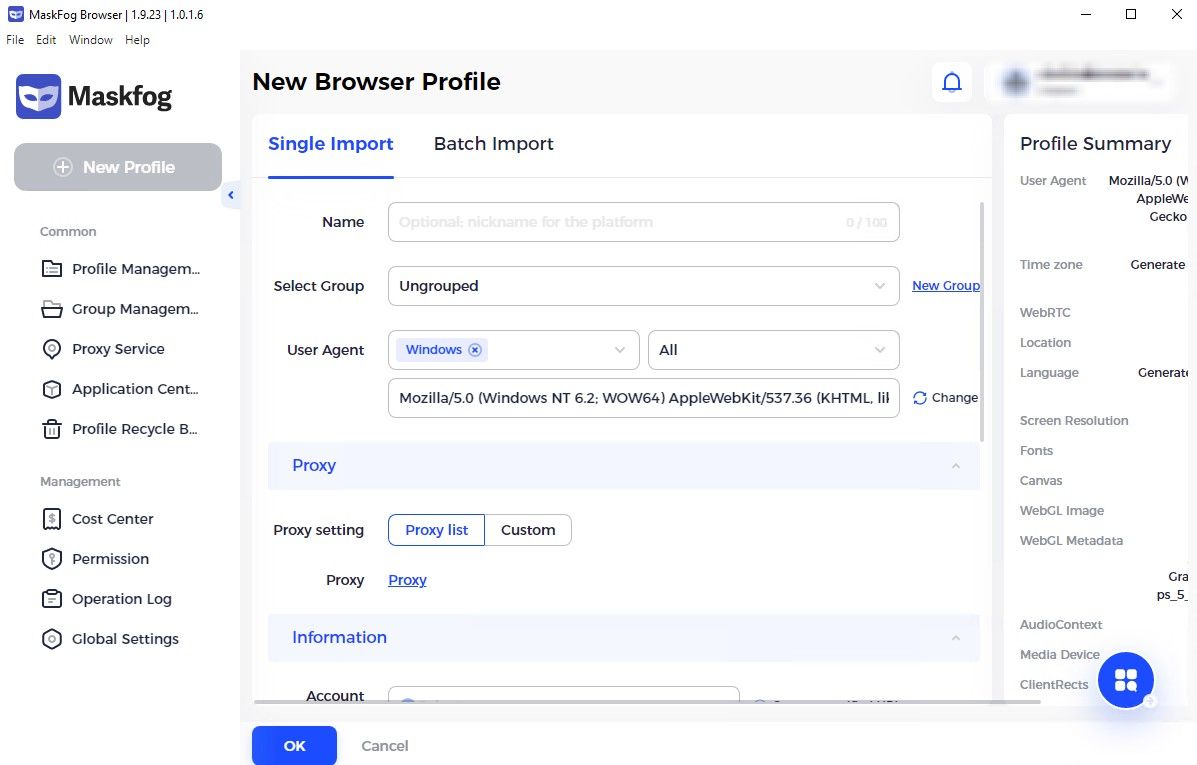
Нажмите New Profile. В открывшемся окне задайте название профиля.
В этом же окне можно настроить отпечаток, группу, cookies и дополнительные параметры профиля.
Шаг 3. Откройте раздел Proxy
В интерфейсе Maskfog перейдите в раздел Proxy. Здесь находятся настройки прокси, которые можно использовать в профилях.
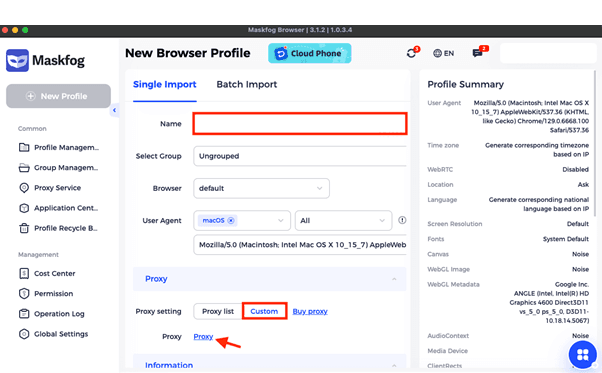
Выберите вариант добавления пользовательского прокси Configure Device.
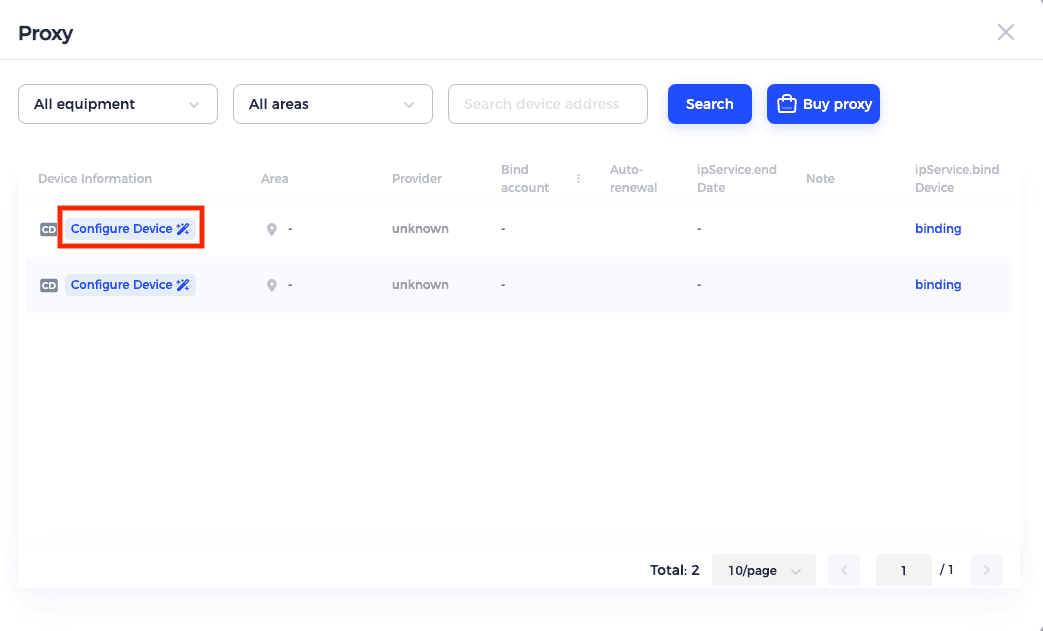
Откроется окно редактирования прокси.
Шаг 4. Введите параметры прокси
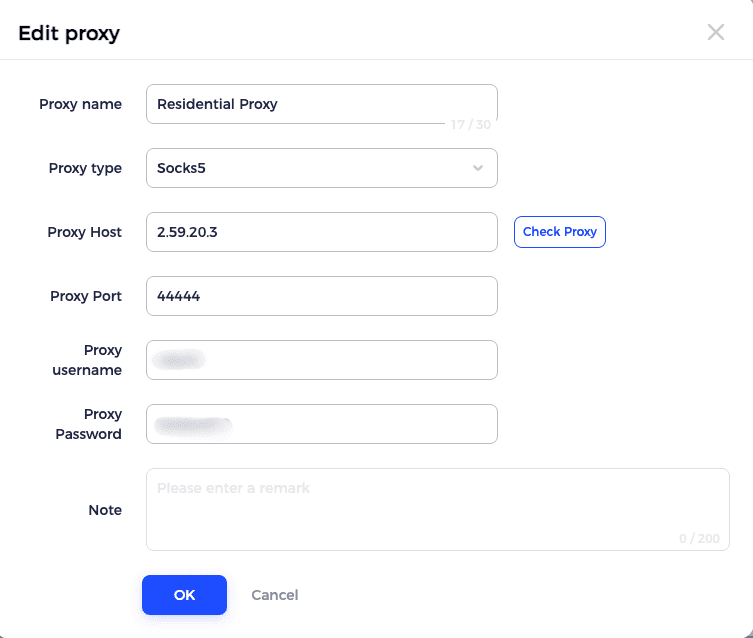
В окне настройки укажите данные, полученные от провайдера:
• тип прокси;
• хост;
• порт;
• имя пользователя;
• пароль.
Проверьте, что все поля заполнены корректно. Частые ошибки при настройке — лишние пробелы, перепутанные порт и хост, неправильный тип прокси или устаревшие учетные данные.
Шаг 5. Проверьте соединение
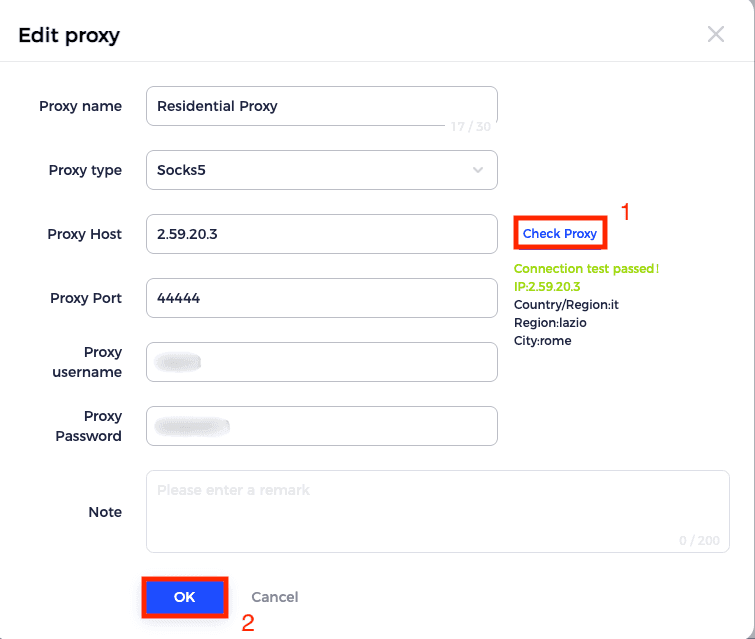
После заполнения полей нажмите Check Proxy. Maskfog проверит подключение и покажет результат.
Если проверка прошла успешно, сохраните настройки кнопкой OK. Если соединение не установилось, проверьте данные еще раз: особенно порт, логин, пароль и выбранный тип подключения. Также убедитесь, что прокси активен в личном кабинете провайдера.
Шаг 6. Запустите профиль и проверьте работу
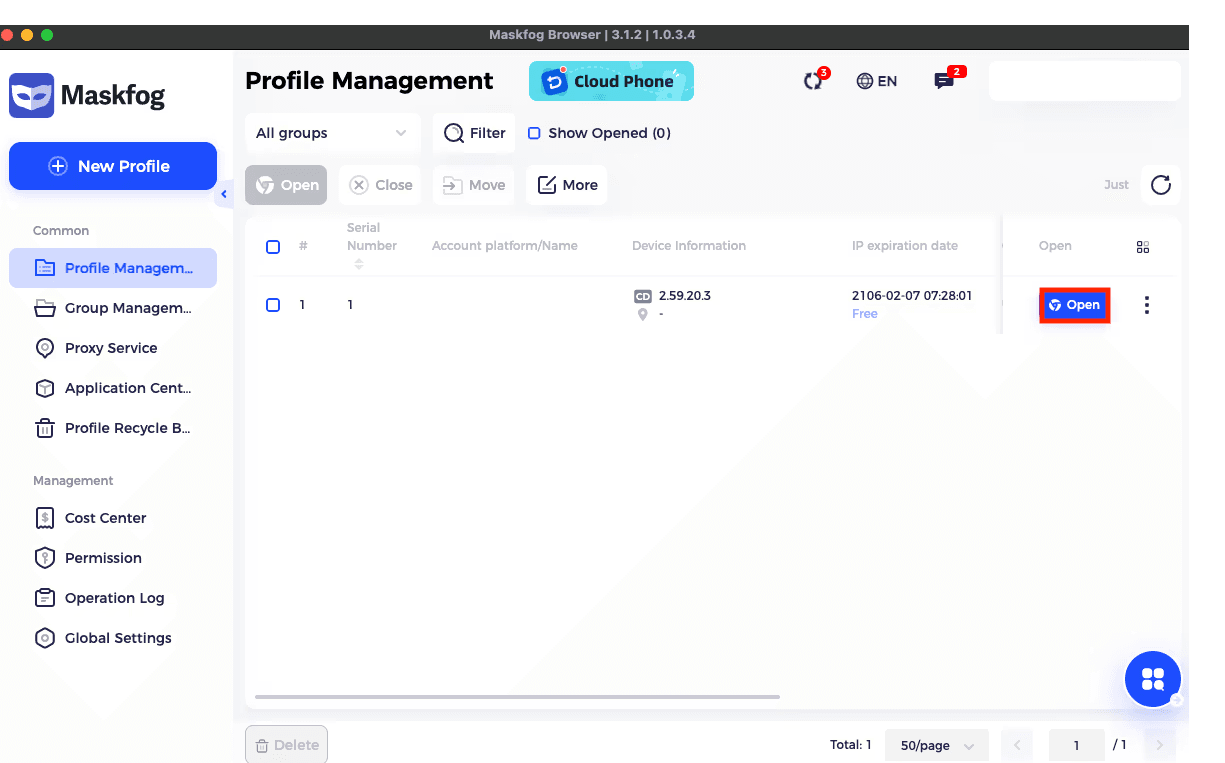
В списке профилей нажмите Open напротив созданного профиля. После запуска можно проверить соединение через любой сервис, который показывает параметры подключения и регион.
Если данные отображаются корректно, настройка завершена. Профиль готов к работе.
Дополнительные настройки Maskfog
Помимо прокси, Maskfog позволяет настраивать параметры браузерной среды. В разделе Advanced Settings доступны опции WebRTC, Canvas, Time Zone, User-Agent и другие характеристики. Их стоит менять только при понимании задачи, потому что несогласованные параметры могут ухудшить стабильность профиля.
В разделе Application Center можно установить расширения. Например, блокировщик рекламы, инструменты для работы с cookies или другие дополнения, которые нужны для конкретного рабочего процесса.
В Global Settings находятся общие параметры аккаунта и профилей. Они помогают упорядочить работу, особенно если используется много профилей или доступ разделен между несколькими участниками команды.
На что обратить внимание при работе с прокси
Для стабильной работы важно использовать прокси, которые соответствуют задаче. Если профиль создается для долгосрочного проекта, лучше не менять сетевые параметры без необходимости. Резкая смена настроек может привести к ошибкам в сессиях или дополнительным проверкам со стороны сервисов.
Также стоит вести понятную структуру профилей: давать им осмысленные названия, группировать по проектам и регулярно удалять неактуальные. Это снижает риск путаницы и ускоряет повседневную работу.
Перед запуском важных задач полезно проверять соединение через встроенную функцию Check Proxy. Это занимает немного времени, но помогает заранее обнаружить неактивный прокси или ошибку в настройках.
Итог
Настройка прокси в Maskfog сводится к нескольким действиям: получить данные у провайдера, создать профиль и привязать к нему нужный прокси. После сохранения профиль будет запускаться с заданными параметрами.
Maskfog удобен для работы с несколькими изолированными браузерными средами, а прокси позволяют точнее разделять профили по техническим характеристикам. При аккуратной настройке браузер помогает упорядочить работу с аккаунтами, рекламными кабинетами, маркетплейсами, аналитическими задачами и командными процессами.