Как настроить прокси в Maxthon Cloud Browser: пошаговая инструкция


Maxthon Cloud Browser поддерживает ручную настройку прокси через встроенные параметры: откройте Settings → Advanced → Proxy Settings, включите Use custom proxy setting, добавьте сервер с IP-адресом, портом и данными для входа и нажмите Enable. Это позволяет задать отдельный сервер для работы браузера, при необходимости изменить его или быстро переключиться на другую конфигурацию.
Гибкое подключение через браузер
Меняйте GEO и используйте различные сценарии работы с резидентскими IP.
Шаг 1. Откройте Maxthon и войдите в аккаунт
Запустите браузер Maxthon Cloud Browser. Если вы используете синхронизацию, облачное хранилище или другие функции учетной записи, сначала авторизуйтесь в системе.
Шаг 2. Перейдите в меню браузера
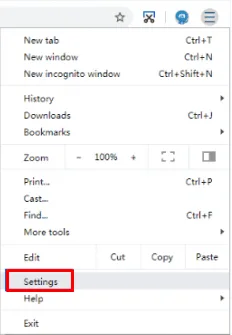
В верхней части окна нажмите на значок меню с тремя линиями. После этого откройте раздел Settings.
Шаг 3. Откройте расширенные настройки
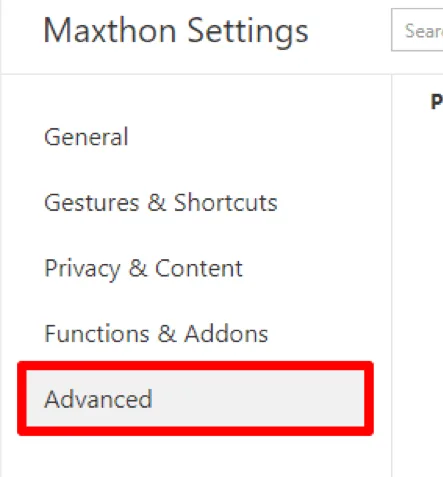
В левой части окна найдите раздел Advanced и перейдите в него. Здесь собраны дополнительные параметры браузера, включая настройки подключения.
Шаг 4. Найдите блок Proxy Settings
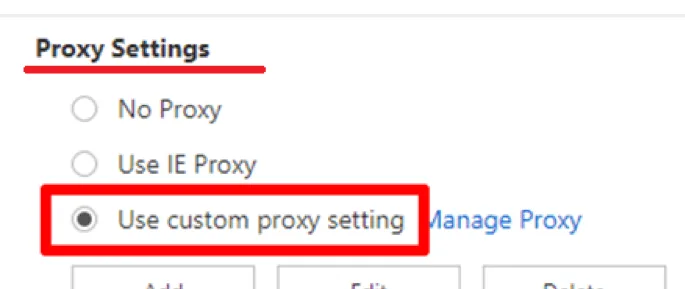
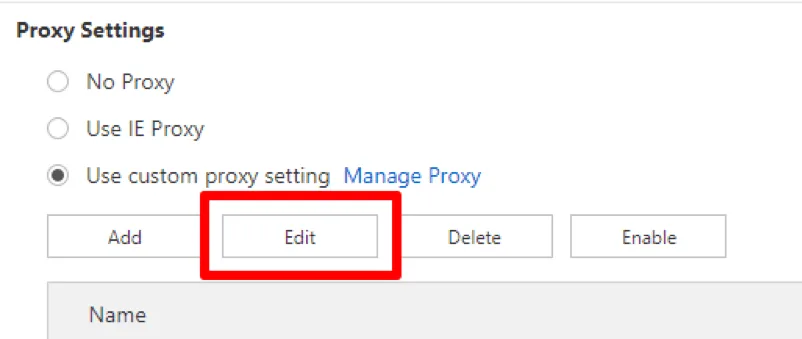
В разделе расширенных настроек откройте пункт Proxy Settings. В этом блоке нужно включить параметр Use custom proxy setting, чтобы браузер начал использовать заданную вручную конфигурацию.
Шаг 5. Добавьте новый прокси-сервер
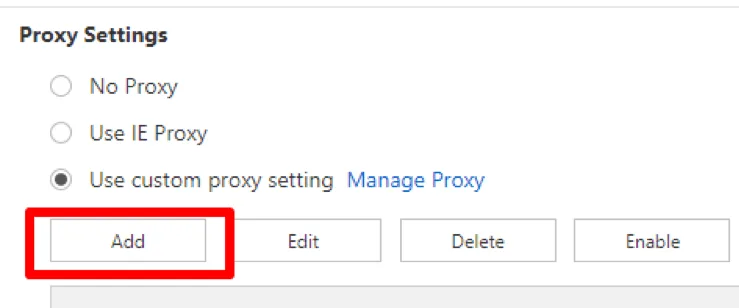
Нажмите кнопку Add. Откроется форма для создания нового подключения.
Шаг 6. Заполните данные прокси
Укажите название подключения — оно нужно только для удобства, чтобы отличать один сервер от другого.
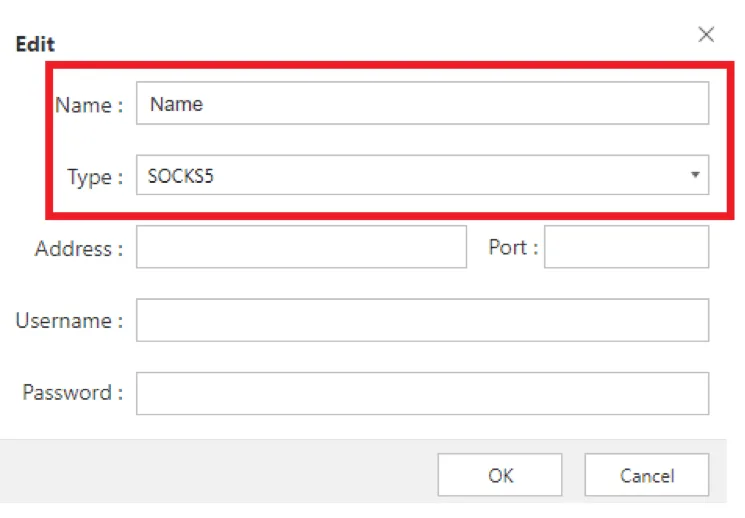
Затем выберите тип протокола и заполните основные поля. Для резидентских прокси Node Proxy эти данные доступны в личном кабинете:
- IP-адрес;
- порт;
- имя пользователя;
- пароль.
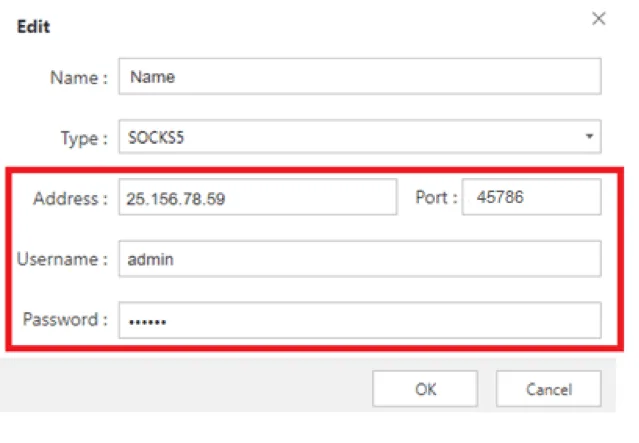
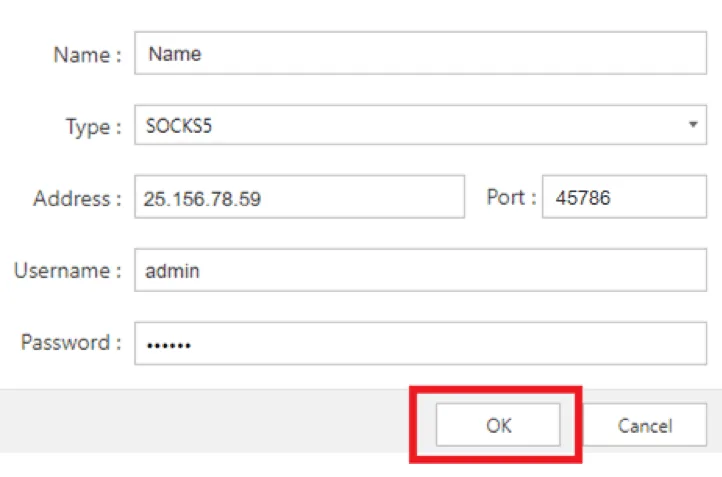
После заполнения нажмите OK, чтобы сохранить параметры.
Шаг 7. Включите созданный прокси
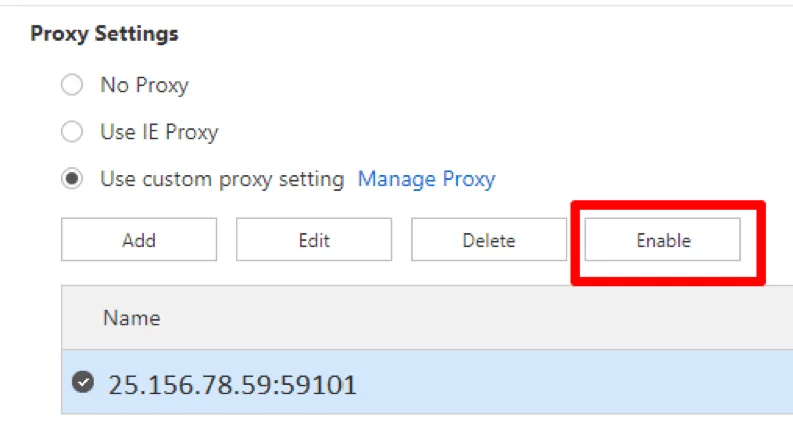
После сохранения найдите добавленный сервер в списке и нажмите Enable. С этого момента браузер начнет работать через выбранную конфигурацию.
Шаг 8. При необходимости отредактируйте настройки
Если нужно изменить адрес, порт или данные для авторизации, нажмите Edit рядом с уже созданным подключением. Это позволит обновить параметры без повторного добавления сервера.
Проверьте работу подключения
После включения откройте несколько сайтов и убедитесь, что страницы загружаются без ошибок. Сам прокси можно проверить бесплатным чекером прокси: он покажет, работает ли прокси, его внешний IP и местоположение. Если соединение не работает, проверьте:
- правильность IP-адреса;
- номер порта;
- логин и пароль;
- выбранный тип протокола.
Частые вопросы о прокси в Maxthon
Где в Maxthon настройки прокси?
Откройте меню с тремя линиями, перейдите в Settings, затем в Advanced и найдите блок Proxy Settings. Там включается Use custom proxy setting и добавляются серверы.
Можно ли сохранить в Maxthon несколько прокси?
Да. Maxthon хранит добавленные серверы списком, поэтому можно держать несколько конфигураций и включать нужную под конкретную задачу.
Как отключить прокси в Maxthon?
Отключите параметр Use custom proxy setting в блоке Proxy Settings. После этого браузер будет работать без заданного вручную прокси.
Почему Maxthon не открывает сайты через прокси?
Чаще всего неверно указаны IP-адрес, порт, логин, пароль или тип протокола. Проверьте эти данные и убедитесь, что сам прокси работает.
Итог
Чтобы настроить прокси в Maxthon Cloud Browser, достаточно открыть раздел Settings, перейти в Advanced, активировать Use custom proxy setting, добавить сервер, ввести его параметры и нажать Enable. Такой формат настройки удобен, если нужно вручную управлять сетевым подключением браузера и хранить несколько конфигураций для разных задач.