Прокси в MetaTrader 4: настройка на вкладке «Сервер», выбор типа и проверка

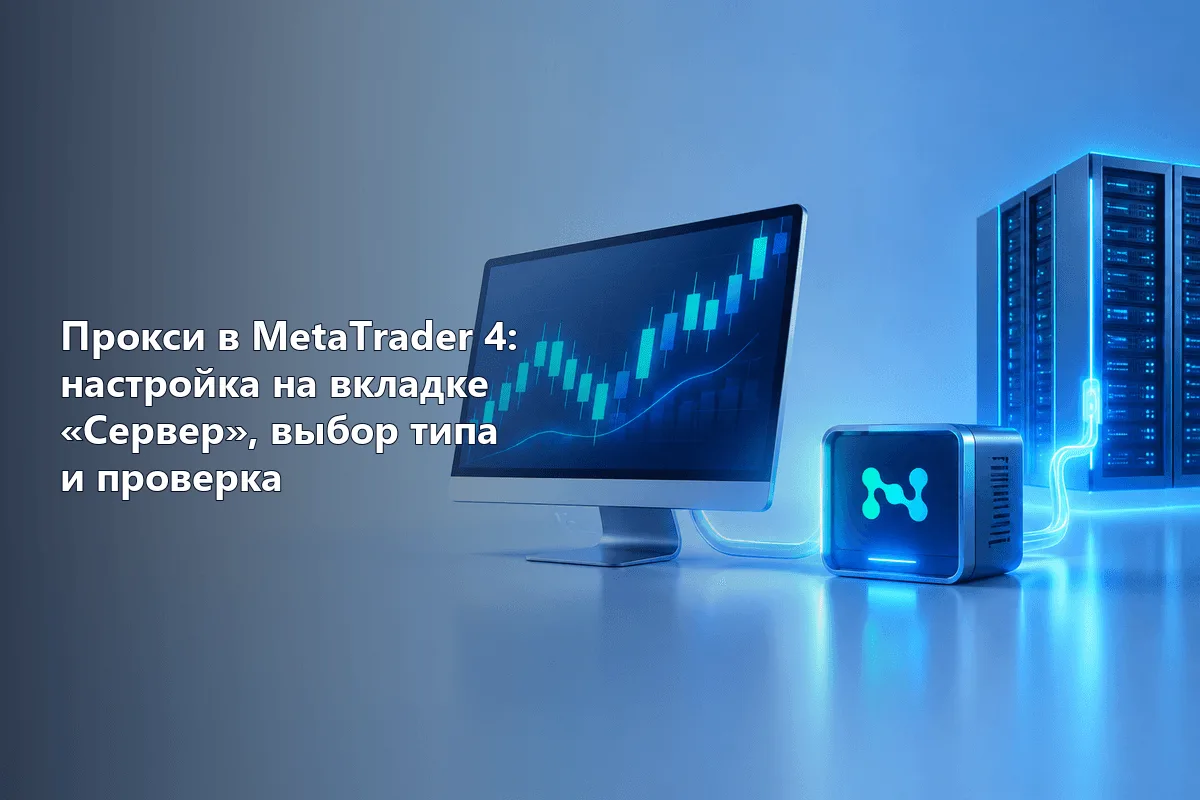
В MetaTrader 4 есть собственная настройка прокси, поэтому сторонние программы для перенаправления трафика терминалу не нужны. Откройте окно настроек, на вкладке «Сервер» поставьте флажок прокси-сервера, нажмите кнопку «Прокси...», впишите адрес с портом, выберите HTTP, SOCKS4 или SOCKS5, при необходимости укажите логин и пароль, нажмите «Тест» и только потом «OK». После этого терминал подключается к торговому серверу брокера через промежуточный узел.
Большинство инструкций на этом заканчиваются. Мы дополнительно разберем, какой из трех типов выбрать, как понимать результат встроенной проверки, как раздать одни и те же параметры нескольким терминалам через файл запуска, что смотреть в «Журнале» при обрывах и о чем стоит помнить со стороны брокера. Статья только о сетевой настройке: торговых рекомендаций и оценок стратегий в ней нет.
Статические прокси
Статические SOCKS5- и HTTP-прокси с постоянным IP для стабильной связи терминала
Когда прокси в MT4 действительно нужен
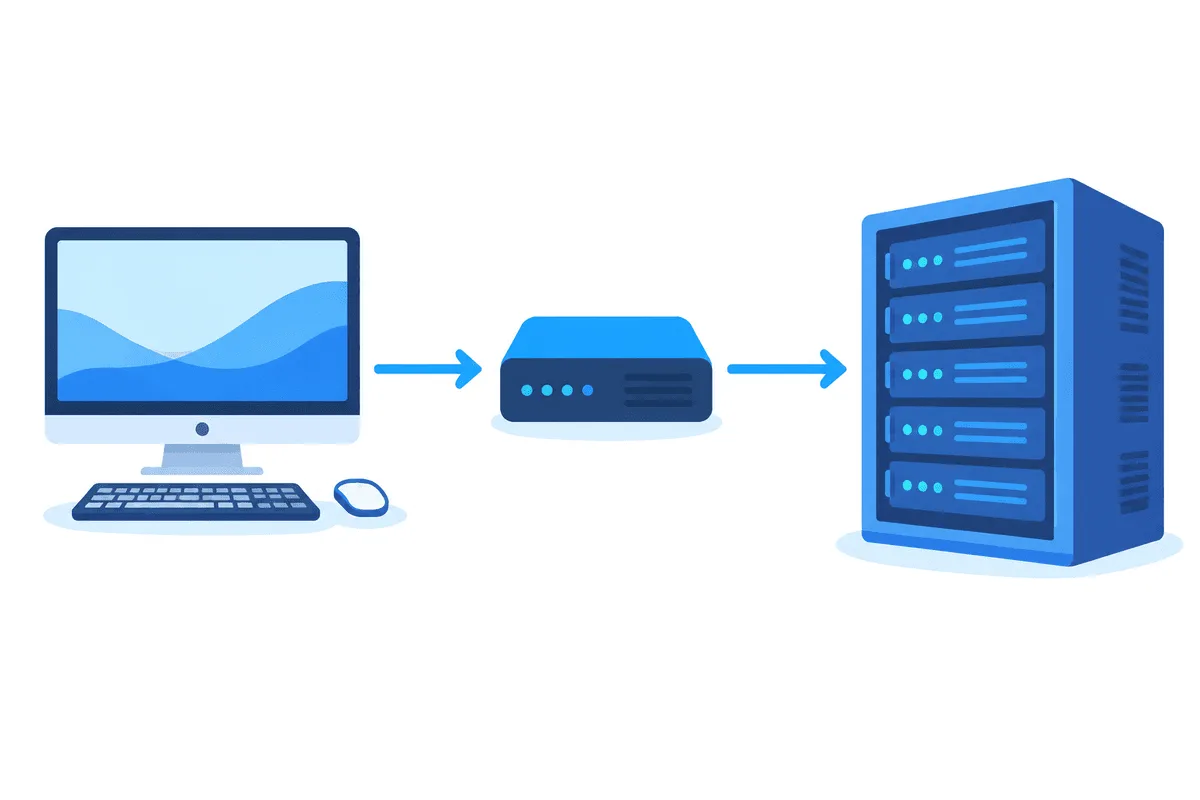
Промежуточный сервер между терминалом и брокером решает несколько сетевых задач. Если сама идея посредника вам в новинку, основы объясняет наш материал о том, как работает прокси-сервер.
- Закрытая офисная или университетская сеть. Корпоративный межсетевой экран часто режет нестандартные порты, на которых работают серверы части брокеров. Если в компании уже есть исходящий прокси, его нужно прописать в MT4, иначе терминал покажет «Нет связи».
- Неудачный маршрут у провайдера. Бывает, что путь от домашнего интернета до дата-центра брокера идет с потерями и задержками. Узел, размещенный ближе к этому дата-центру, может дать более ровное соединение.
- Постоянный адрес для собственного учета. Некоторым удобно, чтобы каждая сессия шла с одного предсказуемого IP: например, если в личном кабинете брокера включен список разрешенных адресов.
- Поездки. Wi-Fi в гостиницах и аэропортах нередко фильтрует трафик, а знакомый сервер дает более чистый канал.
Для брокера прокси ничего не меняет в том, кто вы. Верификация, страна регистрации счета и клиентское соглашение остаются прежними, поэтому если сомневаетесь, допускает ли ваш брокер подключение через промежуточные серверы, загляните в его правила.
Что подготовить
- Терминал MT4 от вашего брокера, установленный и хотя бы раз подключенный напрямую — так вы будете уверены, что сам счет работает.
- Параметры прокси: хост, порт, протокол, а если доступ закрыт — логин и пароль. Для торгового терминала лучше подходит адрес, который не меняется неделями, чем ротация каждые несколько минут; наши статические прокси выдаются как раз для такой постоянной работы.
- Имя сервера брокера из окна входа — оно пригодится, если после смены сетевых настроек придется авторизоваться заново.
Какой тип выбрать в выпадающем списке
В справке MetaQuotes для прокси перечислены три варианта: HTTP, SOCKS5 и SOCKS4.
| Тип | Логин и пароль | Где уместен в MT4 | На что обратить внимание |
|---|---|---|---|
| SOCKS5 | Поддерживаются | Основной вариант для коммерческого прокси | Порт должен быть именно SOCKS5-портом из кабинета |
| HTTP | Поддерживаются | Корпоративные шлюзы, провайдеры только с HTTP | Прокси должен пропускать туннель к порту брокера, а это не всегда 443 |
| SOCKS4 | В протоколе не предусмотрены | Старые внутренние шлюзы | Нет авторизации и нет разрешения имен на стороне прокси |
Для большинства задач надежнее SOCKS5: он передает любое TCP-соединение и работает с авторизацией. Как устроен этот протокол, мы подробно разбирали в материале про SOCKS5-прокси. HTTP выбирайте, когда сеть ничего другого не пропускает. Учетные данные наших SOCKS5-прокси вписываются в окно MT4 без доработок.
Пошаговая настройка в MetaTrader 4
Шаг 1. Откройте окно настроек
В верхнем меню выберите Сервис → Настройки или нажмите Ctrl+O. В разных сборках и языковых пакетах подписи пунктов могут слегка отличаться, но окно одно и то же.
Шаг 2. Перейдите на вкладку «Сервер» и включите прокси
На вкладке Сервер собраны адрес торгового сервера, номер счета и управление прокси. Отметьте флажок Разрешить прокси-сервер — рядом станет активной кнопка Прокси....
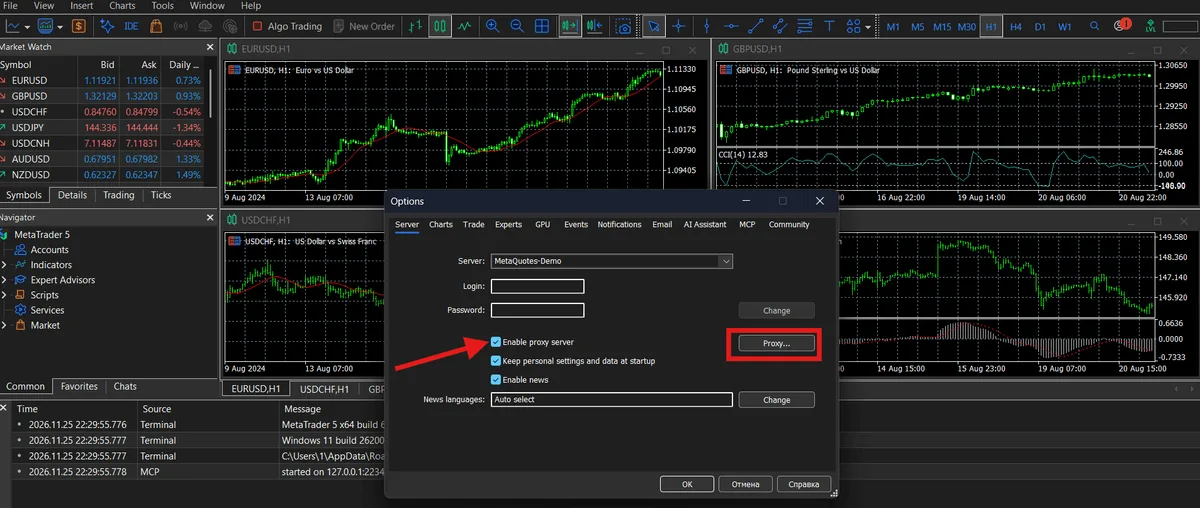
Остальные поля этой вкладки не трогайте: справка терминала прямо предупреждает, что неаккуратные изменения здесь могут оставить вас без связи.
Шаг 3. Заполните окно прокси
Нажмите Прокси... — откроется небольшое окно:
- Сервер — адрес и порт вместе через двоеточие, например
203.0.113.25:1080. Можно указать и доменное имя. - Тип — SOCKS5, SOCKS4 или HTTP из списка рядом с адресом. Он должен совпадать с типом порта.
- Логин и Пароль — только если провайдер выдал учетные данные. При доступе по белому списку IP оба поля оставьте пустыми.
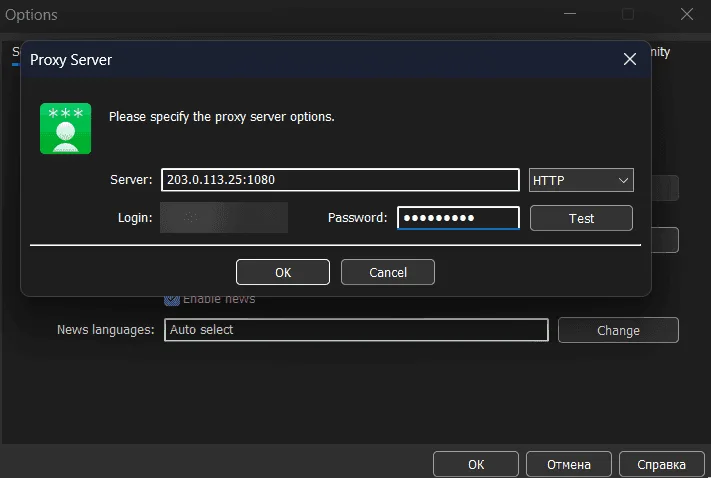
Шаг 4. Нажмите «Тест», затем «OK»
Кнопка Тест проверяет, удается ли терминалу достучаться до прокси с указанными данными. Сообщение об успехе — можно продолжать. Ошибка — значит, неверно что-то из введенного: порт, тип или учетные данные. Только после удачной проверки нажмите OK в этом окне и еще раз OK в окне настроек.
Шаг 5. Переподключитесь к брокеру
Обычно терминал сам восстанавливает связь за несколько секунд. Если этого не произошло, выберите Файл → Подключиться к торговому счету, укажите сервер и войдите снова. Индикатор в правом нижнем углу строки состояния показывает счетчики трафика, когда соединение живо.
Одинаковые настройки для нескольких терминалов: файл запуска
Если MT4 стоит на нескольких компьютерах или у вас несколько портативных копий, проходить окно каждый раз утомительно. Терминал принимает при запуске конфигурационный файл, и среди описанных в справке ключей есть параметры прокси. Минимальный пример с вымышленными значениями:
; mt4-relay.ini
ProxyEnable=true
ProxyServer=203.0.113.25:1080
ProxyType=SOCKS5
ProxyLogin=trader-n4q
ProxyPassword=Zx81kLmq
Запустите терминал с именем файла в параметре, например terminal.exe mt4-relay.ini. Если указать только имя, MT4 будет искать файл в своем каталоге данных; с полным путем файл может лежать где угодно. Ключи, которых нет в файле, берутся из текущих настроек вкладки «Сервер». Храните такой файл в закрытом месте: пароль в нем записан открытым текстом.
Как убедиться, что терминал работает через прокси
Встроенный «Тест» доказывает лишь то, что прокси отвечает. Чтобы проверить, что через него идет торговое соединение:
- Откройте панель Терминал (Ctrl+T) и вкладку Журнал. После переподключения там должна появиться новая запись о соединении с сервером брокера без ошибок.
- Посмотрите на строку состояния. Пинг до торгового сервера через прокси обычно немного растет; скачок на сотни миллисекунд говорит о том, что узел далеко от дата-центра брокера.
- Если в кабинете провайдера видна статистика по подключениям или трафику, сразу после входа там должна отразиться активность терминала.
- Сам прокси удобно проверить нашим чекером прокси: он покажет, отвечает ли сервер и какой внешний IP отдает.
Учтите, что настройка касается собственных соединений терминала. Браузер и другие программы на компьютере продолжают работать по своим сетевым настройкам, а пойдут ли по тому же маршруту встроенные сервисы терминала (новости, «Маркет», обновления), в справке не описано.
Задержка и где должен стоять прокси

Каждый промежуточный узел добавляет задержку. При ручной работе лишние миллисекунды почти незаметны, но для тех, кому важна скорость отправки заявок, они складываются. Что стоит учесть:
- Выбирайте прокси в том же регионе, где расположены торговые серверы брокера. Город дата-центра многие брокеры указывают в документации.
- Не используйте для терминала ротируемые адреса. Смена IP посреди сессии вызывает переподключение.
- Если цель — только стабильная круглосуточная связь, арендованный виртуальный сервер рядом с брокером бывает удобнее прокси: тогда сам терминал работает в двух шагах от торгового сервера.
Частые проблемы
«Тест» сразу выдает ошибку. Чаще всего опечатка в адресе или несовпадение протокола, например выбран SOCKS5 для HTTP-порта. Сверьте все значения с кабинетом провайдера.
«Тест» проходит, а счет не подключается. Прокси может не пропускать порт, на котором работает брокер. HTTP-прокси особенно часто разрешают туннель только к порту 443. Попробуйте SOCKS5-порт или попросите провайдера открыть нужный порт назначения.
«Неверный счет» после включения прокси. Прокси работает, ошибка в номере счета или имени сервера. Введите их заново через «Файл → Подключиться к торговому счету».
Связь пропадает каждые несколько минут. Проверьте, не меняется ли внешний IP по таймеру и нет ли у прокси ограничения на простой соединения. Статический адрес без ротации снимает обе причины.
Логин и пароль не принимаются. Некоторые провайдеры ждут логин в особом формате, с суффиксом страны или сессии. Скопируйте его из кабинета целиком и уберите лишние пробелы по краям.
То же окно в MetaTrader 5. В MT5 прокси настраивается там же — «Сервис → Настройки → Сервер», а справка уточняет, что в режиме HTTP дополнительно поддерживается NTLM-авторизация для корпоративных шлюзов.
Частые вопросы о прокси в MetaTrader 4
Где в MetaTrader 4 настройки прокси?
Откройте «Сервис → Настройки» (Ctrl+O), вкладку «Сервер», отметьте флажок прокси-сервера и нажмите «Прокси...». В появившемся окне указываются адрес с портом, тип и при необходимости логин с паролем.
Какой тип прокси лучше выбрать для MT4?
Самый универсальный вариант — SOCKS5: он передает любое TCP-соединение и поддерживает авторизацию. HTTP подойдет, если сеть пропускает только его и прокси разрешает туннель к порту брокера.
Поддерживает ли MT4 прокси с логином и паролем?
Да, в окне прокси есть поля «Логин» и «Пароль» для SOCKS5 и HTTP. Если доступ выдан по белому списку IP, оставьте их пустыми.
Замедлит ли прокси работу терминала?
Добавится еще один промежуточный узел, поэтому пинг обычно немного вырастет. Если прокси расположен рядом с дата-центром брокера, прибавка остается небольшой.
Можно ли использовать в MetaTrader 4 ротируемые прокси?
Не рекомендуем: при смене внешнего IP посреди сессии терминалу приходится переподключаться. Для торговой платформы лучше подходит статический адрес.
Разрешено ли подключаться к брокеру через прокси?
Это зависит от клиентского соглашения брокера и правил вашей страны, поэтому уточните их заранее. Прокси меняет только сетевой маршрут, а не данные счета и не юрисдикцию, в которой он открыт.