Прокси для Viber: как выбрать и настроить

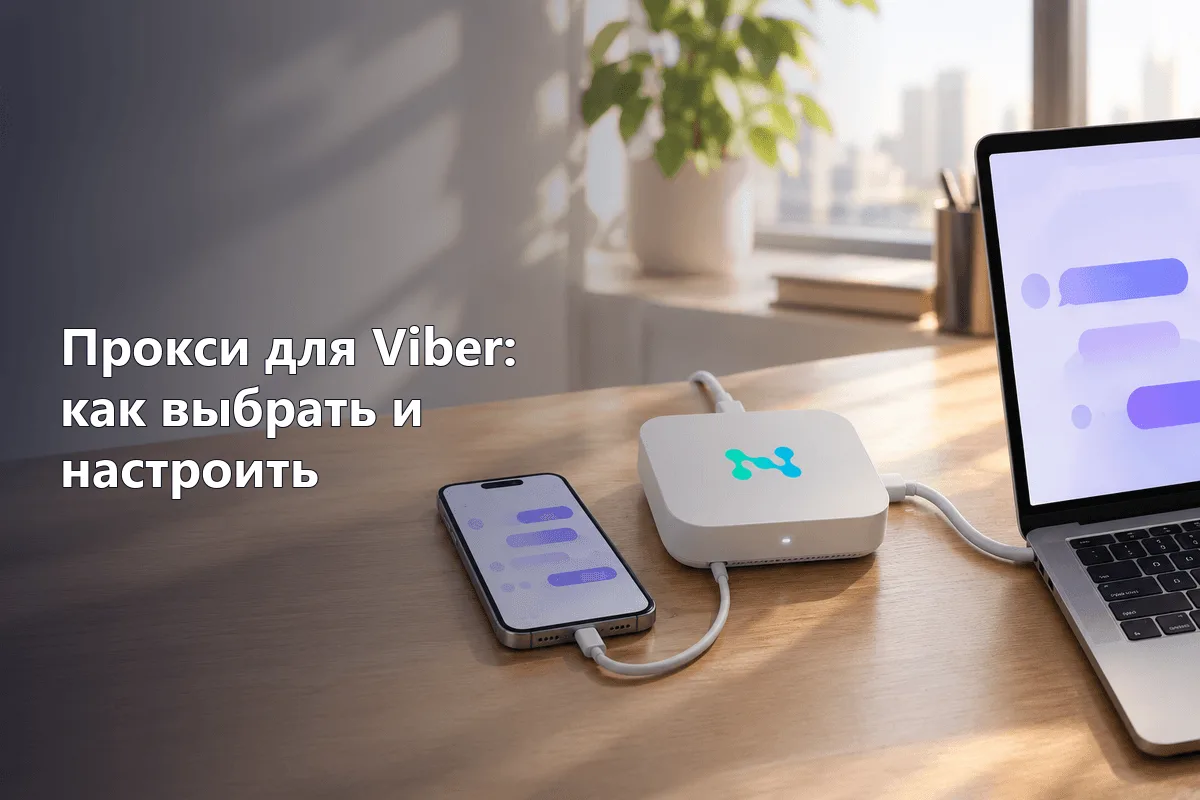
В Viber теперь есть собственное меню прокси: на телефоне оно находится в разделе Ещё → Настройки → Общие → Использовать прокси, а в приложении для компьютера похожий переключатель есть в настройках. Выбираете протокол — чаще всего SOCKS5, — вводите сервер, порт, логин и пароль, перезапускаете приложение, и Viber подключается через этот сервер. Маршрутизация на уровне устройства остаётся запасным вариантом для старых версий и случаев, когда на один адрес нужно перевести весь телефон.
Многие статьи до сих пор утверждают, что Viber вообще не работает с прокси, другие показывают один экран без объяснения протоколов. Ниже — как устроена встроенная настройка на Android, iPhone и компьютере, какие типы прокси она принимает, что происходит со звонками и что нужно бизнес-аккаунту для стабильной работы.
SOCKS5-прокси для Viber
Статические SOCKS5-адреса с логином и паролем для меню прокси в Viber
Когда Viber нужен прокси
- Сети, где мессенджер фильтруется. Корпоративные межсетевые экраны и часть публичных Wi-Fi блокируют серверы Viber. Справочный центр Viber сам предлагает прокси как решение таких проблем с подключением. Пользуйтесь им там, где это допускают правила сети и местное законодательство.
- Бизнес-аккаунт, который ведут из разных мест. Поддержке, отвечающей клиентам из Viber Desktop в нескольких офисах, удобен один предсказуемый IP для аккаунта.
- Поездки. Адрес своей страны за границей снижает число неожиданных повторных проверок и держит звонки на привычном маршруте.
Прокси не позволит регистрировать чужие номера, делать массовые рекламные рассылки или обходить лимиты Viber. Коммерческие рассылки большого объёма идут через официальных партнёров Viber по деловым сообщениям.
Какие протоколы принимает Viber
| Протокол в меню | Что вводится | Когда использовать |
|---|---|---|
| SOCKS5 | Сервер, порт, логин, пароль | Стандартный вариант с коммерческим прокси |
| Shadowsocks | Сервер, порт, пароль, метод шифрования | Свой сервер там, где обычный SOCKS5 фильтруется |
| Другие варианты (SSH и обфусцированные) | Зависит от типа | Есть в некоторых версиях; нужны только с подходящим собственным сервером |
Варианта HTTP нет, поэтому прокси, работающий только по HTTP, во встроенное меню не подойдёт. Справочный центр Viber называет SOCKS5 и Shadowsocks, а дополнительные пункты зависят от версии и платформы.
В большинстве случаев ответ — SOCKS5. Наши SOCKS5-прокси выдаются с логином и паролем и сразу подходят к полям Viber. Если протокол для вас новый, прочитайте, что такое SOCKS5-прокси.
Какой адрес выбрать
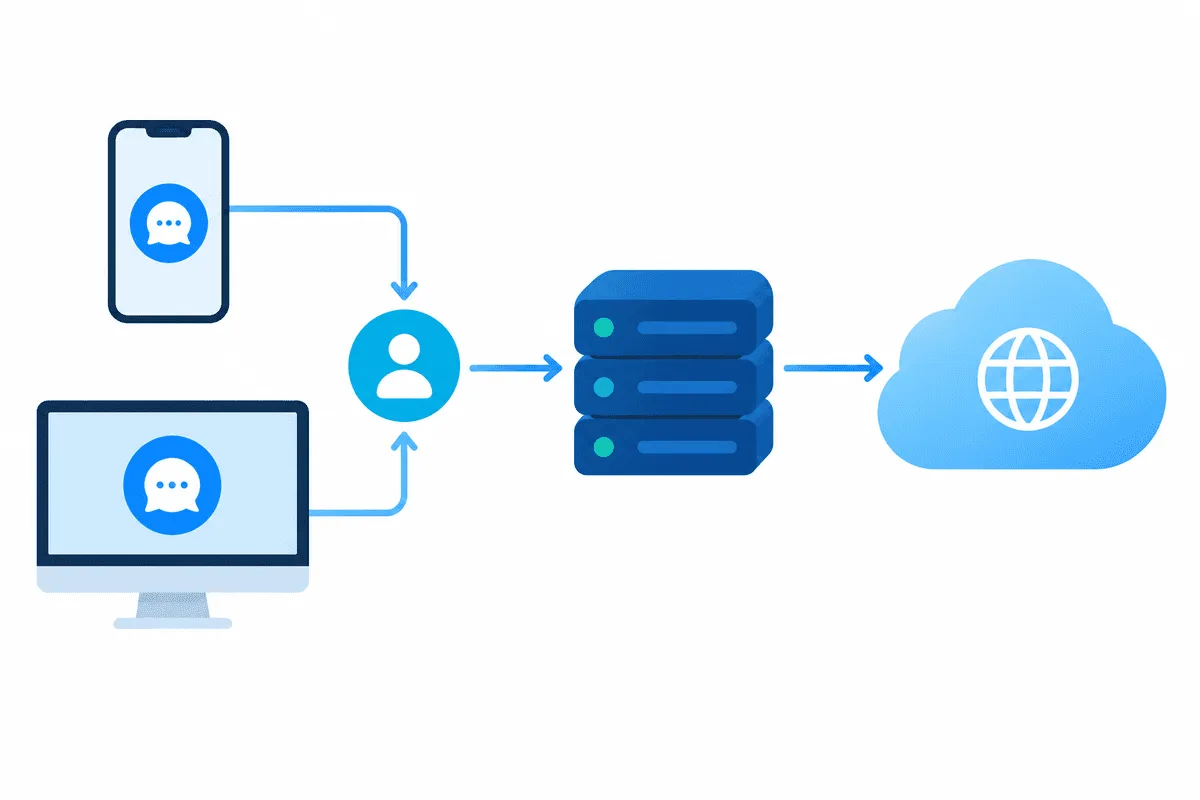
Viber привязывает аккаунт к номеру телефона и замечает резкую смену местоположения. Три практических правила:
- Статический, а не ротируемый. Меняющийся IP выглядит так, будто аккаунт прыгает между городами, и вызывает повторную проверку.
- Страна номера. Выход в стране, где зарегистрирована SIM-карта, совпадает с привычным профилем абонента.
- Резидентский или мобильный для бизнес-аккаунтов. Адреса дата-центров для переписки подходят, но операторские и домашние IP (наши мобильные прокси появятся скоро) больше всего похожи на обычный телефон — их стоит брать для важных аккаунтов.
Настройка прокси в Viber на телефоне
Шаг 1. Обновите приложение
Прокси появился в последних версиях. Перед началом обновите Viber в Google Play или App Store.
Шаг 2. Откройте меню прокси
Нажмите Ещё (справа внизу), затем Настройки → Общие и найдите Использовать прокси. В некоторых версиях пункт может оказаться в соседнем разделе — если не видите его, поищите в настройках слово «прокси».
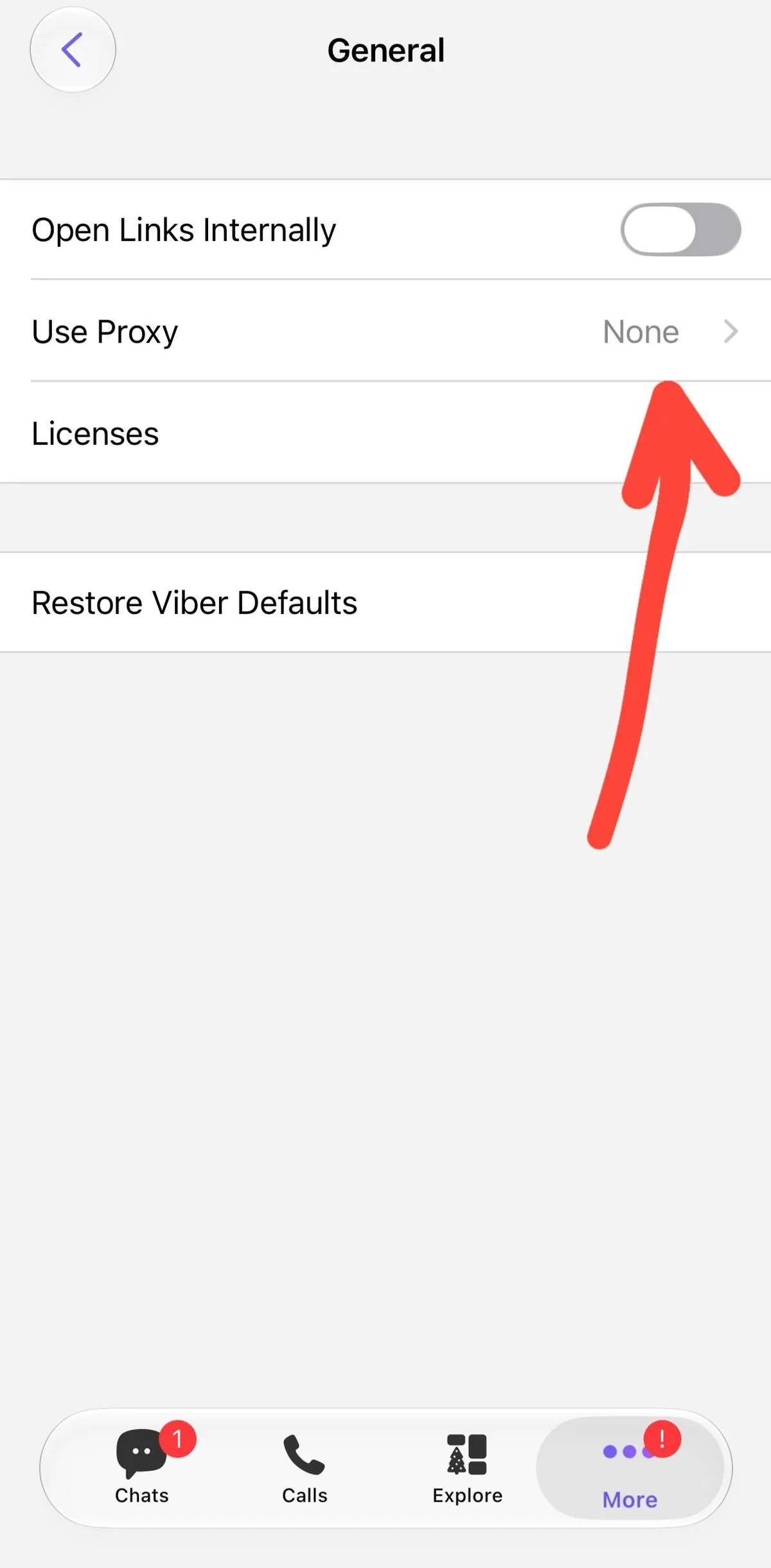
Шаг 3. Заполните данные сервера
Включите Использовать прокси и выберите тип SOCKS5. Укажите:
- адрес сервера, например
203.0.113.77; - порт, например
1080; - логин и пароль из личного кабинета прокси.
Сохраните и полностью перезапустите Viber. При следующем запуске приложение подключится через прокси.
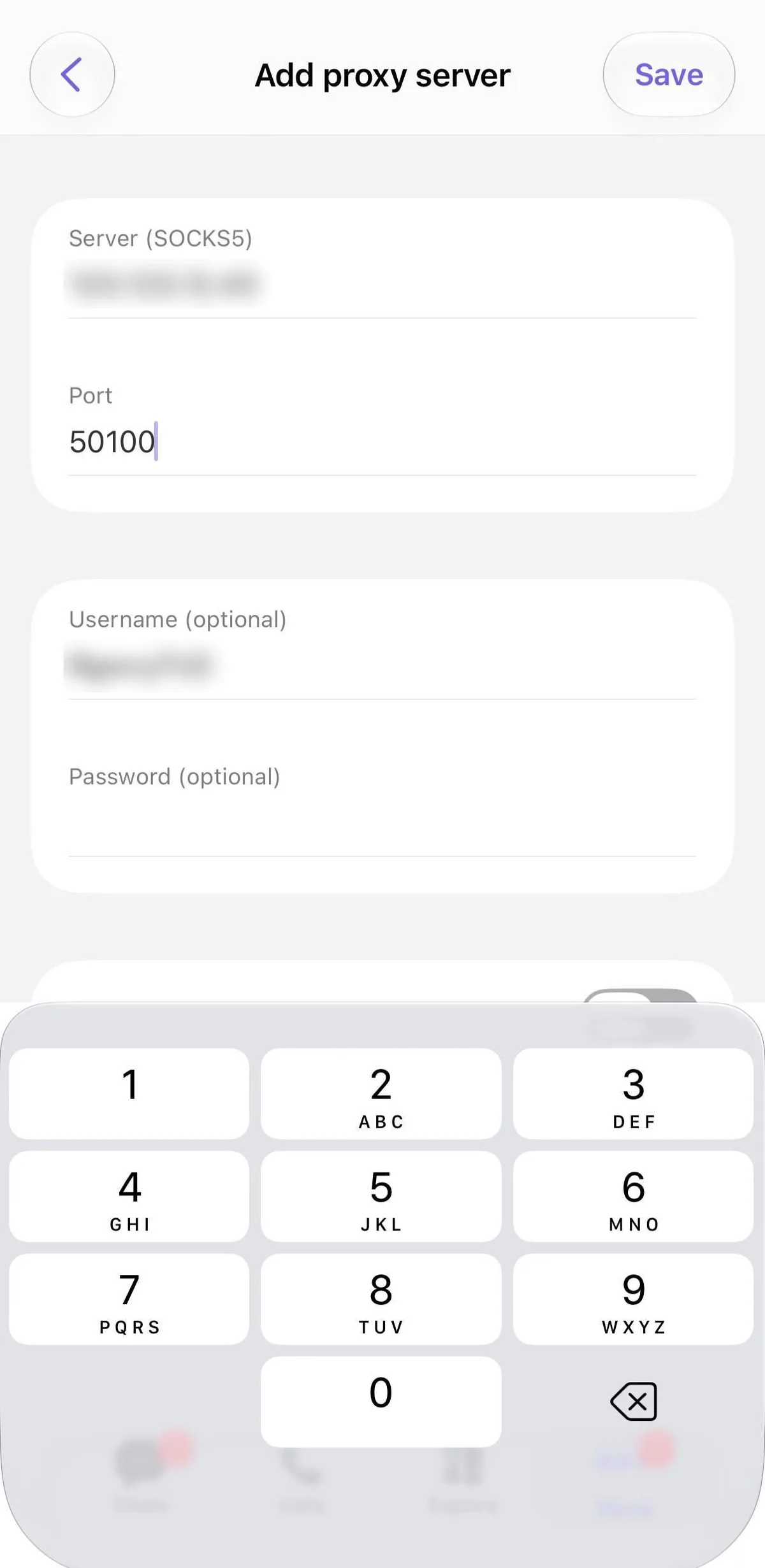
Настройка прокси в Viber Desktop
Viber Desktop работает как дополнение к телефону: его активируют, сканируя QR-код мобильным приложением, и аккаунт на телефоне должен оставаться активным. Чтобы добавить прокси:
- Откройте приложение и перейдите в Настройки через фото профиля или меню.
- Найдите Использовать прокси-сервер (в последних сборках — в разделе Конфиденциальность и безопасность) и нажмите Управлять.
- Выберите SOCKS5, введите сервер, порт, логин и пароль и подтвердите.
- Включите переключатель и перезапустите Viber Desktop.
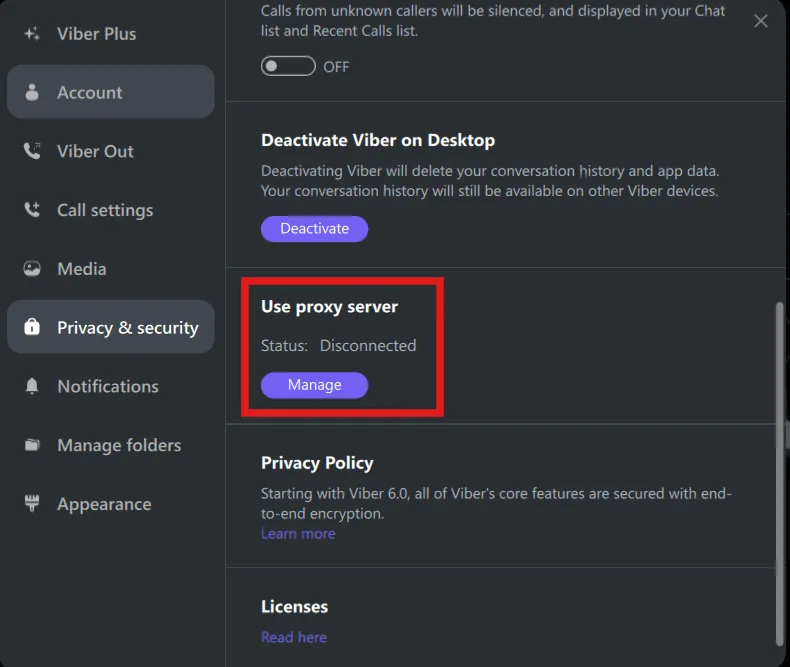
Названия пунктов меняются от версии к версии, поэтому если в вашей сборке опции нет, используйте маршрут на уровне устройства из следующего раздела.
Прокси на уровне устройства как запасной вариант
Когда встроенного меню нет или на один адрес нужно перевести несколько приложений:
- Android: приложение-туннель вроде Super Proxy направляет выбранные приложения через SOCKS5 с авторизацией. Подробно — в нашей инструкции по прокси на Android.
- iPhone: Shadowrocket или поле прокси в настройках Wi-Fi (только HTTP и только для одной сети).
- Windows и macOS: системные настройки прокси или Proxifier с правилом для приложения Viber.
Звонки через прокси
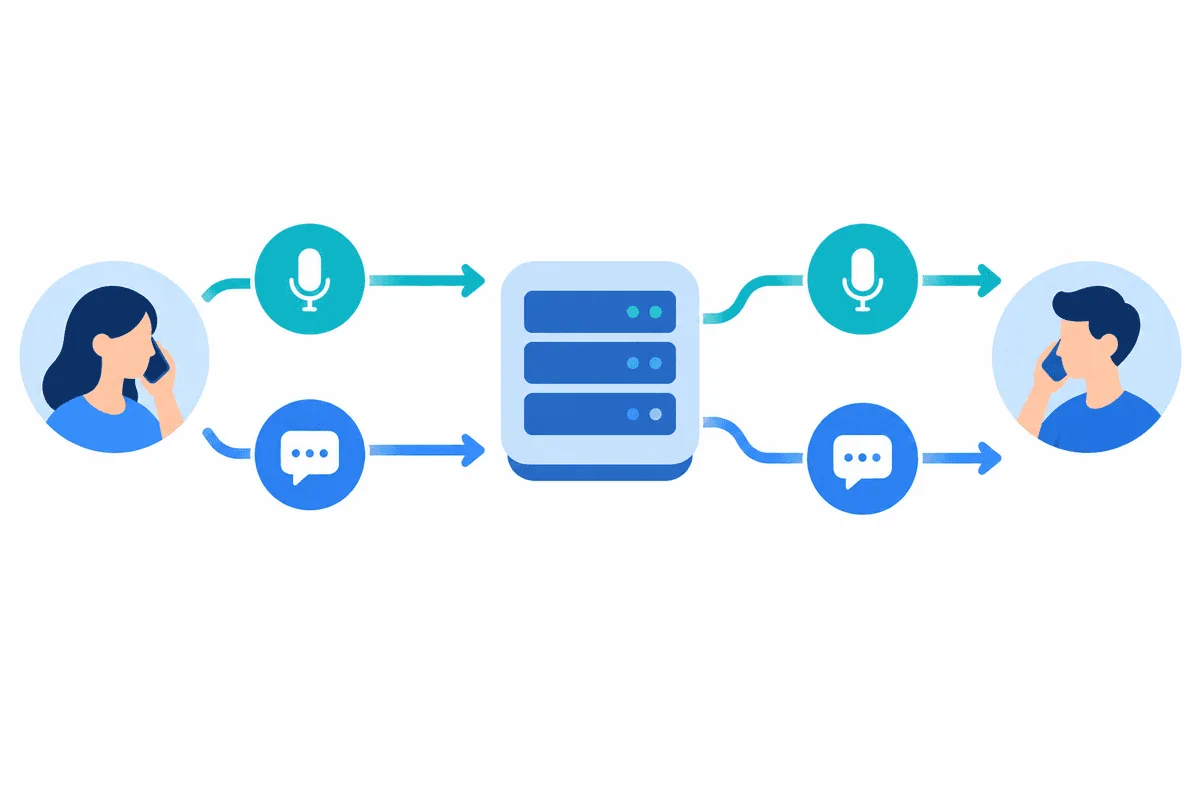
Голосовые и видеозвонки Viber идут по UDP. Если переписка работает, а звонки не соединяются или обрываются через несколько секунд, прокси-сервер не пересылает UDP. Уточните у провайдера, поддерживается ли UDP через SOCKS5, или выводите звонки из-под прокси. Собственные серверы Shadowsocks обычно передают UDP, если это включено на сервере.
Как сделать бизнес-аккаунт стабильным
- Держите один IP на аккаунт и не меняйте страну между сессиями.
- Активируйте Viber Desktop с телефона, пока оба устройства используют прокси одного региона.
- Храните SIM-карту в рабочем телефоне: коды активации и проверки безопасности по-прежнему приходят по SMS или звонком.
- Разделяйте профили сотрудников, чтобы выход одного не обрывал сессию всем.
Агентствам, которые ведут мессенджеры клиентов, пригодится наша статья о том, как безопасно вести несколько аккаунтов для бизнеса. А для сравнения с мессенджером, где меню прокси ещё богаче, посмотрите инструкцию по прокси в Telegram.
Частые проблемы
- После сохранения Viber бесконечно подключается. Неверный порт или протокол, либо прокси требует добавить ваш IP в белый список. Сверьтесь с личным кабинетом.
- Прокси сохранён, а IP прежний. Приложение не перезапустили. Закройте его полностью и откройте снова.
- Сообщения идут, звонки нет. Маршрут передаёт только TCP — см. раздел о звонках выше.
- Не приходит код активации. Коды приходят через сотовую сеть, а не через прокси. Проверьте сигнал и формат номера.
Частые вопросы о прокси для Viber
Есть ли в Viber встроенные настройки прокси?
Да. В актуальных версиях для телефона и компьютера есть пункт «Использовать прокси», который принимает серверы SOCKS5 и Shadowsocks с учётными данными.
Можно ли использовать с Viber HTTP-прокси?
Во встроенном меню нельзя: варианта HTTP там нет. Подключите HTTP-прокси на уровне устройства или перейдите на SOCKS5.
Почему через прокси не работают звонки Viber?
Звонки используют UDP. Если прокси-сервер или клиент пересылает только TCP, сообщения проходят, а звонки нет.
Заблокирует ли Viber аккаунт за прокси?
Сам по себе прокси не повод для блокировки. Ограничения следуют за спамом, массовыми рассылками и нарушением условий, а частая смена IP лишь добавляет проверки.
Какой прокси лучше для бизнес-аккаунта Viber?
Статический SOCKS5-прокси на мобильном или резидентском адресе в стране номера телефона. Так аккаунт в каждой сессии остаётся на одном привычном маршруте.