Как настроить резидентский прокси в Mozilla Firefox


Mozilla Firefox позволяет настраивать параметры прокси отдельно от системной конфигурации сети. Чтобы настроить прокси в Firefox, откройте Settings, перейдите в Network Settings, выберите Manual proxy configuration и укажите хост, порт и тип прокси. Это удобно в случаях, когда браузер должен работать через выделенный прокси-сервер независимо от глобальных параметров операционной системы.
Прокси для вашего браузера
Резидентские IP Node Proxy доступны в широком выборе локаций.
Где находятся параметры соединения в Firefox
Все настройки прокси в Firefox находятся в разделе сетевой конфигурации браузера. Чтобы открыть его, нужно перейти в Settings.
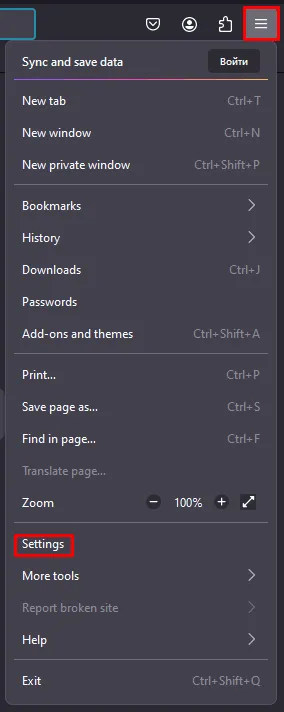
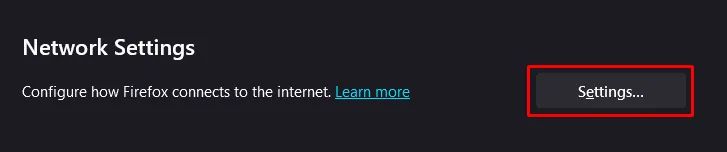
Прокрутите страницу до блока Network Settings и нажмите Settings.
После этого открывается окно Connection Settings, в котором определяется способ подключения Firefox к сети.
В этом окне доступны несколько режимов работы:
- отсутствие прокси;
- использование системных параметров;
- автоопределение;
- ручная конфигурация.
Для точной настройки обычно используется ручной режим, так как он позволяет задать конкретные параметры подключения непосредственно в браузере.
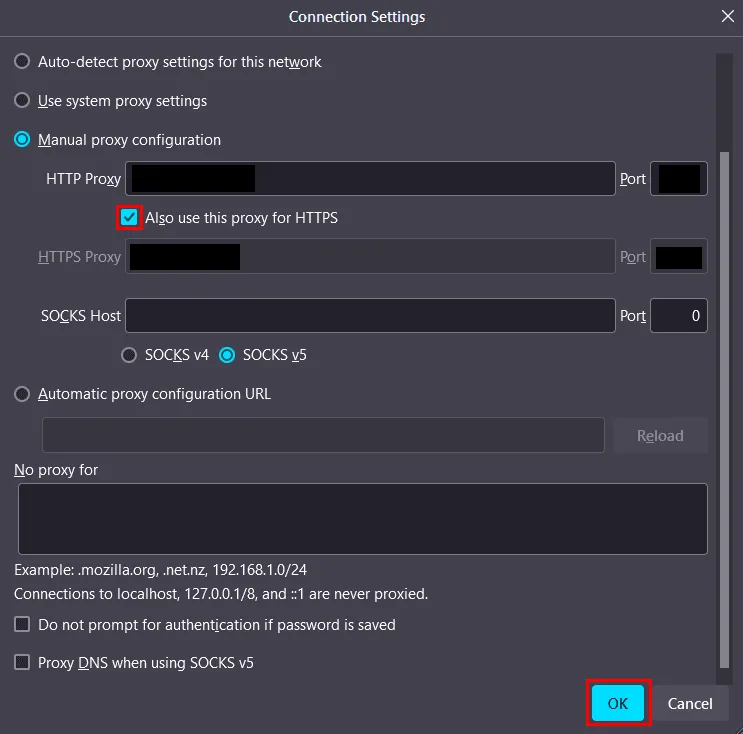
Настройки прокси в Firefox: режимы подключения
При выборе Use system proxy settings Firefox использует сетевые параметры, заданные в операционной системе. Такой вариант подходит, если прокси уже настроен на уровне Windows и браузер не должен иметь отдельную конфигурацию.
При выборе Manual proxy configuration параметры задаются вручную. Данные ваших резидентских прокси можно найти в личном кабинете Node Proxy. В этом режиме можно указать:
- HTTP Proxy — адрес прокси-сервера для HTTP-соединений;
- Port — порт, через который выполняется подключение;
- отдельные значения для других протоколов, если это требуется;
- единый прокси для всех протоколов;
- SOCKS-прокси с выбором версии.
Именно ручной режим используется в большинстве сценариев, где нужно подключить браузер к конкретному прокси-серверу с заранее выданными параметрами.
Порядок ручной настройки
После выбора Manual proxy configuration в поля конфигурации вводятся данные сервера. В зависимости от формата, это может быть IP-адрес или доменное имя, а также номер порта.
Если один и тот же сервер должен обрабатывать весь трафик браузера, включается параметр использования одного прокси для всех протоколов. Если подключение выполняется через SOCKS, в настройках выбирается соответствующий тип, например SOCKS v5, после чего указываются адрес и порт.
С технической точки зрения Firefox просто перенаправляет браузерный трафик через указанный промежуточный узел, поэтому критически важно правильно указать:
- хост прокси;
- порт;
- протокол;
- дополнительные параметры, если они требуются конкретной схемой подключения.
Аутентификация прокси-сервера
Если прокси-сервер требует авторизацию, Firefox запрашивает учетные данные при первой попытке установить соединение через заданный сервер. Обычно это стандартное окно входа, в котором вводятся логин и пароль.
В типовой конфигурации имя пользователя и пароль не прописываются заранее в самом окне сетевых настроек Firefox. Авторизация выполняется отдельно, в момент обращения к ресурсу через уже заданный прокси. Поэтому после сохранения настроек важно убедиться, что учетные данные введены корректно и сервер принимает их без ошибок.
Проверка корректности конфигурации
После применения параметров рекомендуется сразу проверить, работает ли маршрутизация трафика через указанный прокси. Для этого открывают внешний сайт и смотрят, устанавливается ли соединение. Дополнительно прокси можно проверить бесплатным чекером прокси: он показывает, работает ли прокси, его внешний IP и местоположение.
Если после настройки сайты не открываются или соединение работает нестабильно, чаще всего проблема связана с одной из следующих причин:
- неверно указан адрес прокси-сервера;
- ошибочно введен порт;
- выбран не тот тип прокси;
- сервер требует аутентификацию, но данные введены неправильно;
- используются системные настройки вместо ручной конфигурации или наоборот.
Использование системного прокси
В некоторых конфигурациях Firefox не настраивают отдельно, а переводят в режим Use system proxy settings. Тогда браузер берет сетевые параметры из операционной системы. Такой вариант целесообразен, когда прокси уже задан в Windows через свойства сети и должен использоваться несколькими приложениями одновременно.
Частые вопросы о прокси в Firefox
Где находятся настройки прокси в Firefox?
Откройте Settings, прокрутите страницу до блока Network Settings и нажмите Settings. Откроется окно Connection Settings, где можно выбрать работу без прокси, системные настройки, автоопределение или ручную конфигурацию.
Куда вводить логин и пароль прокси в Firefox?
В окне сетевых настроек Firefox нет полей для логина и пароля. Когда вы впервые открываете сайт через прокси с авторизацией, браузер показывает окно входа, в котором и вводятся учетные данные.
Какие типы прокси можно указать в Firefox?
В ручном режиме можно задать HTTP-прокси, использовать один прокси для всех протоколов или указать SOCKS-прокси с выбором версии, например SOCKS v5.
Почему после настройки прокси в Firefox не открываются сайты?
Чаще всего неверно указаны адрес или порт прокси, выбран не тот тип прокси или введены неправильные учетные данные. Также проверьте, что выбран ручной режим, а не системные настройки.