Как настроить резидентские прокси в Octo Browser
 ·15 августа 2026 г.·8 минут чтения
Octo Browser позволяет подключать прокси как по одному, так и списком, а затем назначать их отдельным профилям. Это удобно, если в работе используются разные среды запуска, независимые профили и отдельные сетевые параметры для каждой задачи. Все основные действия выполняются через встроенные разделы Proxies и Profiles, поэтому настройка не требует сложной ручной конфигурации.
Зачем добавлять прокси в Octo Browser
В Octo Browser прокси используются как часть сетевых настроек профиля. Они помогают разделять рабочие среды, управлять подключениями для разных профилей и централизованно контролировать параметры соединения. Платформа позволяет заранее сохранить прокси в менеджере, проверить их доступность и затем быстро выбирать нужный вариант при создании нового профиля.
Отдельное преимущество — возможность работать не только с одиночными прокси, но и с массовой загрузкой. Это полезно, когда нужно подготовить сразу несколько профилей и не тратить время на ручное добавление каждой записи.
Антидетект работает лучше с резидентскими прокси
Реальные IP делают каждый профиль более естественным.
Какие типы прокси поддерживает Octo Browser
При добавлении прокси Octo Browser предлагает выбрать тип подключения. В исходных инструкциях упоминаются следующие варианты:
• HTTP
• HTTPS
• SOCKS5
Перед сохранением важно указать именно тот тип, который соответствует параметрам используемого прокси. Ошибка на этом этапе может привести к тому, что соединение не пройдет проверку.
Как добавить один прокси в Octo Browser
Настройка одиночного прокси выполняется через встроенный менеджер.
Порядок действий:
1. Откройте Octo Browser и войдите в рабочее пространство.
2. Перейдите в раздел Proxies.

3. Нажмите Add Proxy.

4. В открывшемся окне укажите название и тип прокси.
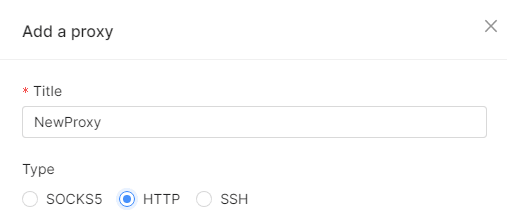
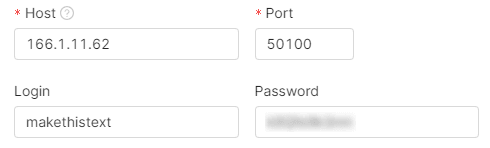
5. Заполните основные поля (эту информацию можно найти на нашем сайте node-proxy.com):
o IP Address / Host
o Port
o Username
o Password
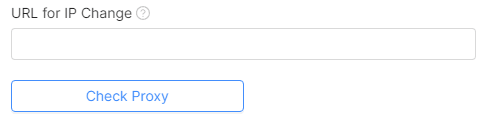
6. Нажмите Check Proxy, чтобы проверить соединение.
7. Если проверка прошла успешно, подтвердите добавление кнопкой Confirm.
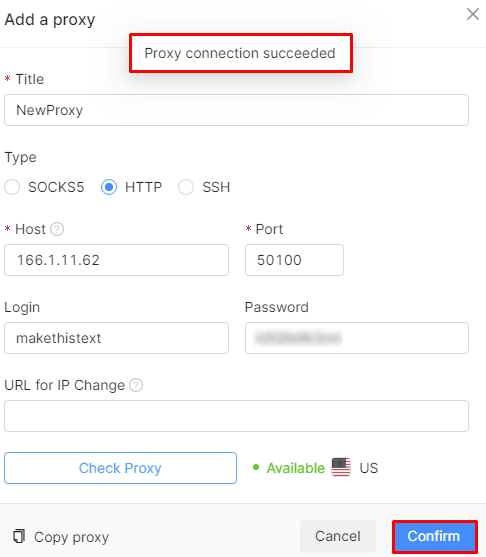
После этого прокси появится в менеджере и станет доступен для назначения профилям.
Если подключение не удалось, прокси помечается как недоступный.
Если проверка не проходит, обычно стоит перепроверить:
• тип прокси;
• IP-адрес или домен;
• порт;
• логин и пароль;
• формат вставленной строки.
Проверку лучше выполнять сразу после добавления, чтобы в дальнейшем не искать ошибку уже на этапе запуска профиля.
Как назначить прокси профилю
После сохранения прокси в менеджере его нужно привязать к конкретному профилю.
1. Откройте раздел Profiles.

2. Нажмите Create Profile.

3. Перейдите к настройкам «подключения»
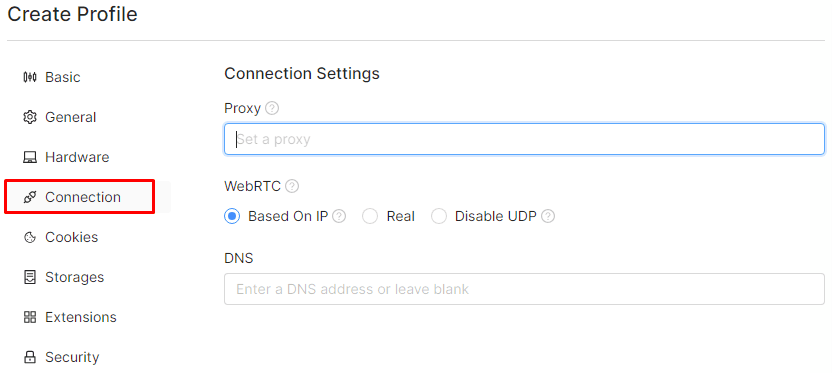
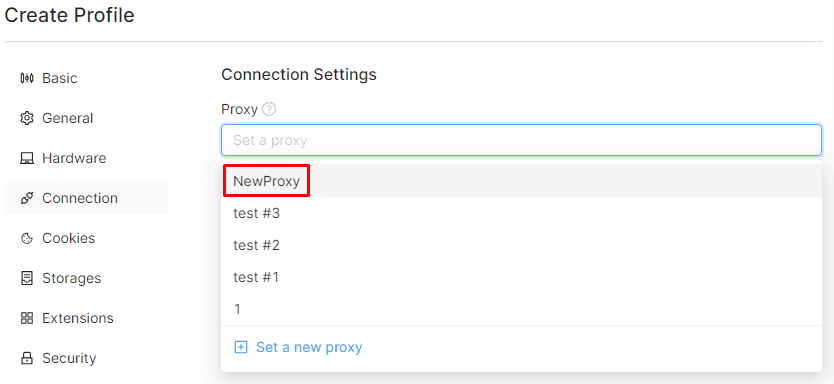
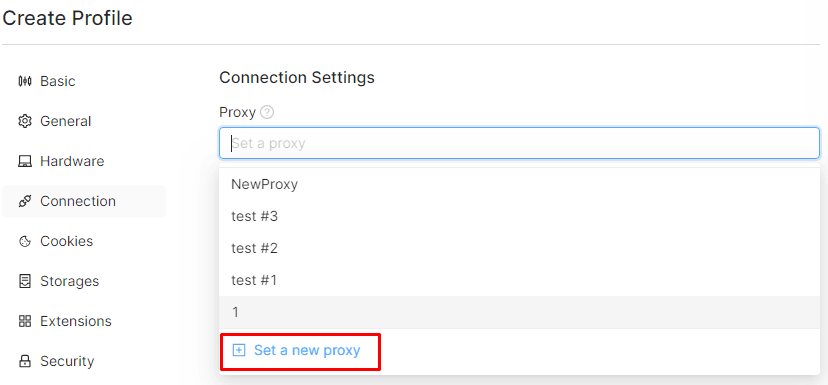
4. Укажите один из двух вариантов:
o выбрать прокси, уже добавленный в Proxy Manager;
o задать новый прокси прямо при создании профиля.
5. Заполните остальные параметры профиля и нажмите Create Profile.
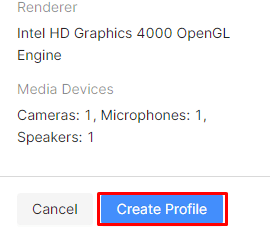
После создания профиль появится в общем списке и будет использовать назначенное ему сетевое подключение при запуске.
Массовое добавление прокси в Octo Browser
Если нужно загрузить сразу несколько прокси, в Octo Browser предусмотрен режим пакетного импорта.
1. Перейдите в раздел Proxies.
2. Нажмите Bulk Add.
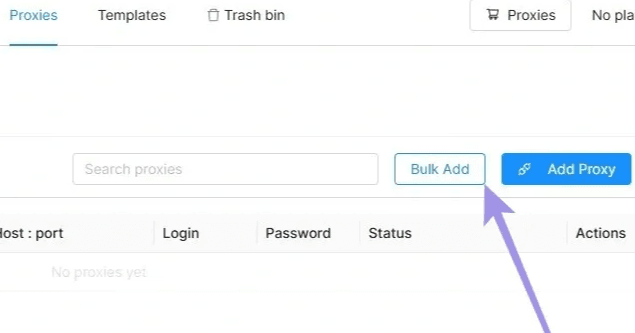
3. Перетащите файл со списком прокси.
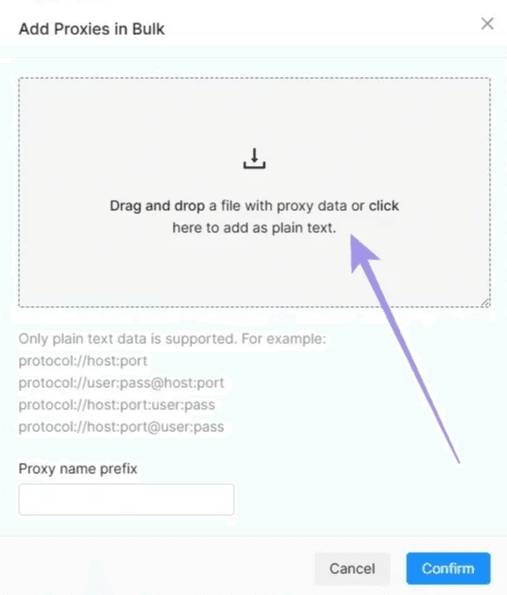
4. Подтвердите импорт кнопкой Confirm.
После этого все добавленные записи появятся в общем списке и будут доступны для выбора в профилях.
Итог
В Octo Browser настройка прокси организована достаточно прямолинейно: сначала сервер добавляется через Proxies, затем проверяется и назначается нужному профилю через Profiles. Для единичных подключений подойдет обычное добавление через Add Proxy, а для большого количества записей — импорт через Bulk Add.
Если вы работаете с несколькими профилями, удобнее заранее привести список прокси в порядок: дать им понятные названия, проверить соединение и только после этого использовать в профилях. Такой подход упрощает навигацию внутри проекта и снижает количество ошибок при запуске.