Как настроить прокси-сервер на PS4 и PS5 и исправить ошибки подключения

Обе приставки PlayStation умеют пускать веб-трафик через прокси. У PS4 этот пункт спрятан в мастере «Специальной» настройки соединения, у PS5 — среди расширенных параметров сохраненной сети, а запрашивает консоль лишь адрес сервера и номер порта. Но большинству игроков прокси не нужен. Если консоль вдруг спрашивает о прокси при подключении, причина обычно в роутере, DNS или прошивке, а не в отсутствии прокси.
Ниже разберем, что прокси на консоли меняет, а что нет, пошагово настроим его на PS4 и PS5 со скриншотами, обсудим ограничение с авторизацией, о котором продавцы прокси обычно не пишут, и дадим порядок действий при ошибках подключения.
Статические прокси
Статические прокси с постоянным IP и авторизацией по IP для игровых консолей
Что дает прокси на PlayStation
Прокси-сервер стоит между консолью и интернетом. PlayStation отправляет ему запрос, прокси передает его дальше и возвращает ответ. Сайты и сервисы при этом видят IP прокси, а не вашего домашнего подключения.
На консоли эффект уже, чем многие ожидают. Поле прокси принимает HTTP-прокси, и через него идет HTTP-трафик: обновления системы, магазин, веб-страницы и часть сервисов PlayStation Network. Игровые данные в реальном времени в основном передаются по UDP напрямую между консолью и игровыми серверами — через HTTP-прокси они не проходят. Чтобы не ждать от настройки невозможного, полезно понимать, как работает прокси-сервер.
Когда прокси действительно нужен
- Сеть, где прокси обязателен. В некоторых общежитиях, отелях, офисах и кампусах прямой доступ закрыт, и трафик пропускается только через заданный прокси. Без заполненного поля консоль не проходит проверку соединения.
- Диагностика. Сравнение прямого подключения и подключения через другую точку выхода показывает, связана ли проблема с конкретным маршрутом.
- Кеширование или фильтрация дома. Локальный прокси на компьютере может записывать или кешировать загрузки консоли в домашней тестовой сети.
- Веб-контент, зависящий от региона. Прокси меняет IP, который видят сайты. Регион учетной записи PlayStation и магазина он не меняет — тот привязан к самому аккаунту.
Снизит ли прокси пинг
Редко. Каждый дополнительный узел удлиняет путь, а игровой трафик и так в основном идет мимо прокси. Если сервер далеко от вас или от игрового сервера, задержка для проходящего через него трафика вырастет. Для онлайн-игр стабильность, потери пакетов и тип NAT важнее скорости загрузки, а о протокольной стороне лагов мы писали в статье IPv4 или IPv6 в играх.
Почему консоль спрашивает о прокси
Экран Прокси-сервер (Proxy Server) — рядовой этап ручного мастера подключения, и сам по себе он ни о чем не говорит. Если ваша сеть его не требует, выберите Не использовать (Do Not Use). Если проверка соединения все равно не проходит, причина обычно в другом:
- неверные настройки IP или DNS;
- роутер не выдает консоли адрес или фильтрует ее трафик;
- сбой у интернет-провайдера;
- устаревшее системное ПО;
- временные проблемы на стороне PlayStation Network.
Перед настройкой: авторизация
Ни у PS4, ни у PS5 нет полей для логина и пароля прокси. Консоль отправляет запросы на адрес и порт и не умеет отвечать на запрос авторизации. Рабочих вариантов два:
- Авторизация по IP. Добавьте внешний IP вашей домашней сети в список разрешенных в личном кабинете провайдера. Удобнее всего, когда адреса постоянные с обеих сторон: статические прокси сохраняют один выходной IP, и настройка не слетает каждые несколько часов.
- Локальный посредник. Запустите небольшой прокси-сервер на компьютере в той же сети. Консоль подключается к локальному адресу компьютера без логина, а компьютер передает трафик провайдеру уже с вашими учетными данными.
Убедитесь, что используете HTTP-прокси. Порт, который работает только по SOCKS5, консоль не поймет; чем отличаются протоколы, объясняем в материале о том, что такое SOCKS5-прокси.
Как настроить прокси на PS4
Шаг 1. Начните настройку подключения
В главном меню зайдите в Настройки, оттуда в раздел Сеть, и запустите мастер Установить соединение с Интернетом (Set Up Internet Connection).
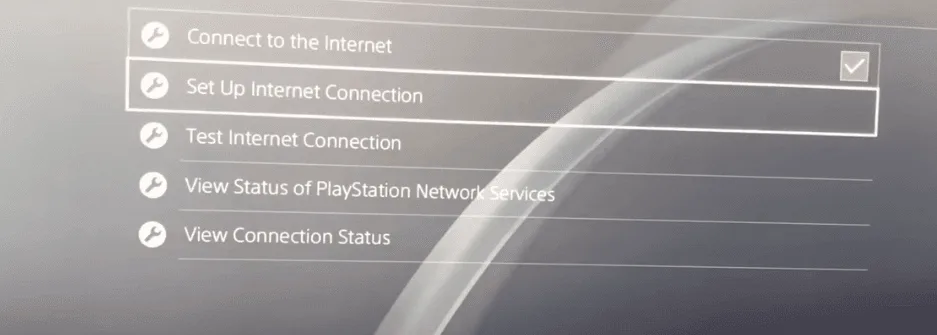
Шаг 2. Выберите тип подключения и специальный режим
Отметьте Использовать Wi-Fi либо Использовать кабель LAN — смотря чем приставка соединена с роутером. Затем мастер предложит простой или Специальный (Custom) способ; берите специальный, потому что простой экран прокси пропускает. Для Wi-Fi также выберите сеть и введите ее пароль.
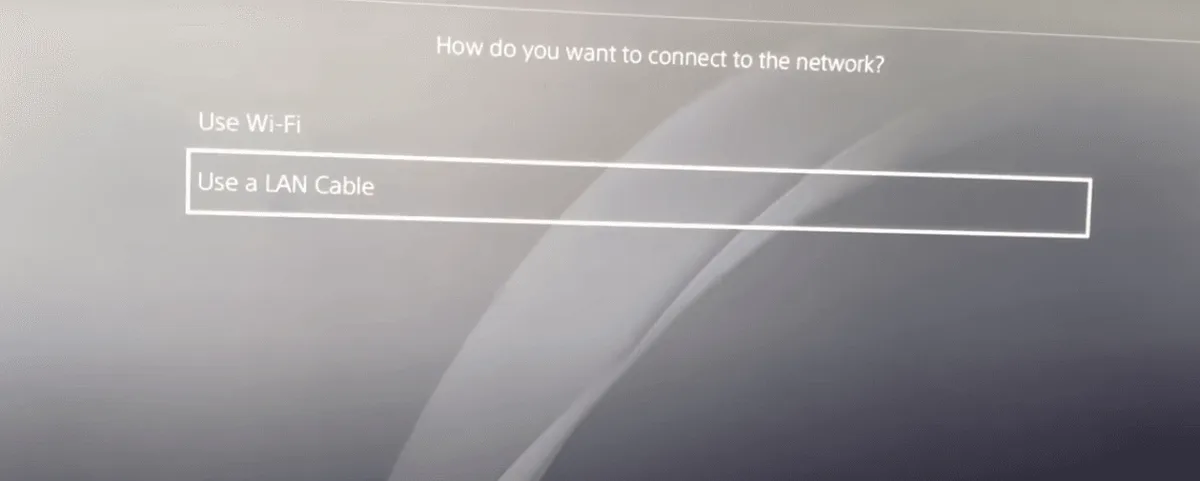
Шаг 3. Оставьте сетевые параметры автоматическими
Если администратор сети не выдавал особых значений, отвечайте на экраны мастера так. Для настроек IP-адреса оставьте автоматический вариант. На вопрос об имени хоста DHCP ответьте «Не указывать». Параметры DNS и MTU тоже не трогайте — пусть консоль получает их сама.
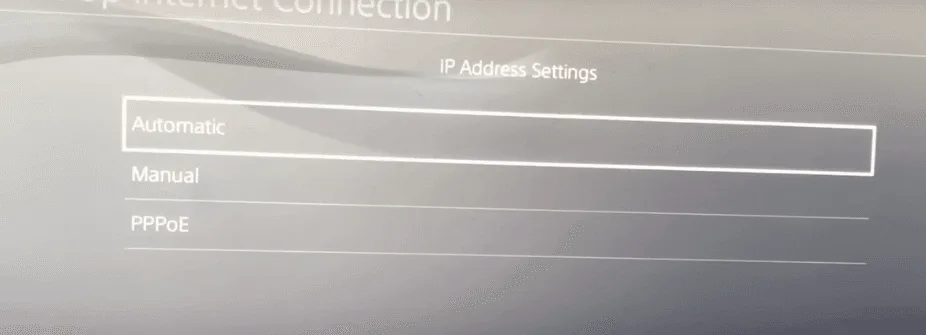
Шаг 4. Активируйте прокси-сервер
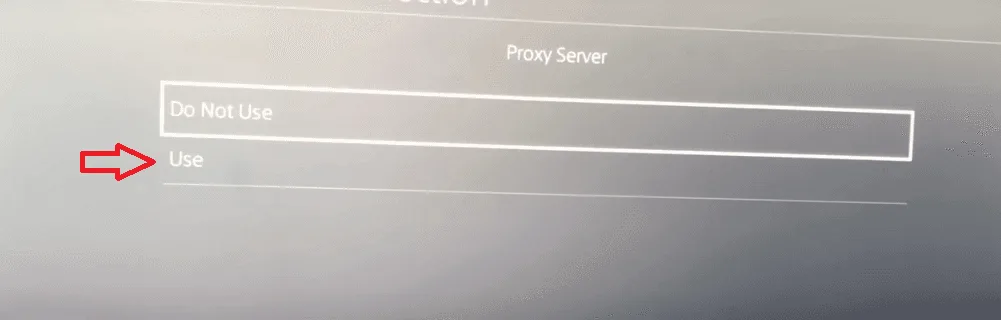
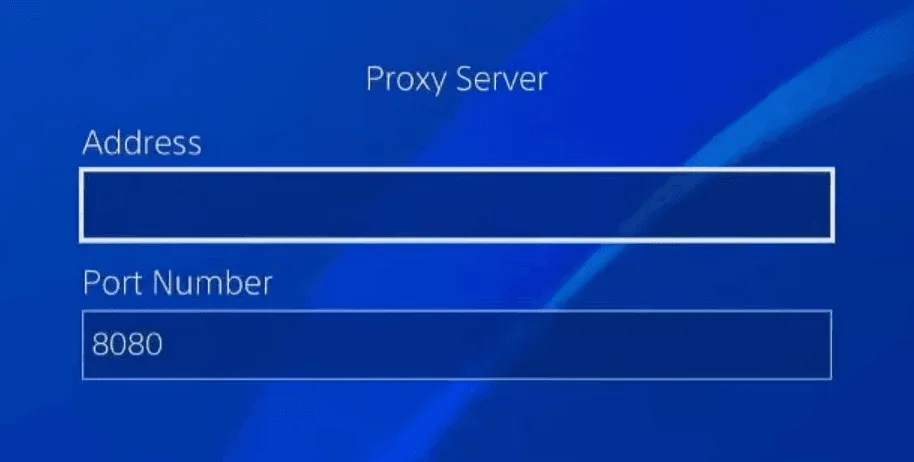
Когда мастер дойдет до прокси, отметьте Использовать (Use), затем впишите адрес сервера и номер его порта. Переходите дальше и в конце нажмите проверку соединения с Интернетом. Если тест пройден, приставка получила IP и выходит в сеть.
Как настроить прокси на PS5
На PS5 меню устроено иначе, но поля те же:
- В Настройках перейдите в Сеть, затем в ее внутренний пункт Настройки и откройте Установить соединение с Интернетом.
- Наведите курсор на нужную беспроводную сеть или на кабельное соединение и нажмите Options на контроллере DualSense.
- Выберите Расширенные настройки (Advanced Settings).
- В пункте Прокси-сервер установите Использовать и укажите адрес и порт.
- Нажмите OK, дождитесь переподключения и запустите проверку соединения в меню «Сеть».
Как проверить результат
Встроенная проверка подтверждает только то, что консоль в сети. На PS4 можно пойти дальше: откройте приложение «Интернет-браузер» и загрузите страницу с вашим IP — он должен совпасть с адресом прокси. На PS5 отдельного браузера нет, поэтому там практичнее смотреть счетчик трафика в кабинете провайдера, если он есть, вместе с успешной проверкой соединения. Если консоль не подключается вовсе, сначала проверьте сервер с компьютера в бесплатном чекере прокси.
Что делать, если консоль не подключается через прокси
Идите по списку по порядку: каждый пункт исключает одну причину.
- Адрес и порт. Достаточно одной неверной цифры. Сверьте оба значения с личным кабинетом.
- Авторизация. Если домашний IP не добавлен в разрешенные, прокси молча отклоняет консоль. Помните, что домашний адрес может смениться после перезагрузки роутера.
- Прокси на другом устройстве. Укажите тот же сервер в браузере компьютера. Если и там не работает, проблема в прокси или сети, а не в PlayStation.
- Без прокси. Переключите Прокси-сервер обратно на Не использовать и снова прогоните тест. Заработало — значит, мешал именно прокси.
- Перезагрузка. Обесточьте роутер примерно на полминуты, дождитесь полной загрузки и только после этого перезапустите приставку.
- DNS. Если связи нет и без прокси, выберите ручную настройку DNS и попробуйте публичный сервер, например
8.8.8.8и8.8.4.4. - Правила роутера. Брандмауэр, фильтрация трафика и переадресация портов могут мешать PlayStation Network. Отключайте фильтр только ненадолго для проверки и потом возвращайте.
- Системное ПО. Обновите консоль в настройках. Если обновиться по сети не получается, Sony предусматривает установку через USB-накопитель в безопасном режиме — пользуйтесь актуальной официальной инструкцией.
Прокси и тип NAT
Тип NAT показывает, насколько свободно консоль принимает подключения от других игроков. Строгий NAT прокси не исправит: одноранговый игровой трафик через него не идет. Проблемы с NAT обычно вызывают двойной NAT (модем провайдера плюс ваш роутер), выключенный UPnP или NAT на стороне оператора. Проверьте эти настройки роутера, прежде чем винить прокси.
Когда прокси лучше отключить
Если после включения прокси вырос пинг, дольше подбираются матчи или появились ошибки, сравните результат с прямым подключением. Когда без прокси консоль работает стабильно, пользы от него в вашей сети нет. Для обычной игры достаточно стандартной конфигурации: автоматические IP, DNS и MTU и «Не использовать» в пункте прокси-сервера.
Частые вопросы о прокси для PS4 и PS5
Нужен ли прокси-сервер для PS4 или PS5?
Обычной домашней приставке он ни к чему. Отвечайте «Не использовать», пока сеть сама не потребует прокси или вы не проверяете конкретный маршрут.
Можно ли указать логин и пароль прокси на PlayStation?
Нет. Консоль принимает только адрес и порт. Используйте авторизацию по IP или локального посредника на компьютере, который добавит логин.
Уменьшает ли прокси лаги в онлайн-играх?
Как правило, нет. Игровые данные в основном идут мимо HTTP-прокси, а лишний узел может только добавить задержку трафику, который через него проходит.
Поменяет ли прокси регион PlayStation Store?
Нет. Регион магазина зависит от страны учетной записи, а не от IP-адреса подключения.
Что выбрать, если PS5 спрашивает о прокси-сервере?
Ответьте «Не использовать», а затем разберитесь с DNS, роутером и прошивкой. Экран прокси — штатная часть расширенного мастера, а не сигнал, что без прокси не обойтись.