Proxy SwitchyOmega для Chrome и Firefox: установка и настройка в 2026 году

Proxy SwitchyOmega — бесплатное расширение для браузера, которое хранит несколько прокси в виде профилей и переключает их одним щелчком по значку на панели или автоматически, по правилам для отдельных сайтов. Прокси при этом меняется только в браузере: системные настройки сети и другие программы на компьютере остаются как были.
Есть важный нюанс 2026 года: оригинальное расширение больше не развивается, а Chrome его не запускает. Ниже — какую версию ставить в каждый браузер, как создать профиль прокси с логином и паролем, как пустить через прокси только нужные сайты, как проверить IP и что делать с типичными ошибками.
Прокси для расширений браузера
HTTP- и SOCKS5-прокси с логином и паролем для профилей SwitchyOmega
Какую версию ставить в 2026 году
Классический Proxy SwitchyOmega остановился на версии 2.5.21, а автор пометил репозиторий как неподдерживаемый. Расширение написано на Manifest V2, поэтому в 2025 году Chrome отключил его вместе со всеми дополнениями, которые не перешли на Manifest V3. Edge и другие браузеры на Chromium пошли тем же путем.
Живое продолжение — Proxy SwitchyOmega 3 (ZeroOmega), форк с открытым кодом от разработчика zero-peak под той же лицензией GPL. Интерфейс, типы профилей и правила в нем остались прежними, поэтому все шаги из этой инструкции подходят и для него.
| Браузер | Что устанавливать | Комментарий |
|---|---|---|
| Chrome, Edge, Brave, Opera | ZeroOmega (Proxy SwitchyOmega 3) | Старая версия 2.x отключена |
| Firefox | ZeroOmega или оригинальная 2.x | Firefox пока поддерживает Manifest V2 |
Будьте внимательны в каталоге: несколько расширений используют название и логотип SwitchyOmega, не имея отношения к проекту, а в конце 2024 года поддельный форк распространял вредоносный код. Ставьте ту версию, на которую ссылается страница ZeroOmega на GitHub, и проверяйте издателя перед установкой.
Что понадобится
- Адрес прокси (IP или доменное имя) и порт.
- Протокол: HTTP, HTTPS или SOCKS5 — ровно тот, что указан у порта в кабинете провайдера.
- Логин и пароль, если провайдер не использует авторизацию по IP.
У резидентских прокси Node Proxy все эти данные, включая отдельные порты HTTP и SOCKS5, показаны в личном кабинете.
Установка расширения
Шаг 1. Chrome и другие браузеры на Chromium
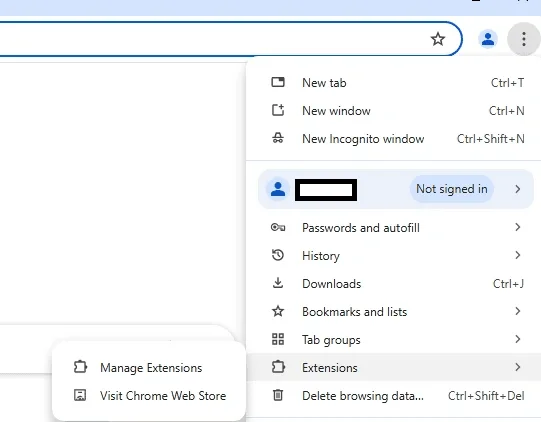
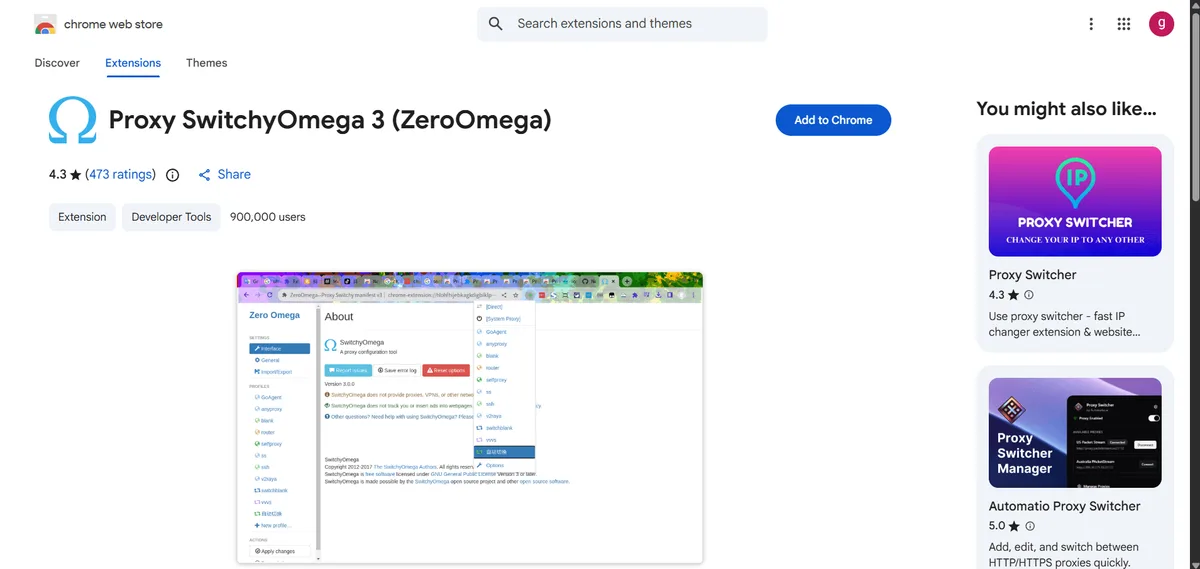
- Откройте меню (три точки), наведите курсор на Extensions (Расширения) и выберите Visit Chrome Web Store.
- Найдите в поиске ZeroOmega и откройте страницу от издателя zero-peak.
- Нажмите Add to Chrome и подтвердите кнопкой Add extension. Chrome предупредит, что расширение читает и изменяет данные на всех сайтах: без этого разрешения менеджер прокси не сможет направлять запросы.
- Нажмите значок пазла на панели и закрепите расширение, чтобы его круглый значок всегда был на виду.
Шаг 2. Firefox
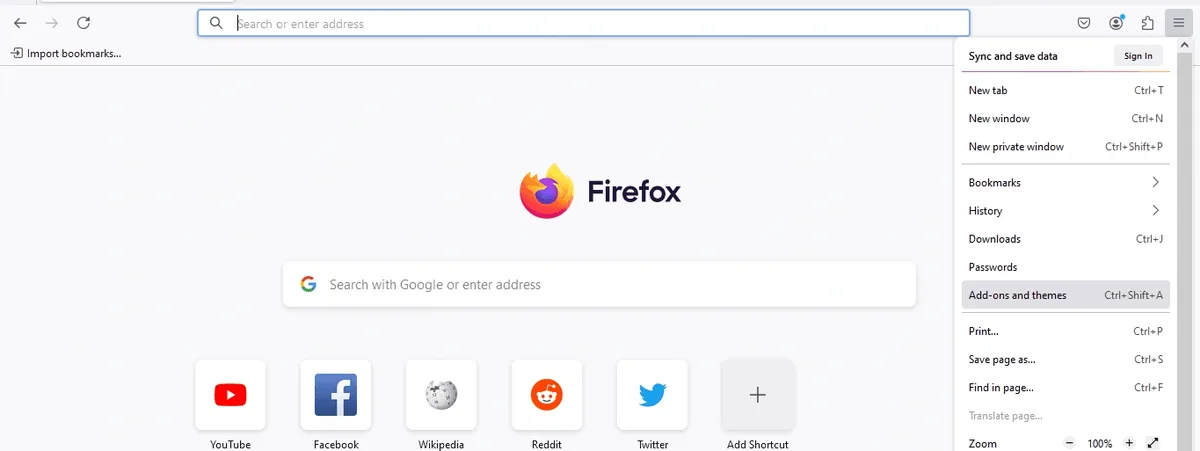
- Откройте меню (три полоски) и выберите Add-ons and themes (Дополнения и темы) или нажмите
Ctrl+Shift+A. - Введите название расширения в поиске на сайте дополнений.
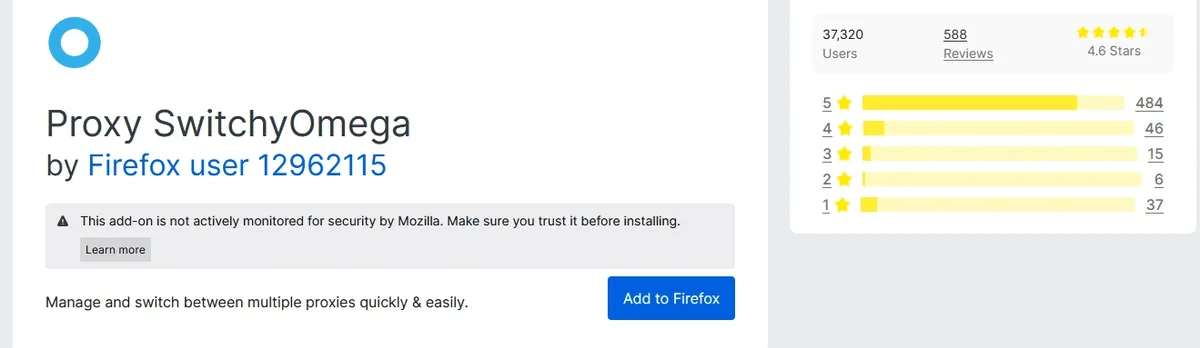
- Откройте страницу расширения, нажмите Add to Firefox и подтвердите запрошенные разрешения.
- Если пользуетесь приватными окнами, в карточке расширения на странице дополнений разрешите Run in Private Windows.
Как создать профиль прокси
Шаг 1. Откройте настройки
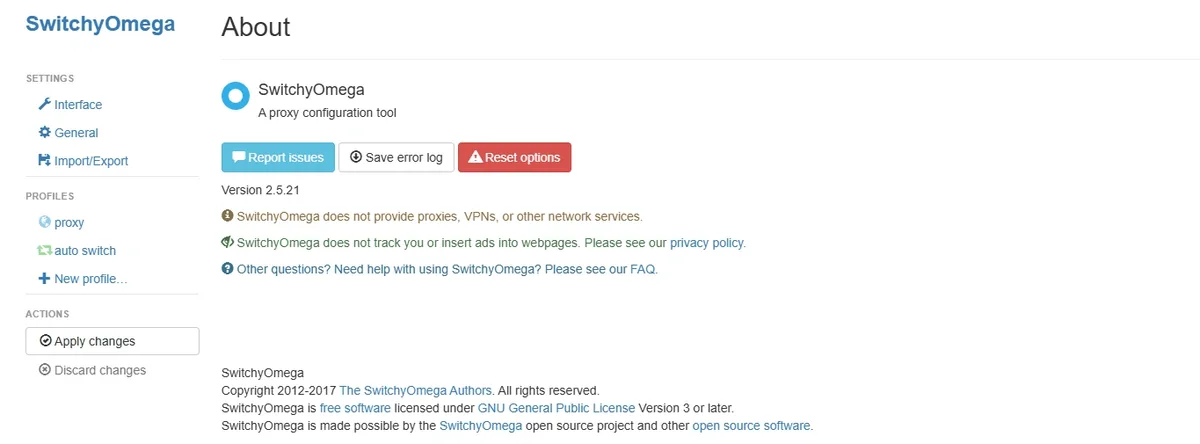
Нажмите значок расширения. Во всплывающем меню есть [Direct] (без прокси), [System Proxy] (системные настройки), два профиля-примера, которые идут в комплекте (proxy и auto switch), и внизу пункт Options. Выберите Options.

Слева на странице настроек — разделы Interface, General и Import/Export, ниже список профилей и две кнопки действий: Apply changes (применить) и Discard changes (отменить).
Шаг 2. Добавьте новый профиль
Нажмите New profile… в боковой панели. Дайте профилю понятное имя, по которому сразу видно, какой за ним сервер, например США резидентский или Клиент Б. Тип оставьте Proxy Profile и нажмите Create.

Остальные типы решают другие задачи: Switch Profile выбирает сервер по правилам, PAC Profile подгружает PAC-скрипт автонастройки, а Virtual Profile служит псевдонимом другого профиля.
Шаг 3. Укажите сервер
В таблице Proxy servers строка (default) отвечает за весь трафик:
- В колонке Protocol выберите HTTP, HTTPS, SOCKS4 или SOCKS5 — под тип вашего порта.
- В поле Server введите адрес, в поле Port — номер порта.
- Bypass List можно не трогать: там уже прописаны
127.0.0.1,[::1]иlocalhost, которые идут мимо прокси. При необходимости добавьте сюда адреса внутренней сети.
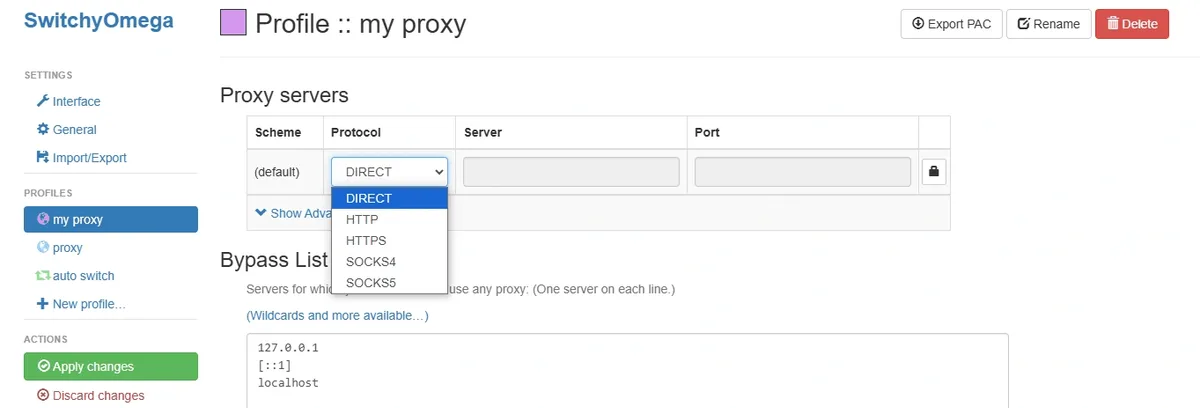
Несовпадение протокола и порта — главная причина, по которой новый профиль не открывает страницы, поэтому сверьте их с кабинетом. Если не уверены, какой тип подходит под задачу, загляните в сравнение SOCKS5 и HTTP-прокси.
Шаг 4. Добавьте логин и пароль
Нажмите кнопку с замком в конце строки сервера. Откроется окно с полями Username и Password — заполните их и сохраните.
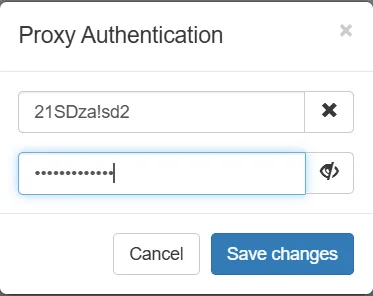
Здесь важно ограничение Chromium: расширения в Chrome умеют отвечать на запрос пароля только для HTTP- и HTTPS-прокси. SOCKS5 с логином и паролем через расширение в Chrome не заработает. Используйте HTTP-порт того же прокси, авторизацию по IP или ZeroOmega в Firefox, который передает логин и пароль для SOCKS5.
Шаг 5. Сохраните и включите профиль
Нажмите Apply changes в боковой панели — пока кнопка подсвечена зеленым, изменения не сохранены. Затем откройте всплывающее меню и выберите новый профиль: значок на панели окрасится в цвет активного профиля.
Прокси только для отдельных сайтов
Профиль auto switch из комплекта или любой новый Switch Profile распределяет трафик по правилам. Откройте его в Options — там таблица Switch rules:
- Condition type — тип условия. Обычно хватает Host wildcard; для тонких случаев есть URL wildcard, URL regex и другие.
- Condition details — шаблон, например
*.example.com: он охватывает домен и все его поддомены. - Profile — куда отправлять совпавшие запросы: профиль прокси или [Direct].
Правила проверяются сверху вниз, срабатывает первое совпадение, поэтому узкие шаблоны ставьте выше широких. Строка Default внизу решает судьбу всех остальных сайтов — для большинства задач там стоит [Direct]. Не забудьте Apply changes и выберите auto switch во всплывающем меню.
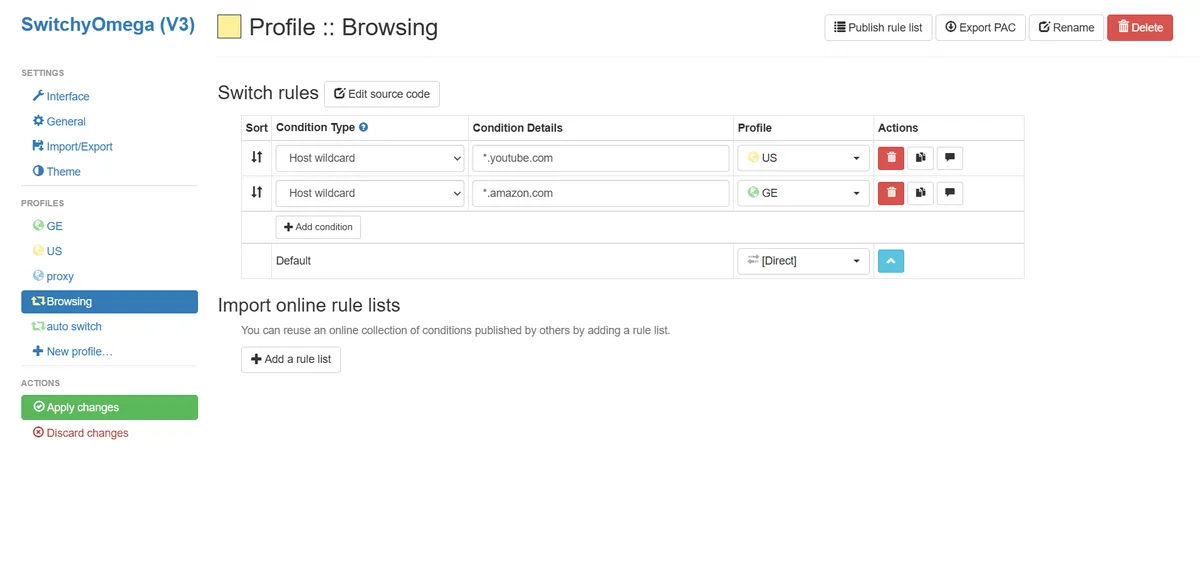
Удобная мелочь: в режиме auto switch всплывающее меню предлагает добавить условие для сайта из текущей вкладки, и назначить ему профиль можно без захода в настройки. В корпоративной среде Switch Profile умеет подтягивать список правил по ссылке, а любой профиль можно выгрузить кнопкой Export PAC; как устроены такие файлы, разобрано в статье про адрес сценария прокси.
Как проверить, что прокси работает
Выберите профиль и откройте любой сервис определения IP. Адрес и страна должны принадлежать прокси, а не вашему интернет-провайдеру. Затем переключитесь на [Direct], обновите страницу и убедитесь, что вернулся ваш собственный IP: так видно, что маршрут меняет именно расширение.
Чтобы проверить сам сервер без браузера, введите тот же адрес и порт в нашем чекере прокси. Если чекер отвечает, а браузер нет, ошибка в профиле.
Частые ошибки и их решение
Страницы не открываются после включения профиля. Сверьте протокол, адрес и порт с кабинетом. HTTP-порт, выбранный как SOCKS5 (или наоборот), дает именно такой эффект.
Окно ввода пароля появляется снова и снова. Логин или пароль неверны либо скопированы с лишним пробелом, или в Chrome используется SOCKS5 с авторизацией. Введите данные заново под замком или перейдите на HTTP-порт.
Профиль сам сбрасывается или ничего не меняется. В Chromium управлять прокси может только одно расширение. Отключите другие прокси, VPN и блокировщики, которые запрашивают то же разрешение; на странице настроек прокси Chrome видно, какое расширение сейчас главное.
Расширение перестало работать после обновления браузера. В Chrome это почти всегда означает, что старая версия 2.x отключена. Если она еще запускается, сохраните резервную копию в разделе Import/Export, установите ZeroOmega и восстановите файл там. Если уже отключена — создайте профили заново, это пара минут.
Один сайт игнорирует правила. Ищите более широкое правило выше нужного или шаблон без поддомена. Для проверки временно выберите во всплывающем меню обычный профиль прокси: так станет ясно, исправен ли сам сервер.
В приватных окнах прокси не работает. Разрешите расширению работу в режиме инкогнито (Chrome: Сведения → Разрешить использование в режиме инкогнито) или в приватных окнах Firefox.
Альтернативы
Если нужен один сервер без переключений, хватит встроенных настроек браузера — смотрите инструкции для Google Chrome и Mozilla Firefox. Когда каждому аккаунту нужны свои отпечаток, cookie и IP, расширение не подходит: антидетект-браузер привязывает отдельный прокси к каждому профилю, подробнее — в подборке инструкций по антидетект-браузерам.
Частые вопросы о Proxy SwitchyOmega
Доступен ли Proxy SwitchyOmega для Chrome сейчас?
Оригинальная версия 2.x в современном Chrome отключена, потому что использует Manifest V2. Устанавливайте ZeroOmega (Proxy SwitchyOmega 3) — те же возможности на Manifest V3.
Работает ли SwitchyOmega с SOCKS5 по логину и паролю?
В профиле можно указать логин и пароль для SOCKS5, но Chrome не дает расширениям проходить авторизацию SOCKS5. В Chrome используйте HTTP-порт или авторизацию по IP, в Firefox ZeroOmega справляется с SOCKS5 и логином.
Меняет ли расширение IP всего компьютера?
Нет. Оно управляет только браузером, в котором установлено. Остальные программы работают через обычное подключение или свои настройки прокси.
SwitchyOmega — это VPN?
Нет. Расширение не дает серверов и само не шифрует трафик, оно только указывает браузеру, какой прокси использовать. Прокси нужно взять у провайдера.
Как перенести профили на другой компьютер?
В Options откройте Import/Export, создайте файл резервной копии и восстановите его в расширении на другом компьютере. Логины и пароли хранятся в этом файле, поэтому не оставляйте его в открытом доступе.