Настройка резидентских прокси в Surfinite


Surfinite — браузер на базе Chromium, предназначенный для работы с изолированными профилями и гибкой настройкой параметров сессии. Один из базовых элементов такой конфигурации — подключение прокси. От того, как именно он добавлен и привязан к профилю, зависит стабильность соединения, корректность сетевых параметров и удобство дальнейшей работы.
В Surfinite прокси можно подключать двумя способами: через отдельный список прокси с последующим выбором при создании профиля или напрямую в процессе настройки самой сессии. Более удобный вариант для постоянной работы — использовать встроенный раздел Proxy List. Такой подход позволяет заранее сохранить серверы, проверить их и затем быстро назначать нужный прокси конкретному профилю.
Какие параметры прокси поддерживает Surfinite
Браузер работает с распространенными типами соединения, включая HTTP, HTTPS, SOCKS5 и SSH. При добавлении прокси можно указать стандартный набор данных: IP-адрес, порт, логин и пароль, если сервер требует авторизацию. Для конфигураций с ротацией IP предусмотрено отдельное поле для URL смены адреса.
Также Surfinite поддерживает быстрый ввод параметров одной строкой. Это удобно, когда данные выданы в готовом формате, например ip:порт:логин:пароль. В таком случае браузер автоматически распределяет информацию по нужным полям формы.
Выберите IP под свою задачу
195+ локаций и гибкие сценарии ротации.
Как добавить прокси через Proxy List
Чтобы сохранить прокси в общем списке, откройте вкладку Proxy List и нажмите +Add New в правом верхнем углу. После этого появится форма добавления нового сервера.
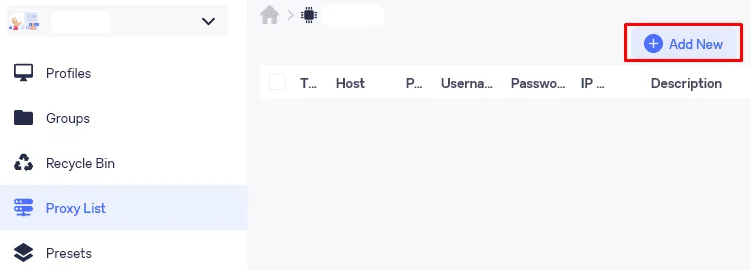
Сначала выберите тип соединения. Затем введите IP-адрес и порт. Если используется прокси с авторизацией, заполните поля логина и пароля. Для резидентских прокси Node Proxy эти данные отображаются в личном кабинете.
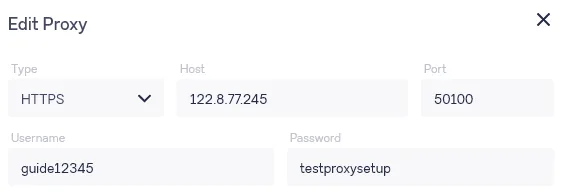
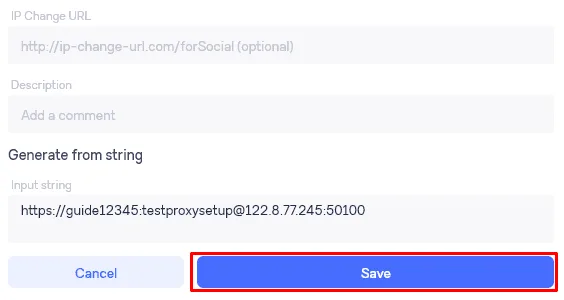
При работе с ротационным вариантом добавьте URL, который отвечает за смену IP-адреса. При необходимости можно сразу указать описание — это помогает не путаться в списке, если серверов много и они используются для разных задач.
Если параметры предоставлены одной строкой, их можно вставить в соответствующее поле ввода. Surfinite распознает формат и подставит данные автоматически. После заполнения формы сохраните запись кнопкой Save.
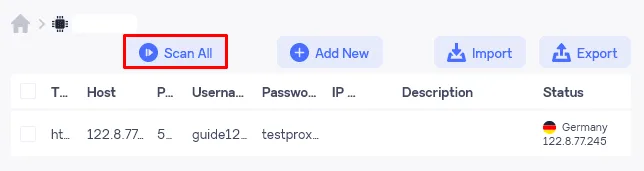
Добавленный сервер появится в списке прокси. Здесь же его можно проверить, нажав Scan All, чтобы убедиться, что соединение работает корректно и параметры указаны без ошибок. Внешний IP и местоположение прокси также покажет бесплатный чекер прокси.
Как назначить прокси профилю
После того как прокси сохранен в общем списке, его можно привязать к конкретному профилю. Для этого при создании новой сессии откройте раздел Proxy, выберите источник Proxy List и укажите нужный сервер из ранее добавленных.
Такой сценарий удобен в повседневной работе: сначала формируется библиотека прокси, затем нужные серверы быстро распределяются по профилям без повторного ручного ввода. Это особенно полезно, если в браузере используется несколько рабочих конфигураций.
Что еще важно учитывать при работе в Surfinite
Прокси в Surfinite — только часть общей конфигурации профиля. Сам браузер позволяет гибко управлять цифровым отпечатком, структурировать рабочие пространства через группы и подгруппы, распределять доступ между участниками команды и использовать предустановленные категории с заранее заданными параметрами. Отдельно выделяется настройка шрифтов, поскольку этот параметр также может влиять на согласованность профиля.
За счет такой архитектуры Surfinite подходит для сценариев, где требуется раздельная работа с несколькими профилями и точная настройка среды под каждую сессию.
Частые вопросы о прокси в Surfinite
Как добавить прокси в Surfinite?
Откройте вкладку Proxy List, нажмите Add New, выберите тип соединения и введите IP-адрес, порт, логин и пароль. Сохраните запись и выберите ее из Proxy List при создании профиля.
Какие типы прокси поддерживает Surfinite?
Surfinite работает с прокси HTTP, HTTPS, SOCKS5 и SSH. Для ротационных прокси есть отдельное поле для URL смены IP-адреса.
Как проверить прокси в Surfinite?
После сохранения прокси в Proxy List нажмите Scan All. Браузер проверит сохраненные серверы, и вы увидите, работает ли соединение и верно ли указаны параметры.
Можно ли вставить данные прокси одной строкой?
Да. Surfinite распознает данные прокси, вставленные одной строкой, и сам распределяет их по полям формы.
Итог
В Surfinite настройка прокси реализована следующим образом: сервер можно добавить вручную, импортировать одной строкой, сохранить в общем списке, протестировать и затем назначить нужному профилю. Практически это сводится к двум этапам: сначала прокси заносится в Proxy List, затем выбирается в параметрах конкретной сессии.
Такой порядок упрощает работу с несколькими профилями и снижает количество ручных операций.