Как настроить прокси в uTorrent: подключение SOCKS5


Чтобы uTorrent работал через прокси, откройте Options → Preferences → Connection, выберите SOCKS5 в блоке Proxy Server, укажите хост, порт и логин, а затем отметьте параметры, которые направляют через прокси соединения с пирами и DNS-запросы. Маршрут меняется только у торрент-клиента — браузер и остальные программы продолжают работать через обычное подключение.
Чаще всего это делают ради приватности. В раздаче каждый участник видит IP-адреса остальных, поэтому даже полностью легальная загрузка — образа Linux или фильма под открытой лицензией — раскрывает домашний адрес посторонним. Прокси подменяет его адресом сервера. Ниже — какой тип прокси выбрать, настройка со скриншотами, параметры приватности, о которых часто забывают, способ проверить результат и решение типичных ошибок.
SOCKS5-прокси
SOCKS5-прокси с логином и паролем для uTorrent и других клиентов
Какой прокси выбрать
В списке типов uTorrent есть SOCKS4, SOCKS5, HTTP и HTTPS. Для торрент-клиента правильный ответ почти всегда — SOCKS5:
- он передает любые TCP-соединения, а не только веб-запросы, поэтому P2P-трафик идет без преобразований;
- поддерживает авторизацию по логину и паролю;
- умеет разрешать имена на стороне сервера, и запросы к трекерам не уходят в DNS вашего провайдера.
HTTP-прокси рассчитаны на сайты, и многие из них не держат долгие соединения с пирами, без которых раздача не работает. У SOCKS4 нет авторизации и удаленного DNS. Подробное сравнение — в статье SOCKS4 или SOCKS5.
Кроме протокола, смотрите на скорость канала и лимиты трафика — торренты гоняют гигабайты — и на условия провайдера: некоторые сервисы ограничивают P2P. Выделенные SOCKS5-прокси с постоянным IP — предсказуемый вариант для долгих сессий.
Что понадобится
- хост прокси (IP-адрес или доменное имя);
- порт;
- логин и пароль, если прокси их использует;
- uTorrent Classic для Windows. Шаги ниже описаны для версии 3.6; uTorrent Web работает в браузере, и настройки у него устроены иначе.
Настройка SOCKS5 в uTorrent
Шаг 1. Откройте настройки
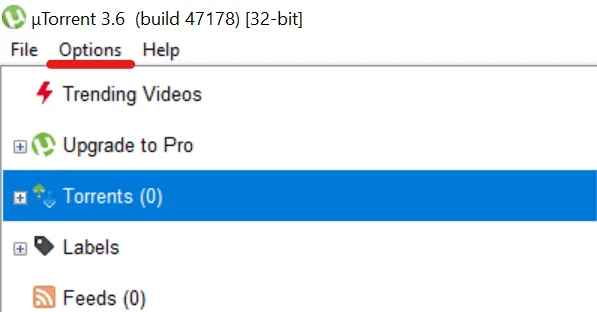
Запустите uTorrent и нажмите Options (Настройки) в строке меню.
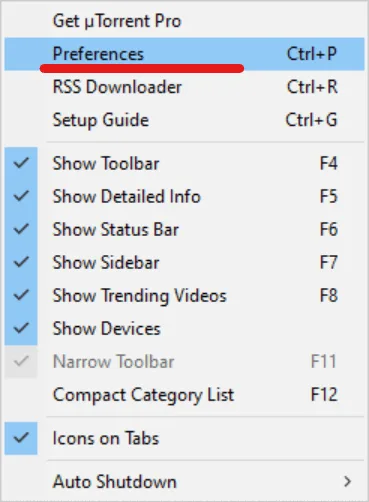
В выпадающем списке выберите Preferences (Настройки программы). То же окно открывается сочетанием Ctrl + P.
Шаг 2. Перейдите в раздел Connection
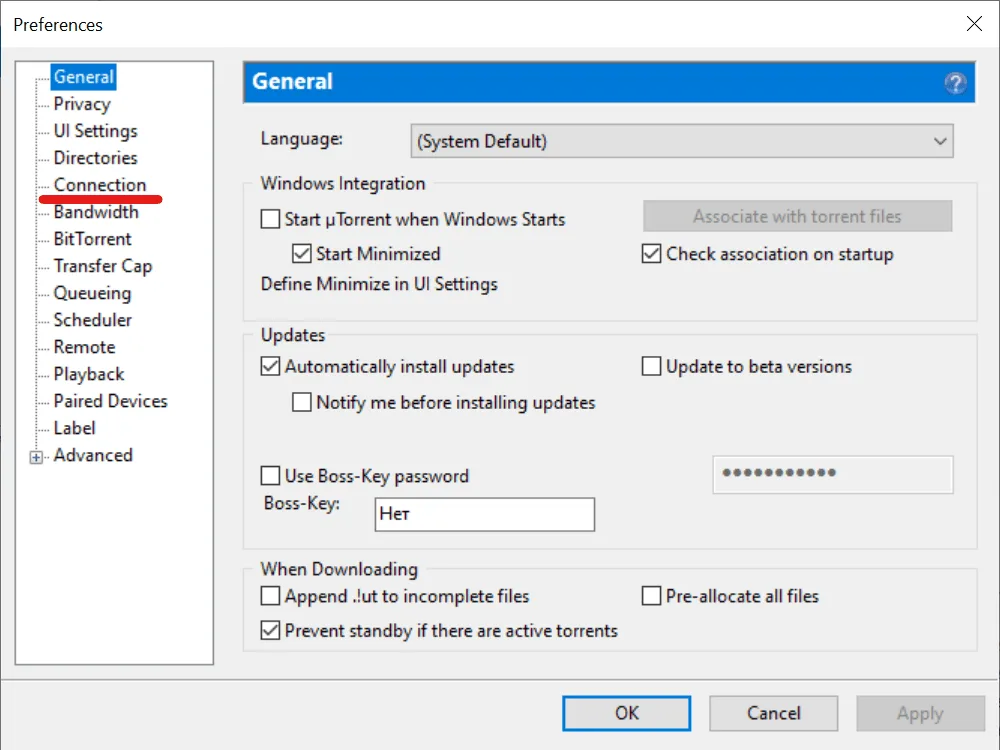
В левой колонке окна перечислены разделы настроек. Откройте Connection (Соединение): здесь находятся и порт входящих соединений, и блок прокси.
Шаг 3. Заполните блок Proxy Server
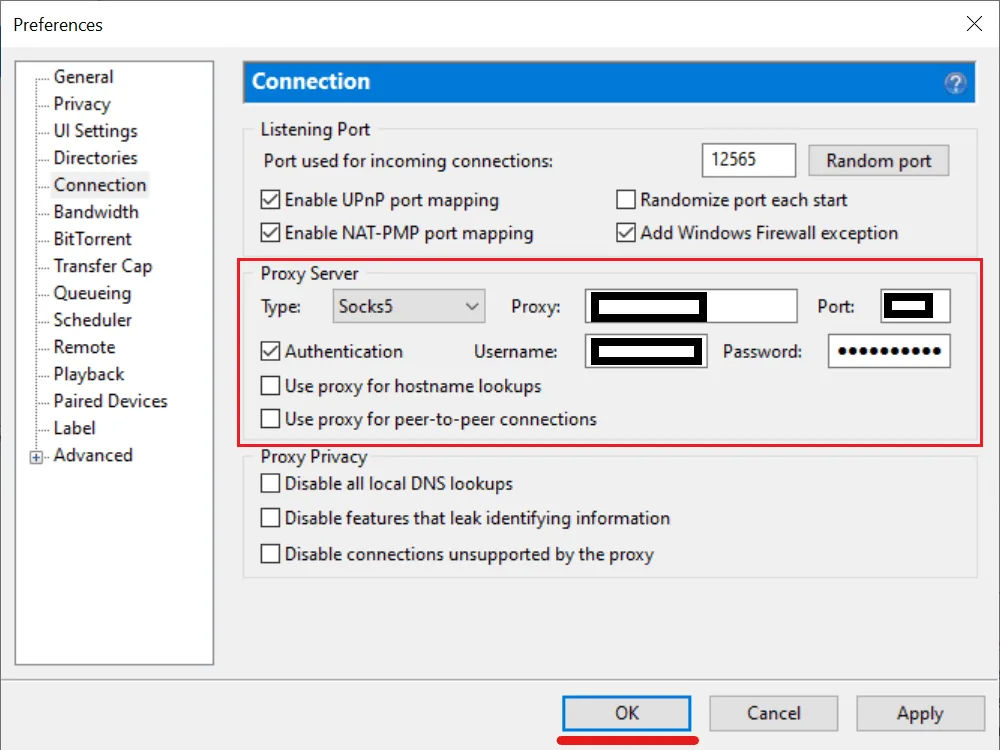
- В поле Type (Тип) выберите Socks5.
- В поле Proxy вставьте адрес сервера, в поле Port — номер порта.
- Отметьте Authentication (Авторизация), если провайдер выдал логин, и заполните Username и Password. При авторизации по IP оставьте флажок снятым.
Шаг 4. Включите параметры маршрутизации и приватности
На скриншоте эти флажки сняты — так они выглядят по умолчанию. Чтобы прокси действительно покрывал клиент, отметьте их:
- Use proxy for hostname lookups — имена трекеров разрешаются через прокси, а не через DNS провайдера;
- Use proxy for peer-to-peer connections — ключевой пункт: без него через прокси идут только запросы к трекерам, а соединения с пирами устанавливаются напрямую с вашего IP;
- Disable all local DNS lookups — клиент вообще не обращается к локальному DNS;
- Disable features that leak identifying information — отключает передачу данных, по которым клиента можно опознать;
- Disable connections unsupported by the proxy — блокирует функции на UDP (DHT, uTP, поиск локальных пиров), которые SOCKS5 в uTorrent не передает, чтобы они не шли в обход прокси.
У последнего пункта есть цена: без DHT и uTP magnet-ссылки находят пиров только через трекеры, и участников может стать меньше. Ради приватности такой компромисс обычно оправдан.
Шаг 5. Примените настройки и перезапустите клиент
Нажмите Apply, затем OK. Перезапустите uTorrent, чтобы все соединения переустановились по новому маршруту, и убедитесь на вкладке «Трекеры» активной раздачи, что трекеры отвечают со статусом working.
Как проверить, какой IP видят участники раздачи
Проверка IP в браузере здесь бесполезна: браузер не использует прокси uTorrent. Нужен торрент-чекер IP — например, на ipleak.net есть тестовая magnet-ссылка. Добавьте ее в uTorrent, дождитесь подключения, и страница покажет адреса, которые трекер получил от вашего клиента. В списке должен быть только IP прокси. Если там виден домашний адрес, вернитесь к шагу 4.
Если не подключается вообще ничего, сначала проверьте сам прокси в бесплатном чекере прокси и только потом меняйте настройки клиента.
Бесплатный или платный прокси
Бесплатные прокси ничего не стоят, но ими пользуются толпы людей, скорость у них скачет, а сами они исчезают без предупреждения. Хуже того, неизвестный владелец сервера видит ваш трафик — подробнее о рисках в обзоре публичных прокси-серверов. Для торрентов, где сессии длятся часами, а объемы большие, практичнее платный прокси со стабильным каналом. Сравнивая сервисы, проверьте:
- поддерживаемые протоколы (SOCKS5 обязателен);
- лимиты трафика и скорость канала;
- расположение серверов рядом с вами;
- разрешен ли P2P-трафик условиями;
- как заменяют неработающий IP.
Частые проблемы
Ошибка авторизации
Обычно виновата опечатка или невидимый пробел в конце вставленного логина. Также проверьте, что выбран тип SOCKS5, порт совпадает с указанным в кабинете, а тариф не истек. Если в пароле есть нестандартные символы, посмотрите, не рекомендует ли провайдер определенный формат.
Раздачи висят на подключении к пирам
Сначала проверьте тип, адрес и порт. Затем откройте вкладку «Трекеры»: ошибки или долгий статус updating говорят о том, что прокси недоступен. Если включен пункт Disable connections unsupported by the proxy, раздача из magnet-ссылки без трекеров не найдет пиров, потому что DHT отключен. Добавьте .torrent-файл с трекерами или на время проверьте работу без этого параметра.
Упала скорость загрузки
Весь трафик теперь идет через дополнительный сервер, поэтому результат зависит от его загрузки, ширины канала и удаленности. Попробуйте прокси, расположенный ближе к вам, или другой IP того же провайдера и сравните.
Соединение периодически обрывается
Прежде чем менять настройки uTorrent, найдите источник проблемы. Проверьте, отвечает ли прокси в чекере, не изменились ли учетные данные и повторяется ли сбой с другим прокси. Если без прокси uTorrent работает стабильно, а ошибки возникают только через конкретный сервер, причина в нем или в его маршруте.
Как отключить прокси
- Нажмите Ctrl + P или откройте Options → Preferences.
- Перейдите в Connection.
- В блоке Proxy Server в поле Type выберите (none).
- Нажмите Apply и OK.
Только легальные загрузки
Прокси скрывает ваш IP от других участников раздачи, но не меняет того, что разрешено скачивать. Используйте торренты для контента, которым можно делиться: свободного ПО и дистрибутивов Linux, книг и фильмов в общественном достоянии, материалов под лицензией Creative Commons, патчей и больших файлов, которые распространяют сами авторы. Скачивание защищенных авторским правом материалов без разрешения остается незаконным при любом маршруте.
Частые вопросы о прокси в uTorrent
Какой тип прокси лучше для uTorrent?
SOCKS5. Он передает P2P-соединения по TCP, поддерживает логин и умеет разрешать имена на стороне сервера.
Весь ли трафик uTorrent идет через прокси?
Только если отмечен пункт Use proxy for peer-to-peer connections. Чтобы DHT и uTP не шли в обход прокси, включите также Disable connections unsupported by the proxy.
Как проверить, что uTorrent использует прокси?
Добавьте тестовую magnet-ссылку из торрент-чекера IP, например ipleak.net. Страница покажет адрес, который передал клиент, — это должен быть IP прокси.
Почему после включения прокси упала скорость?
Трафик проходит через дополнительный сервер, и скорость ограничивают его канал, загрузка и расположение. Выберите сервер ближе к себе или другой IP.
Законно ли использовать прокси с uTorrent?
Пользоваться прокси законно в большинстве стран, а BitTorrent — легальный протокол. Значение имеет контент: скачивайте только те файлы, которыми правообладатели разрешают делиться.