Как настроить прокси в X-Browser: пошаговая инструкция для Windows

X-Browser не поддерживает ввод прокси напрямую в интерфейсе профиля, поэтому настройка выполняется в два этапа: сначала прокси задается на уровне Windows, затем в самом браузере указывается соответствующее местоположение для профиля. Такой порядок важен: без системной настройки X-Browser не сможет использовать нужный сетевой маршрут, а без корректно выбранной геолокации профиль будет настроен непоследовательно.
Что нужно учитывать перед настройкой
Перед началом работы подготовьте данные прокси: IP-адрес, порт, а при необходимости — логин и пароль для авторизации. Если вы используете резидентские прокси Node Proxy, эти данные можно найти в личном кабинете.
Также заранее стоит определить, нужны ли исключения. В Windows можно добавить сайты, которые должны открываться в обход прокси. Это удобно, если часть ресурсов должна работать через обычное подключение.
Резидентские прокси для браузеров
Подключайте Node Proxy к браузеру и используйте IP из нужного региона.
Этап 1. Настройка прокси в Windows
Так как в X-Browser нет встроенного раздела для ручного ввода прокси-сервера, сначала нужно включить прокси в параметрах операционной системы.
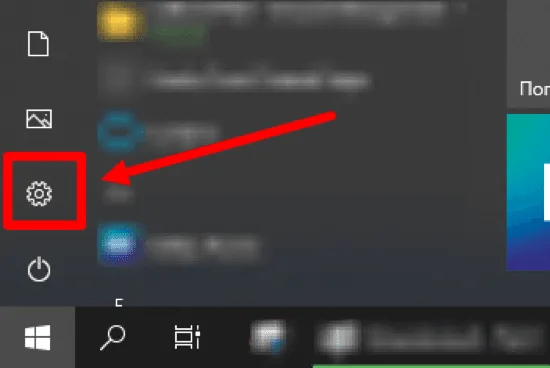
Откройте меню «Пуск» и перейдите в «Параметры».
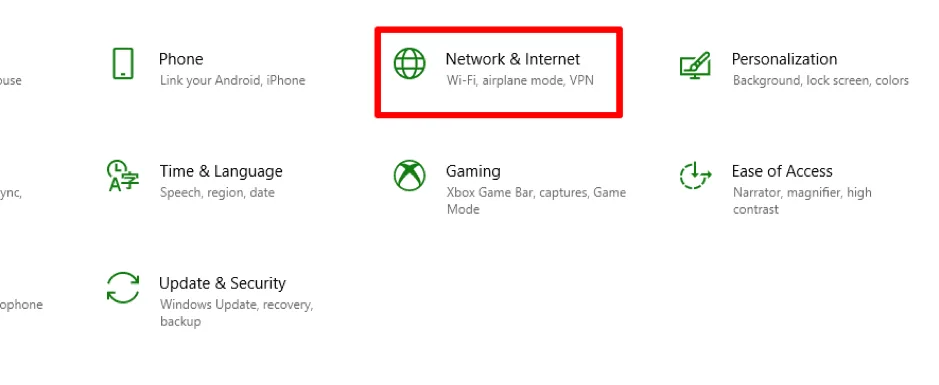
Затем откройте раздел «Сеть и Интернет».
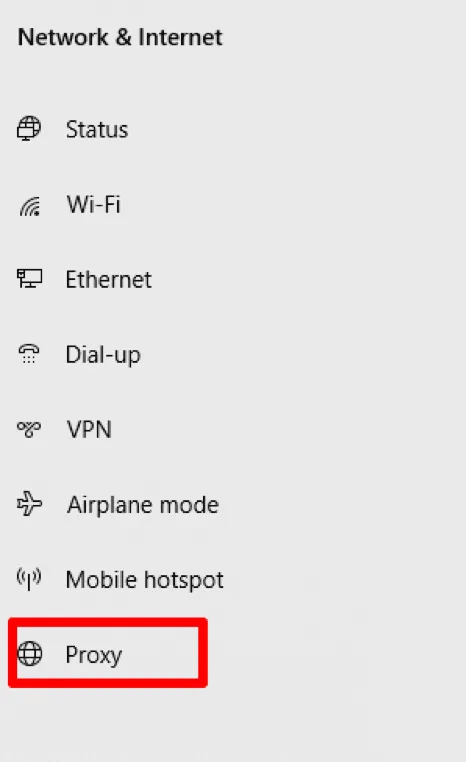
Выберите вкладку «Прокси».
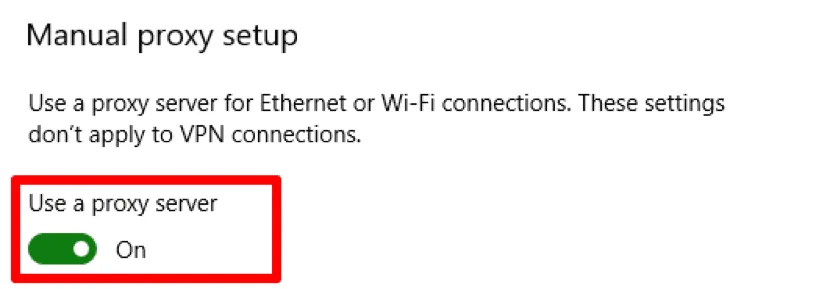
В блоке ручной настройки активируйте использование прокси-сервера.
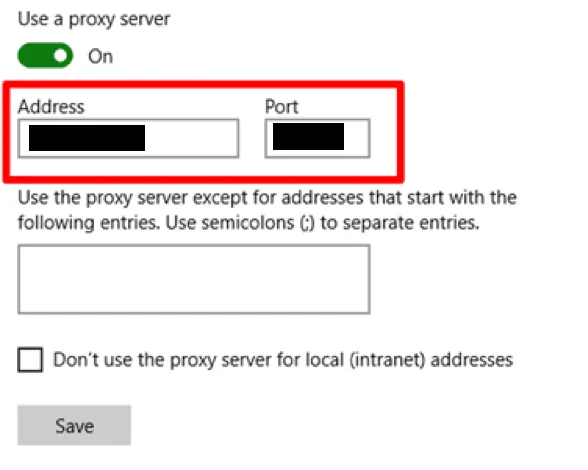
После этого введите параметры подключения: IP-адрес и порт (клиенты Node Proxy могут скопировать их в личном кабинете).
Ниже при необходимости добавьте адреса сайтов, которые должны работать без прокси. После заполнения нажмите «Сохранить».
Если прокси требует авторизацию, система или браузер по умолчанию покажет окно входа. В этом случае нужно ввести имя пользователя и пароль и подтвердить вход.
Этап 2. Привязка параметров к профилю в X-Browser
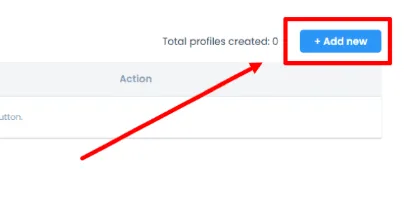
Когда системное подключение уже настроено, можно переходить к самому браузеру. Откройте X-Browser и выполните вход в приложение. Далее создайте новый профиль через кнопку Add New.
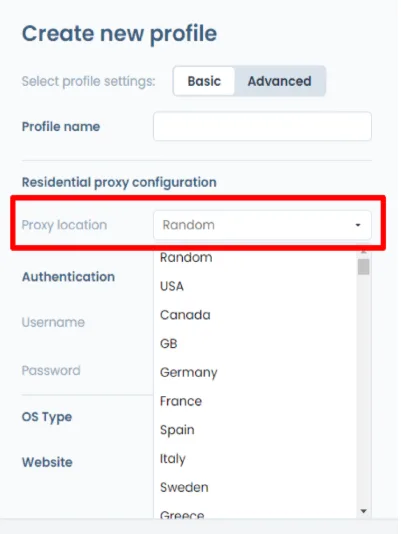
При создании профиля обратите внимание на параметр Proxy Location. Здесь нужно выбрать страну, которая соответствует используемому прокси (доступные страны — на странице локаций прокси). Это не заменяет системную настройку, а дополняет ее: профиль должен отражать ту же географию, что и сетевое подключение.
После этого заполните остальные параметры профиля и сохраните конфигурацию через Save & Exit.
Проверка после настройки
После сохранения профиля стоит убедиться, что система использует нужный прокси без ошибок. На практике проверка сводится к трем моментам:
1. Прокси сохранен в Windows
В системных параметрах должны остаться введенные IP и порт, а ручная настройка — быть включенной. Чтобы убедиться, что прокси работает, и увидеть его внешний IP и местоположение, воспользуйтесь бесплатным чекером прокси.
2. Авторизация проходит корректно
Если прокси приватный и требует логин с паролем, после запуска не должно возникать повторяющихся запросов на вход или ошибок доступа.
3. Геолокация профиля соответствует прокси
Страна, выбранная в Proxy Location, должна совпадать со страной используемого сервера. Это помогает избежать несогласованности между параметрами профиля и сетевым подключением.
Типичные ошибки при настройке
Одна из самых частых проблем — попытка искать ввод прокси непосредственно внутри X-Browser. В этом браузере такая схема не предусмотрена: прокси сначала настраивается в Windows, и только после этого создается профиль с нужным местоположением.
Вторая распространенная ошибка — несоответствие страны прокси и выбранного значения в профиле. Даже если соединение работает, такая разница создает некорректную конфигурацию.
Еще одна проблема — неправильный формат данных: ошибка в IP-адресе, порте или учетных данных приводит к тому, что соединение не устанавливается или система постоянно запрашивает повторную авторизацию.
Частые вопросы о прокси в X-Browser
Можно ли указать прокси прямо в профиле X-Browser?
Нет. В X-Browser нет поля для ввода прокси-сервера в профиле. Прокси включают в параметрах Windows, а в профиле выбирают только соответствующую страну в Proxy Location.
Как настроить прокси для X-Browser?
Откройте «Параметры» Windows, перейдите в «Сеть и Интернет», затем в «Прокси», включите ручную настройку и укажите IP-адрес и порт. После этого создайте профиль в X-Browser через Add New и выберите страну прокси.
Почему X-Browser постоянно запрашивает логин?
Повторяющиеся запросы на вход обычно означают ошибку в логине или пароле. Проверьте данные, полученные у провайдера прокси, и введите их заново.
Какую страну выбирать в Proxy Location?
Ту же страну, что и у прокси-сервера. Несоответствие страны прокси и настроек профиля делает конфигурацию несогласованной.
Итог
Настройка прокси в X-Browser выполняется не в самом браузере, а через параметры Windows. Рабочая схема выглядит так: включить прокси вручную в системных настройках, ввести адрес и порт, при необходимости пройти авторизацию, затем создать профиль в X-Browser и указать страну, соответствующую прокси-серверу. Если оба этапа выполнены последовательно, профиль будет настроен корректно и готов к работе.