Karing: инструкция по настройке прокси, подписок и правил маршрутизации на всех ОС


Karing — бесплатный прокси-клиент на ядре sing-box для Windows, macOS, Linux, Android, iOS и Apple TV. Чтобы подключить в нём свою прокси, установите приложение, нажмите Add Profile и либо заполните профиль Custom (сервер, порт, логин, пароль), либо импортируйте YAML-файл в формате Clash, либо вставьте ссылку на подписку. Затем выберите сервер на главном экране, включите Connect и настройте, какой трафик пойдёт через прокси, в разделе Settings → Diversion.
Обычно инструкции по Karing заканчиваются на зелёном переключателе. Здесь разберём ещё и различия между платформами, на которых спотыкаются чаще всего, готовый YAML для SOCKS5 с авторизацией, поведение подписок и импортированных файлов при обновлении, а также правила маршрутизации, чтобы через прокси шли только выбранные сайты или приложения.
SOCKS5-прокси
SOCKS5-прокси с логином и паролем, которые работают в Karing на любой платформе
Что такое Karing и где его скачать
Karing — графическая оболочка над модифицированным ядром sing-box, написанная на Flutter, поэтому интерфейс почти одинаков на всех системах. Приложение читает конфигурации Clash, V2Ray, sing-box и Shadowsocks, работает с обычными SOCKS- и HTTP-прокси и с протоколами вроде Shadowsocks, VMess, VLESS, Trojan, Hysteria2 и WireGuard, а также содержит встроенные наборы правил GeoIP, GeoSite и ACL.
| Платформа | Минимальная версия | Откуда установить |
|---|---|---|
| Windows | 10, 64 бит | Сайт проекта или релизы на GitHub |
| macOS | 12, Intel и Apple Silicon | Сайт, релизы на GitHub или brew install karing |
| Linux | 64 бит; актуальным .deb-пакетам нужна glibc 2.38 или новее | Сайт или релизы на GitHub |
| Android | 8.0 | APK с сайта или GitHub, некоторые сторонние магазины |
| iOS и tvOS | iOS 15, tvOS 17 | App Store (доступность зависит от региона) и TestFlight |
Скачивайте только с официального сайта, из репозитория на GitHub или из App Store. Копии с файлообменников — частый способ распространять вредоносные программы под видом прокси-клиентов.
Пользуйтесь Karing в рамках местного законодательства, правил рабочей сети и условий сервисов, которые открываете через прокси.
Что подготовить
У провайдера прокси понадобятся:
- протокол — SOCKS5 или HTTP; SOCKS5 гибче, разницу мы разбирали в сравнении SOCKS5 и HTTP;
- хост и порт, например
203.0.113.15и1080; - логин и пароль либо IP в белом списке, если провайдер авторизует по адресу.
SOCKS5-прокси с логином и паролем работают в Karing на любой платформе без дополнительных шагов.
Шаг 1. Установите Karing
Windows
Запустите установщик. Если SmartScreen предупредит о неизвестном приложении, нажмите Подробнее и Выполнить в любом случае — но только для файла с официального источника. Чтобы потом включить режим TUN, запускайте Karing от имени администратора.
macOS
Установите приложение из скачанного пакета или через Homebrew. При первом запуске macOS попросит разрешение на добавление сетевой конфигурации — разрешите, иначе подключение не поднимется.
Linux
Установите .deb-пакет менеджером пакетов. Если он ругается на версию системной библиотеки C, ваш дистрибутив старее, чем ожидает пакет: обновите систему или возьмите подходящую сборку.
Android
Установите APK (разрешите установку из этого источника, когда система спросит) и при первом подключении подтвердите запрос на VPN-соединение. Karing перехватывает трафик через VPN-интерфейс Android.
iOS и Apple TV
Установите приложение из App Store и при первом подключении разрешите VPN-конфигурацию. Apple TV может получить настройки с телефона: достаточно отсканировать QR-код, который показывает телевизор.
Шаг 2. Добавьте прокси
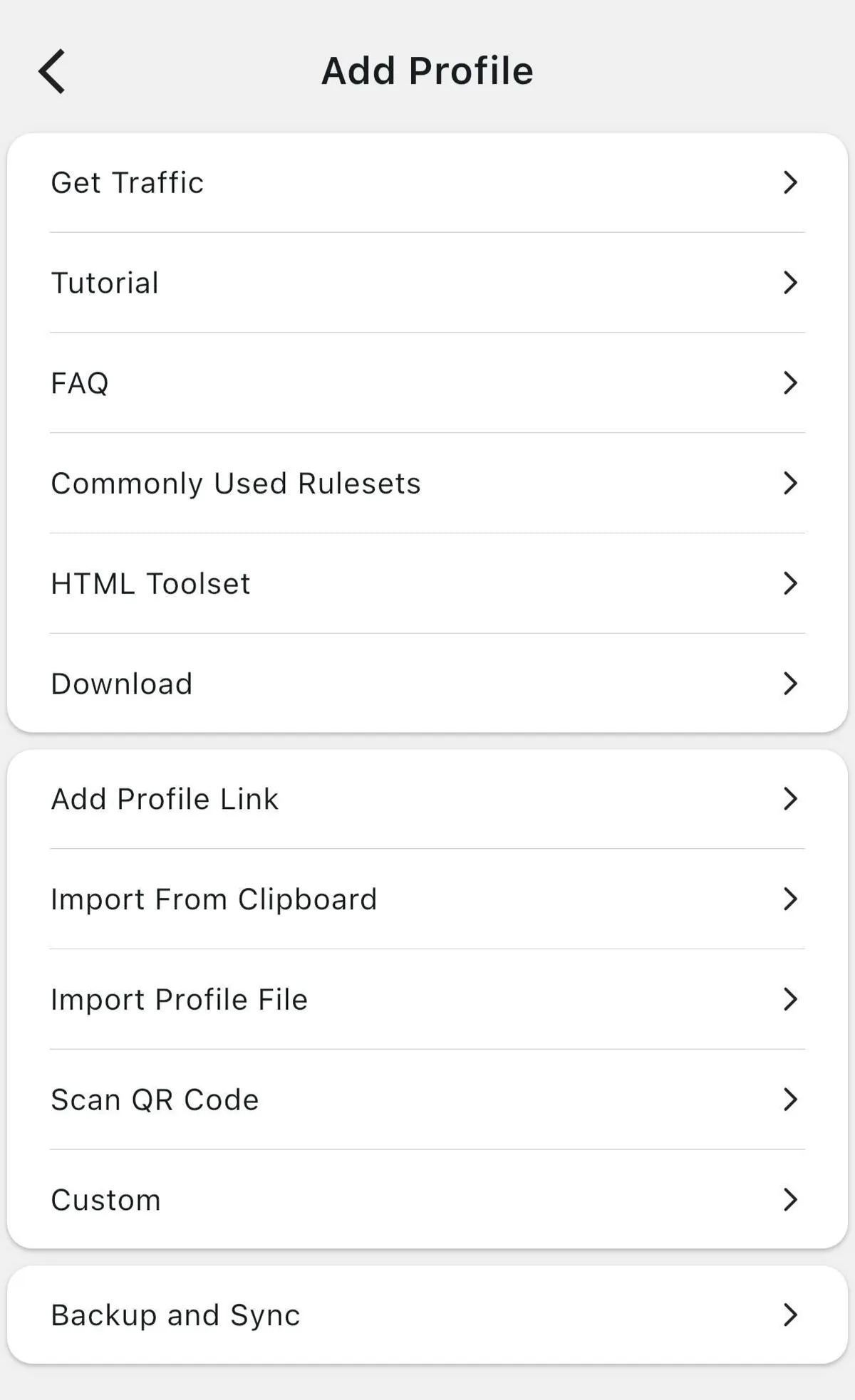
Откройте меню профилей и нажмите Add Profile. Добавить конфигурацию можно несколькими способами.
Вариант А. Профиль Custom
Выберите Custom, задайте имя профиля, добавьте сервер, выберите тип (SOCKS или HTTP) и укажите хост, порт, логин и пароль. После сохранения профиль появится в списке My profiles. Форма менялась от версии к версии; если в вашей она работает странно, используйте вариант Б.
Вариант Б. YAML-файл в формате Clash
Karing понимает полные конфигурации Clash. Сохраните текст ниже как karing-socks.yaml, подставьте свои данные и добавьте файл через Import Profile File:
proxies:
  - name: work-socks
    type: socks5
    server: 203.0.113.15
    port: 1080
    username: kr-user-41
    password: Fq72mz

proxy-groups:
  - name: Outbound
    type: select
    proxies:
      - work-socks
      - DIRECT

rules:
  - MATCH,Outbound
Для HTTP-прокси замените значение type на http. Учтите: профиль, импортированный из локального файла, нельзя обновить внутри приложения — после правки файла импортируйте его заново.
Вариант В. Ссылка на подписку
Если провайдер или администратор выдал URL подписки, выберите Add Profile Link и вставьте его. Karing понимает подписки форматов Clash, V2Ray, sing-box, Shadowsocks и обычные sub-ссылки. Подписка обновляется по ссылке, а опция Prioritize proxy download configuration заставляет Karing скачивать обновления через текущий сервер, пока соединение активно.
Если конфигурация пришла текстом или картинкой с QR-кодом, подойдут Import from Clipboard и Scan QR Code.
Шаг 3. Подключитесь и проверьте IP
- Вернитесь на главный экран — Karing сам выберет сервер.
- Нажмите на название сервера внизу, откроется Select Server; выберите свою прокси.
- При желании нажмите Delay Detection, чтобы замерить задержку: треугольный значок означает ошибку, по нажатию видна причина.
- Включите Connect — при активном соединении переключатель станет зелёным.
Откройте в браузере наш прокси-чекер: он должен показать IP и страну прокси, а не ваши.
Шаг 4. Настройте правила маршрутизации
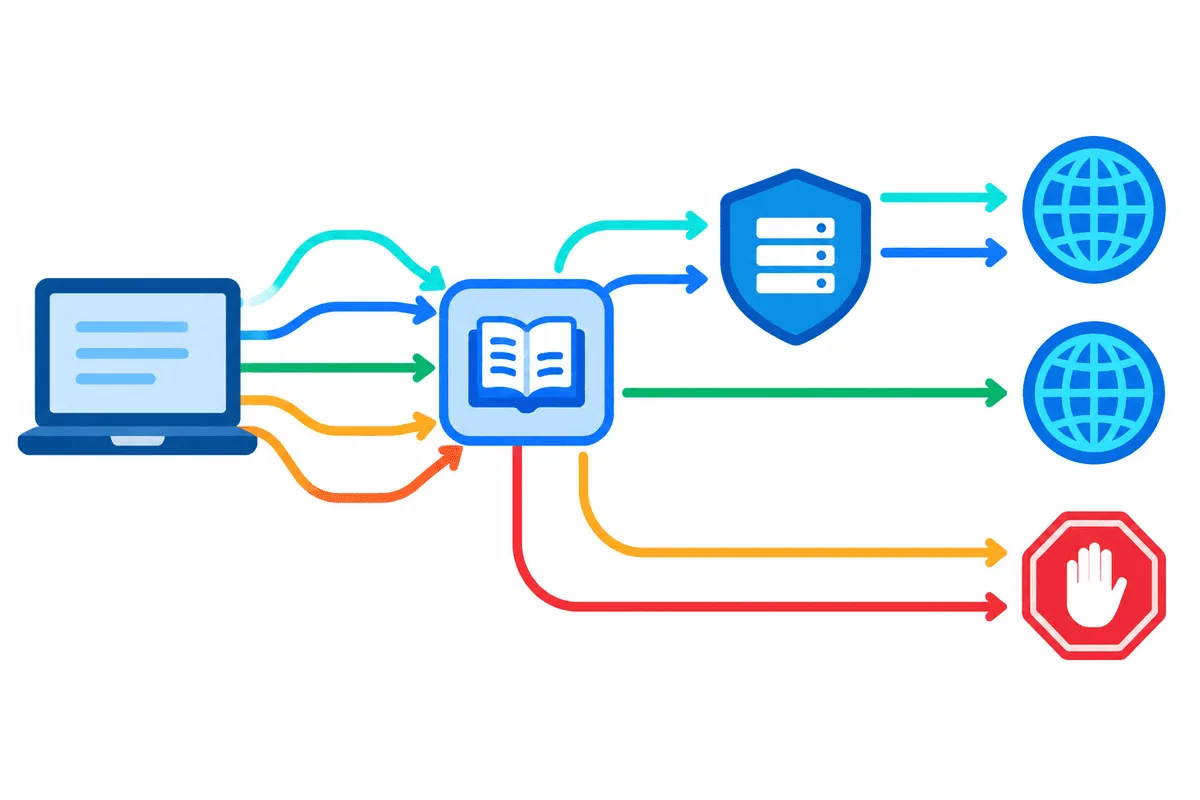
Маршрутизация (в Karing — diversion, «разделение трафика») решает, какие соединения пойдут через прокси, а какие напрямую. Она находится в разделе Settings → Diversion.
Региональные пресеты
Настройка Country and Region включает встроенные правила для вашего региона. Обычно они оставляют местные сайты на прямом подключении: это экономит трафик прокси и избавляет от странностей на локальных сервисах.
Встроенные наборы правил
Откройте Settings → Diversion → Diversion rules → Edit, выберите группу, затем Rule Set (build-in), отметьте нужные наборы GeoSite, GeoIP или ACL, сохраните и примените через Set diversion.
Своя группа для рабочих сайтов
Допустим, через прокси должны ходить только корпоративные сервисы:
- Откройте Diversion rules → Edit → Custom diversion group и нажмите +.
- Назовите группу, например
work-tools. - Добавьте правила (см. таблицу ниже), например запись Domain Suffix с доменом компании.
- Сохраните, вернитесь к списку правил и выберите для группы действие Current selection — сервер, выбранный на главном экране.
- Убедитесь, что остальной трафик идёт напрямую, и переподключитесь, чтобы Karing применил изменения.
| Тип правила | Что совпадает | Пример |
|---|---|---|
| Domain Suffix | Домен и все его поддомены | example.com |
| Domain | Только точный домен | crm.example.com |
| Domain Keyword | Любой домен, где встречается слово | example |
| IP Cidr | Диапазон адресов с полной маской | 198.51.100.0/24 |
| Rule Set | Удалённый набор в формате srs или json | Raw-ссылка на файл правил |
| Process Name / Process Path | Программа в Windows | chrome.exe |
| App Package | Приложение Android | com.example.app |
Правила чувствительны к регистру. Доступные действия: текущий выбор, автовыбор, прямое подключение, перехват (блокировка) и «нет» (правило отключено).
Шаг 5. TUN, прокси для приложений и раздача
- TUN создаёт виртуальный сетевой интерфейс, чтобы через прокси шли и приложения, которые игнорируют системные настройки прокси. В Windows для этого Karing нужны права администратора.
- Proxy by Application (только Android) находится в Settings → TUN. При включённом Whitelist Mode через прокси идут только отмеченные приложения, при выключенном — отмеченные идут напрямую, а все остальные через прокси. Сначала выдайте Karing разрешение на чтение списка приложений.
- Network sharing позволяет другим устройствам в сети использовать компьютер с Karing как SOCKS-прокси — удобно для телевизора или консоли.

Функция Backup and Sync переносит профили и настройки между устройствами через iCloud (на платформах Apple), WebDAV, синхронизацию по локальной сети или файлы экспорта.
Частые ошибки
Connect включён, но IP не меняется. Правила маршрутизации отправляют этот сайт напрямую, либо в браузере заданы свои настройки прокси. Проверьте группу правил и браузер.
Ошибка авторизации. Неверный логин или пароль, либо провайдер ждёт авторизацию по IP — добавьте свой текущий внешний адрес в белый список.
Windows: TUN не запускается. Запустите Karing от имени администратора.
Профиль не обновляется. Он импортирован из локального файла. Импортируйте исправленный файл заново или перейдите на ссылку подписки.
Часть приложений на Android идёт мимо прокси. Их исключает режим прокси для приложений. Проверьте список в Proxy by Application.
Если пользуетесь и другими клиентами, сравните порядок настройки с нашими инструкциями по Clash и v2rayN.
Частые вопросы о Karing
Karing платный?
Нет. Приложение бесплатно скачивается с официального сайта, GitHub и из App Store, а прокси или подписку вы добавляете свою.
Можно ли добавить в Karing обычный SOCKS5-прокси с логином и паролем?
Да. Создайте профиль Custom с типом SOCKS или импортируйте YAML-файл в формате Clash с записью socks5, где указаны логин и пароль.
Какие форматы подписок поддерживает Karing?
Clash и Stash, V2Ray, sing-box, Shadowsocks, обычные sub-ссылки и конфигурации, размещённые на GitHub. Вставьте ссылку через Add Profile Link.
Как пустить через прокси в Karing только некоторые сайты?
Создайте свою группу разделения трафика с правилами Domain Suffix или Domain, выберите для неё действие текущего выбора, а остальной трафик оставьте напрямую. Чтобы изменения вступили в силу, переподключитесь.
Есть ли в Karing прокси для отдельных приложений?
На Android — да: Settings, затем TUN, затем Proxy by Application, с режимом белого или чёрного списка. В Windows можно направлять трафик по имени процесса в правилах маршрутизации.