Как настроить прокси в браузере Accovod
 ·4 августа 2026 г.·6 минут чтения
Accovod — браузер для работы с несколькими независимыми профилями. Каждый профиль хранит собственные cookies, кэш, параметры подключения и другие данные отдельно от остальных. Такой подход удобен, когда нужно одновременно использовать несколько учетных записей и не допускать пересечения сессий внутри одного браузера.
Помимо изолированных профилей, Accovod поддерживает настройку прокси для каждого профиля отдельно и для браузера в целом. Это дает возможность гибко управлять сетевым подключением в зависимости от сценария работы.
Все начинается с правильного IP
Используйте резидентские прокси для повседневных и профессиональных задач.
Что умеет Accovod
Основная особенность Accovod — работа с отдельными браузерными профилями. Каждый из них функционирует как самостоятельная среда со своими cookies, локальным хранилищем и сетевыми параметрами. За счет этого данные между профилями не смешиваются.
Среди полезных возможностей браузера можно выделить:
Изолированные профили
Каждый профиль работает обособленно. Это помогает держать учетные записи разделенными и исключать пересечение данных между сессиями.
Индивидуальные настройки среды
Для профиля можно задать собственные параметры, включая user agent, язык системы, часовой пояс и прокси. Эти настройки позволяют точнее адаптировать профиль под конкретную задачу.
Поддержка командной работы и облачных профилей
Accovod предусматривает работу с профилями из разных мест и синхронизацию данных для команды, что удобно при совместном доступе.
Инструменты автоматизации
В браузере доступны встроенные средства для выполнения повторяющихся действий на страницах, включая клики, заполнение форм и простые сценарии.
Экономия ресурсов
Accovod может загружать только активный профиль, не расходуя лишние системные ресурсы на те профили, которые в данный момент не используются.
Предпросмотр профилей
Пользователь может отслеживать состояние профилей без постоянного переключения между ними.
Как настроить прокси для отдельного профиля в Accovod
Если прокси нужно назначить конкретному профилю, настройка выполняется в момент его создания или редактирования.
Сначала откройте Accovod и создайте новый профиль New Profile в левой части окна.
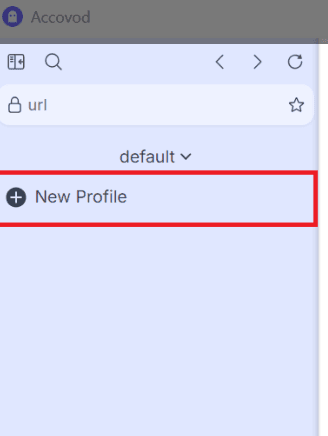
После открытия формы создания профиля заполните основные поля. Укажите название профиля и другие обязательные параметры. Затем перейдите к блоку настройки прокси.
В настройках подключения обычно требуется ввести (эту информацию можно найти на нашем сайте node-proxy.com):
• IP-адрес прокси;
• порт;
• логин и пароль, если используется авторизация;
В некоторых версиях Accovod IP-адрес и порт вводятся в одном поле через двоеточие. Аналогично могут указываться учетные данные в формате логин:пароль, если это предусмотрено интерфейсом. После заполнения параметров сохраните профиль кнопкой Add.
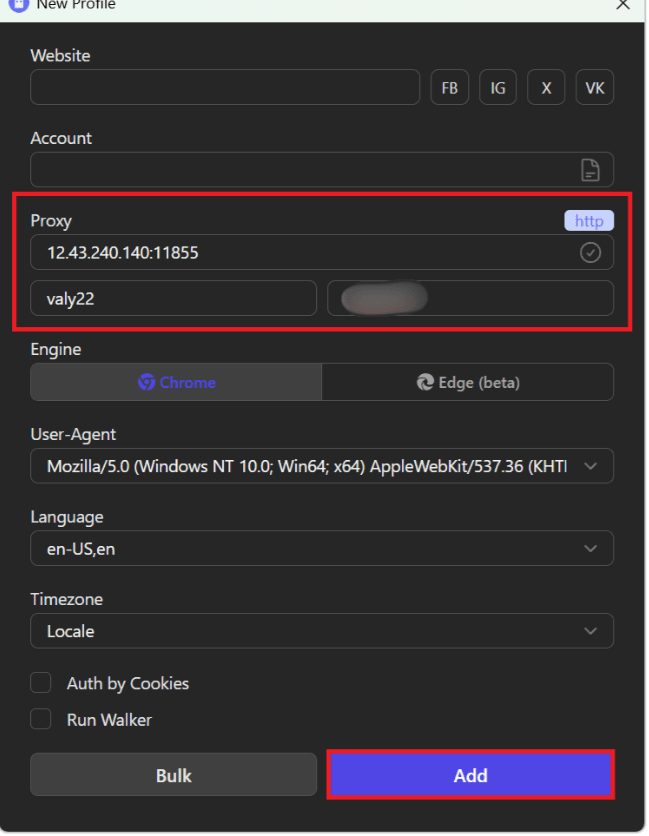
При необходимости сразу же можно скорректировать дополнительные параметры профиля: user agent, язык системы и часовой пояс. Эти настройки не обязательны, но в ряде случаев помогают сделать профиль более согласованным по конфигурации.
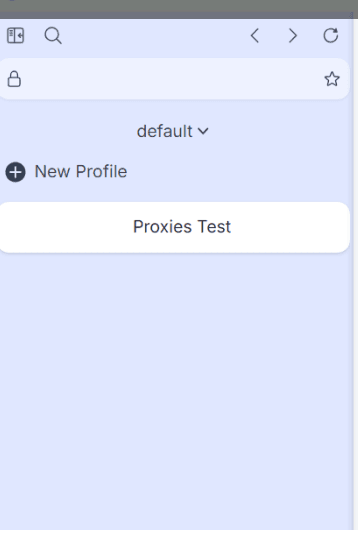
После сохранения выберите созданный профиль в боковой панели и запустите его. Accovod откроет отдельное окно браузера для этого профиля уже с указанными сетевыми параметрами.
Как изменить прокси для всего браузера
Accovod позволяет задать прокси не только на уровне отдельного профиля, но и для самого браузера.
Для этого откройте верхнюю панель интерфейса и нажмите на значок щита.
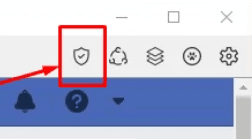
После этого появится окно редактирования параметров подключения. Введите IP-адрес и порт в предложенном формате, затем сохраните изменения.
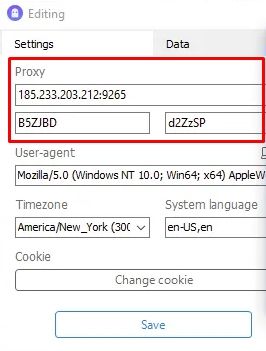
После применения этих настроек трафик самого браузера Accovod будет направляться через указанный прокси. При этом важно учитывать, что такая конфигурация относится только к Accovod. Другие браузеры и программы на устройстве продолжают использовать обычное сетевое подключение.
Как проверить, что прокси подключен правильно
После запуска профиля или применения общих настроек желательно убедиться, что подключение работает корректно. Проще всего открыть любой сервис проверки IP-адреса и посмотреть, какие сетевые данные определяются в браузере.
Если отображается нужный IP и соединение проходит без ошибок, прокси настроен верно. Если сервис показывает исходный адрес устройства или соединение не устанавливается, стоит повторно проверить IP, порт, логин, пароль и формат ввода данных в Accovod.
Что важно учитывать при настройке
При работе с прокси в Accovod полезно помнить несколько практических моментов.
Во-первых, параметры подключения нужно вводить именно в том формате, который поддерживает текущая версия интерфейса. Ошибки чаще всего возникают из-за неверного разделителя, пропущенного порта или некорректных учетных данных.
Во-вторых, настройки можно применять как к отдельным профилям, так и ко всему браузеру, и это два разных уровня конфигурации. Перед началом работы лучше заранее определить, какой вариант нужен в конкретной ситуации.
В-третьих, после сохранения профиля стоит сразу запускать его и проверять подключение, чтобы не возвращаться к настройке позже.
Итог
Accovod подходит для работы с несколькими независимыми профилями в одном браузере и дает возможность назначать прокси как на профиль, так и на весь браузер. Базовая схема настройки сводится к созданию профиля, вводу параметров подключения, сохранению и проверке результата через сервис определения IP.