Настройка резидентских прокси в MuLogin: пошаговая инструкция
 ·2 августа 2026 г.·7 минут чтения
MuLogin позволяет создавать отдельные браузерные профили с независимыми параметрами хранения данных и сетевого подключения. Каждый профиль можно привязать к своему прокси, а при необходимости — создать сразу несколько профилей пакетно.
Что нужно подготовить заранее
Перед началом работы понадобятся:
• установленный MuLogin;
• зарегистрированный аккаунт и вход в программу;
• данные прокси: IP-адрес, порт, логин и пароль (эту информацию можно найти на нашем сайте);
• понимание, какой тип прокси используется: HTTP или SOCKS5.
Если планируется массовое создание профилей, дополнительно потребуется список прокси для пакетного импорта.
Резидентские прокси, которым можно доверять
Высокий процент успешных подключений и широкий выбор GEO.
Настройка одного прокси для отдельного профиля
Шаг 1. Создайте новый браузерный профиль
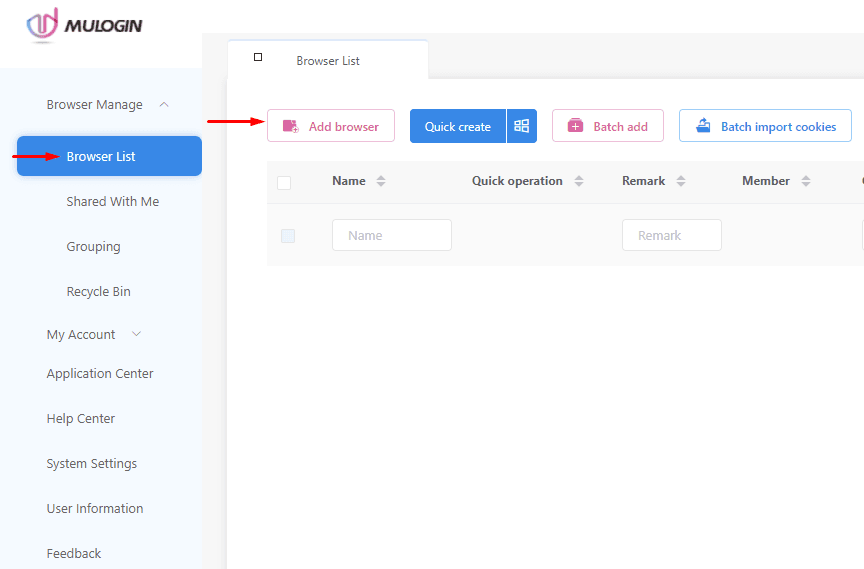
Откройте MuLogin и перейдите в раздел управления браузерами. Нажмите Add browser.
После этого откроется окно создания профиля.
Шаг 2. Откройте раздел Proxy Settings
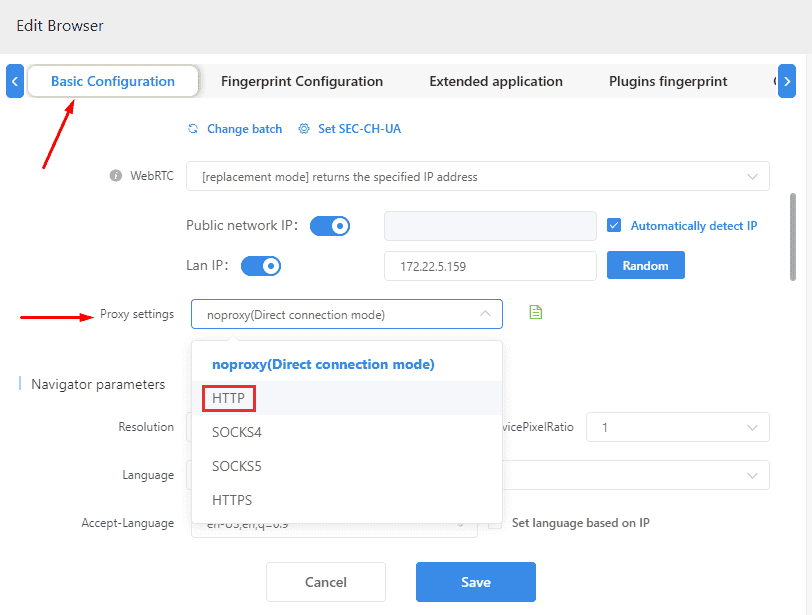
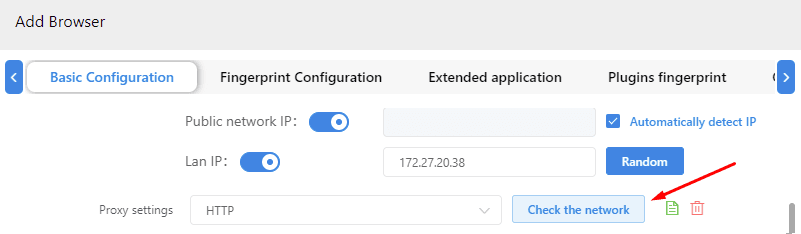
В окне Basic Configuration найдите блок Proxy Settings. Именно в нем задаются параметры сетевого подключения для текущего профиля.
На этом этапе важно не путать общие параметры профиля и сетевые параметры. Прокси назначается не на всю программу, а на конкретный браузерный профиль.
Шаг 3. Укажите параметры прокси
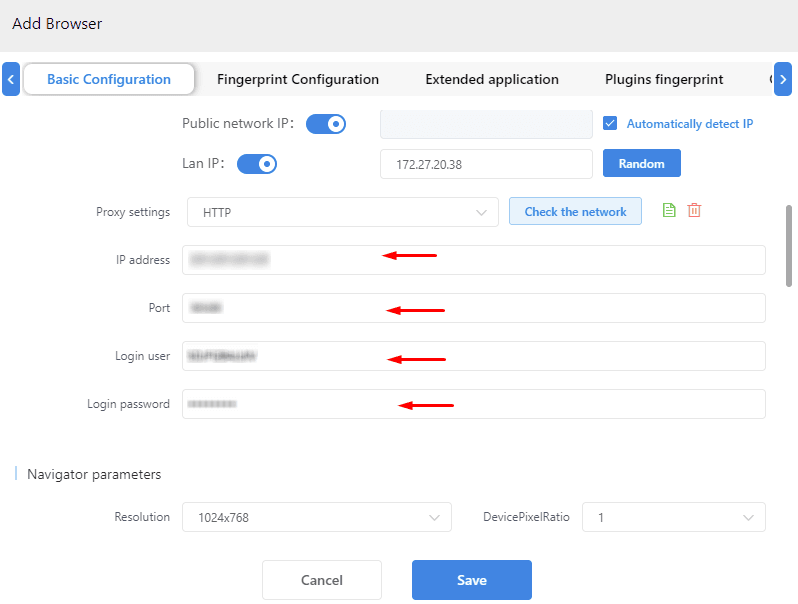
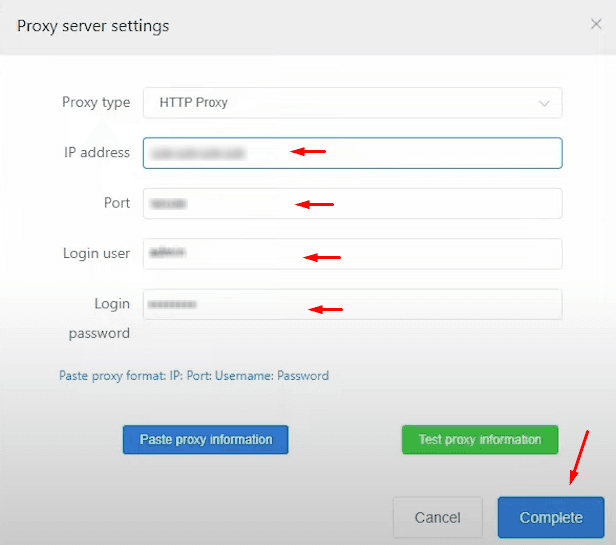
В форме настройки введите:
• имя подключения, если поле предусмотрено;
• IP-адрес прокси;
• порт;
• логин;
• пароль.
Также выберите тип прокси.
Данные должны быть введены без ошибок. Неверный порт, формат адреса или учетные данные приведут к тому, что профиль не сможет установить соединение.
Шаг 4. Проверьте соединение
После ввода параметров нажмите Check the Network
Эта функция проверяет, может ли профиль выйти в сеть через указанный прокси. Если проверка завершается успешно, значит подключение настроено корректно. Если нет, нужно повторно проверить IP, порт, тип прокси и данные авторизации.
Шаг 5. Сохраните профиль
После успешной проверки сохраните настройки профиля кнопкой Complete.
На этом этапе профиль уже привязан к указанному прокси и готов к запуску.
Шаг 6. Запустите профиль
Вернитесь в список браузеров и запустите созданный профиль. MuLogin откроет отдельную браузерную среду с заданными параметрами подключения.
Пакетная настройка нескольких прокси
Если нужно создать сразу несколько профилей, удобнее использовать пакетный режим.
Шаг 1. Подготовьте список прокси
Сначала соберите прокси, которые будут использоваться для профилей в текстовом формате.
Важно заранее проверить, чтобы каждая запись содержала полный набор данных: адрес, порт и при необходимости учетные данные.
Шаг 2. Откройте Batch add
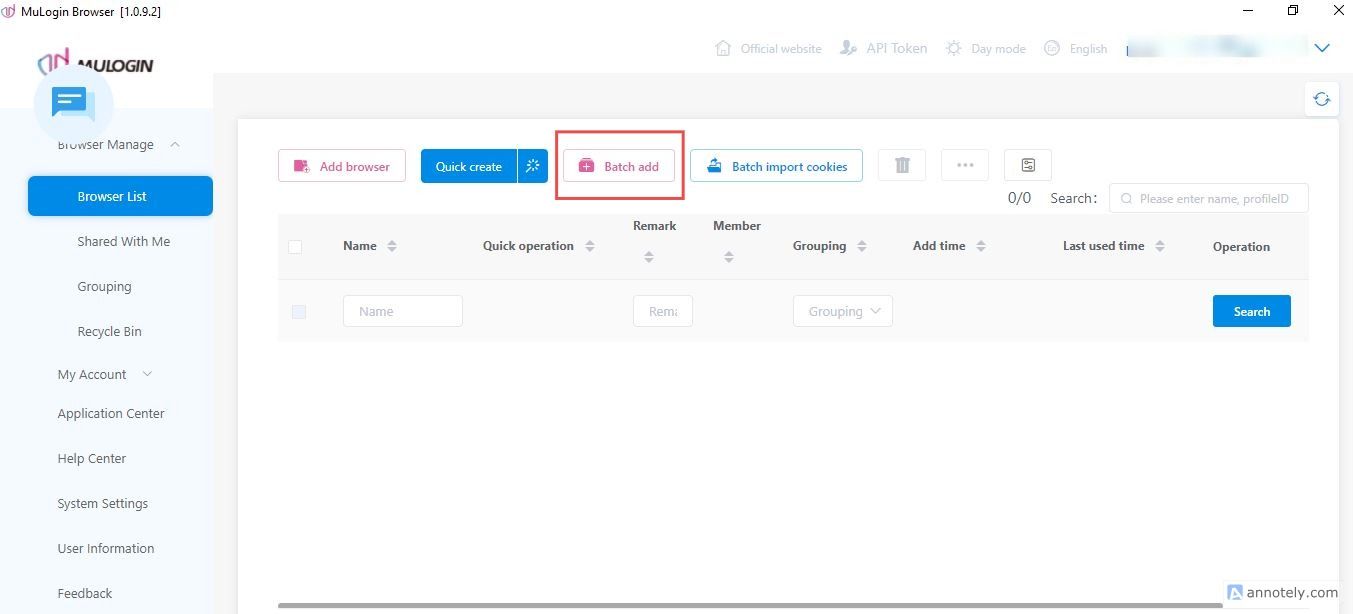
В интерфейсе MuLogin перейдите в раздел управления профилями и нажмите Batch add.
Шаг 3. Задайте общие параметры профилей
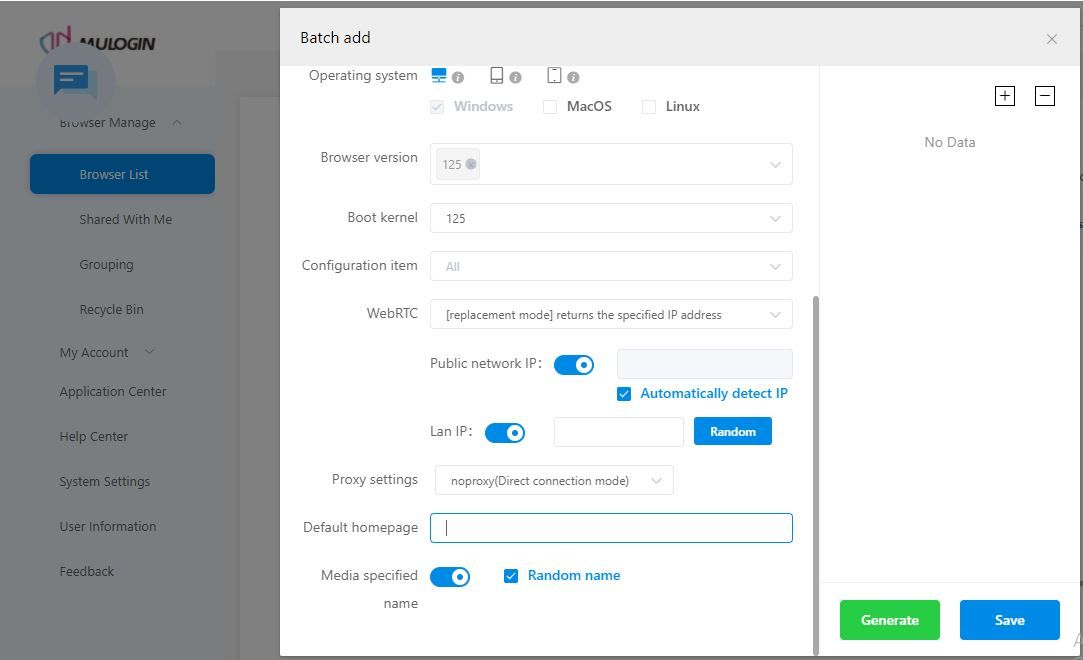
В форме пакетного создания настройте общие параметры будущих профилей. Это могут быть базовые параметры браузерной среды, шаблоны имен и другие настройки, которые MuLogin позволяет применить сразу ко всей группе.
Шаг 4. Перейдите в Proxy Settings
Откройте раздел Proxy settings внутри окна пакетной настройки.
На этом этапе нужно выбрать тип прокси и загрузить или вставить данные для нескольких подключений.
Укажите используемый тип подключения:
• HTTP, если прокси работает по HTTP-схеме;
• SOCKS5, если используется этот протокол.
Неверно выбранный тип приведет к сбоям даже при правильных IP и порте.
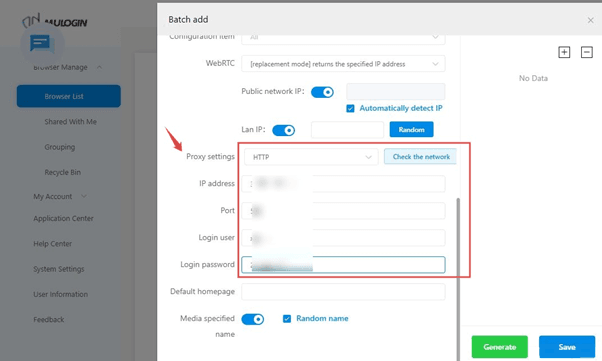
Шаг 5. Назначьте прокси профилям
После загрузки списка MuLogin распределит прокси по создаваемым профилям. Если используется генерация через API, можно получить отдельные IP для каждого профиля автоматически.
В результате каждый профиль в пакете будет создан со своим сетевым подключением.
Шаг 6. Сгенерируйте профили
Нажмите Generate, если этот этап предусмотрен интерфейсом. После этого MuLogin сформирует список будущих профилей.
Обычно они отображаются в правой части окна, где можно проверить итоговую конфигурацию перед сохранением.
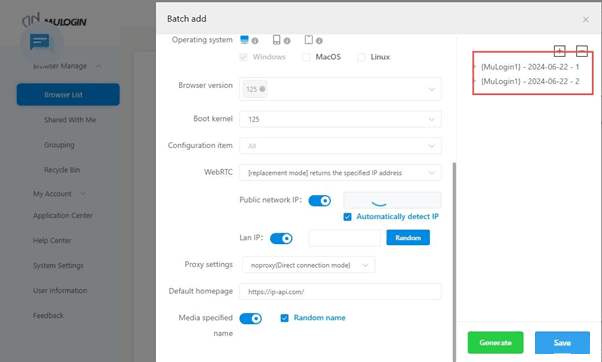
Шаг 7. Сохраните и запустите профили
Нажмите Save, чтобы завершить пакетное создание. После сохранения профили появятся в общем списке и будут готовы к запуску.
Что проверить после настройки
После создания профиля или группы профилей стоит убедиться в следующем:
• прокси проходит встроенную проверку сети;
• у каждого профиля назначено свое подключение;
• профили запускаются без ошибок;
• сетевые параметры не перепутаны между профилями;
• выбран корректный тип прокси.
Если профиль не запускается или не выходит в сеть, причина чаще всего связана с одной из четырех ошибок: неверный IP, неверный порт, неправильный тип прокси или ошибка в логине и пароле.
Итог
В MuLogin прокси настраивается на уровне отдельного браузерного профиля. Базовая схема всегда одинакова: создается профиль, открывается раздел Proxy Settings, вводятся параметры подключения, выполняется проверка сети, после чего конфигурация сохраняется. Для работы с несколькими профилями используется Batch add, где те же действия выполняются сразу для группы.