Настройка резидентских прокси в браузере Undetectable
 ·4 августа 2026 г.·5 минут чтения
Undetectable — браузер, который используют для работы с несколькими профилями и управления параметрами браузерной среды. Один из ключевых этапов его настройки — подключение прокси. Без этого профиль можно создать и запустить, но возможности браузера будут использованы не в полной мере.
Прокси в Undetectable настраивается на уровне профиля. Это позволяет назначать отдельное соединение для каждой рабочей среды, проверять параметры подключения перед запуском и при необходимости сохранять прокси для повторного использования. Такой подход удобен в задачах, где важны стабильное сетевое окружение, разделение профилей и корректная работа веб-сервисов.
Что нужно подготовить перед настройкой
Перед началом работы понадобятся данные прокси-сервера (эту информацию можно найти на нашем сайте node-proxy.com):
• IP-адрес;
• порт;
• логин и пароль, если используется авторизация;
• тип подключения — HTTP, HTTPS или SOCKS5;
Надежная основа для ваших проектов
Резидентские прокси для автоматизации, анализа и повседневной работы.
Как добавить прокси в Undetectable
Создайте новый профиль
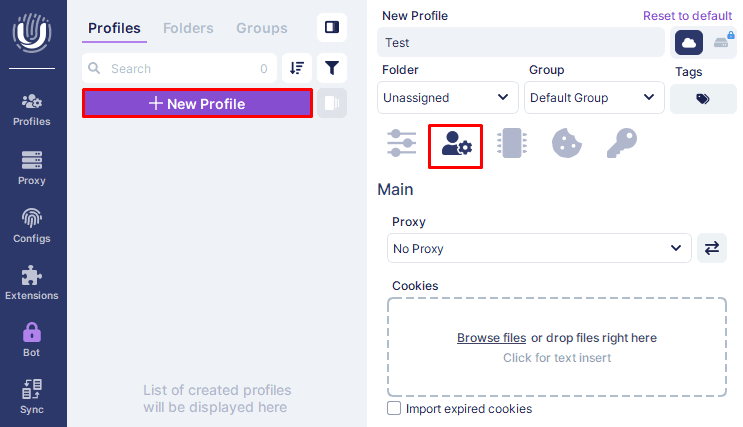
После запуска Undetectable откройте раздел профилей и нажмите New Profile. Откроется окно создания нового профиля.
Заполните базовые параметры: название профиля, папка, группа и другие характеристики рабочей среды.
Перейдите в раздел Main
После заполнения основных параметров откройте вкладку Main.
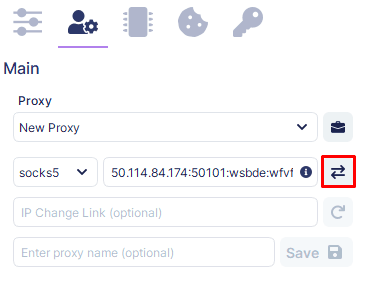
В поле Proxy выберите вариант New Proxy. После этого станут доступны параметры для ручного ввода.
В выпадающем списке выберите протокол: HTTP, HTTPS или SOCKS5. Этот шаг важен: если выбрать неверный тип, соединение может не установиться даже при правильно введённых логине, пароле и адресе.
Undetectable поддерживает как HTTP(S)-, так и SOCKS5-прокси.
Внесите данные сервера в нужные поля или вставьте их в строку в требуемом формате. Проверьте:
• корректность IP-адреса;
• номер порта;
• логин и пароль;
• отсутствие лишних пробелов и опечаток.
Проверьте подключение
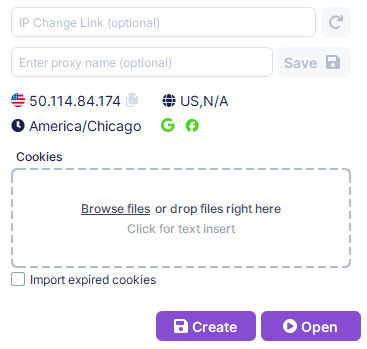
После ввода данных запустите проверку соединения через встроенную кнопку тестирования. Если всё указано верно, Undetectable покажет информацию о подключении: страну, регион и статус доступности сервисов.
Такую проверку лучше выполнять до сохранения профиля. Она позволяет сразу убедиться, что прокси работает и данные введены верно.
Сохраните профиль или запустите его сразу
Когда проверка завершена успешно, можно нажать Create, чтобы сохранить профиль, либо Open, чтобы сразу запустить его с заданными параметрами подключения.
Proxy Manager и повторное использование прокси
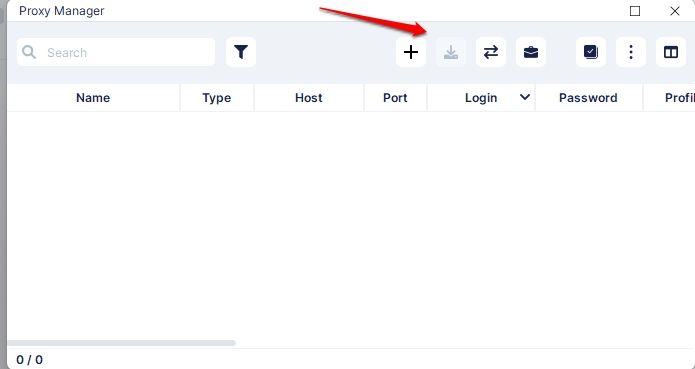
В Undetectable прокси можно настраивать не только внутри конкретного профиля, но и через Proxy Manager. Этот вариант удобен, если вы планируете использовать одни и те же прокси в нескольких профилях. В таком случае данные сохраняются в менеджере и становятся доступны при дальнейшей работе.
Пакетный импорт прокси
Undetectable поддерживает массовую загрузку прокси, но эта функция доступна не во всех тарифах. Для пакетного импорта используется опция Import в меню Proxy Manager.
Обычно список подготавливается так, чтобы каждый прокси находился на отдельной строке. Распространённый формат записи:
IP:Port:Username:Password
Пакетная загрузка удобна, когда нужно быстро добавить большой набор прокси и распределить их по профилям без ручного ввода каждой записи.
Частые ошибки при настройке
Даже при простой схеме подключения проблемы возникают регулярно. Чаще всего они связаны не с самим браузером, а с неточностями в параметрах.
Ошибка подключения
Если прокси не подключается, сначала проверьте базовые параметры:
• совпадает ли IP-адрес с данными провайдера;
• правильно ли указан порт;
• тот ли тип прокси выбран в настройках профиля;
• нет ли ошибок в строке подключения.
После исправления данных полезно перезапустить браузер или открыть профиль заново, чтобы обновить сетевые параметры.
Ошибка авторизации
Если соединение не проходит из-за аутентификации, причина обычно в неверных учётных данных. В этом случае нужно:
• заново проверить логин и пароль;
• убедиться, что прокси действительно работает с авторизацией в используемом формате;
• обновить данные в профиле и повторить проверку.
Зачем подключать прокси в Undetectable
Настройка прокси в Undetectable нужна не как дополнительная опция, а как базовый элемент рабочей конфигурации. Она позволяет назначать отдельное сетевое окружение для каждого профиля, корректно распределять подключения и гибко управлять рабочими сессиями.
Итог
Настройка прокси в Undetectable сводится к нескольким шагам: создать профиль, перейти в раздел Main, выбрать New Proxy, указать тип подключения, ввести данные сервера и проверить соединение перед запуском. При регулярной работе имеет смысл использовать Proxy Manager, а при большом количестве адресов — пакетный импорт.