Как настроить прокси в AdsPower: пошаговая инструкция


AdsPower позволяет привязывать отдельные прокси к разным браузерным профилям и тем самым разносить рабочие сессии по разным IP-адресам. Это важно там, где один профиль должен работать стабильно и обособленно от других: при ведении нескольких аккаунтов, тестировании географии, работе с рекламными кабинетами или сборе данных.
Как настроить прокси в AdsPower
Настройка в AdsPower выполняется через параметры конкретного профиля. Коротко: создайте или откройте профиль, выберите тип прокси, введите хост, порт, логин и пароль, нажмите Check Proxy и сохраните профиль. Ниже каждый шаг разобран подробно.
Выглядите как обычный пользователь
Резидентские IP позволяют работать через адреса, которым доверяют многие сайты.
Шаг 1. Создайте новый профиль
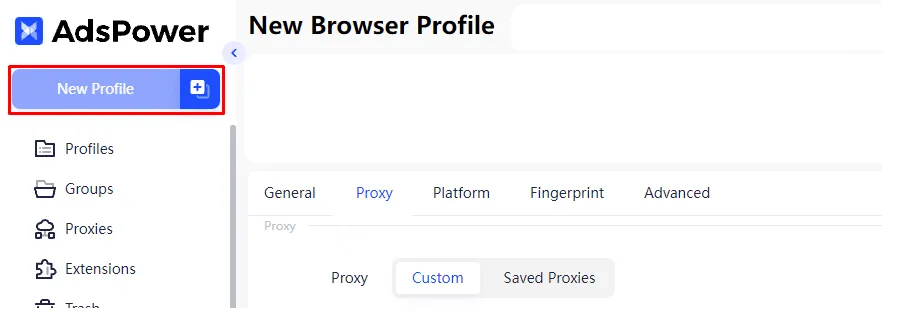
Откройте AdsPower и нажмите New Profile.
Если профиль уже существует, можно отредактировать его настройки, но для новой конфигурации удобнее сразу создать отдельный профиль под конкретный прокси.
После этого задайте имя профиля и при необходимости выберите группу, в которой он будет храниться.
Шаг 2. Перейдите к блоку Proxy
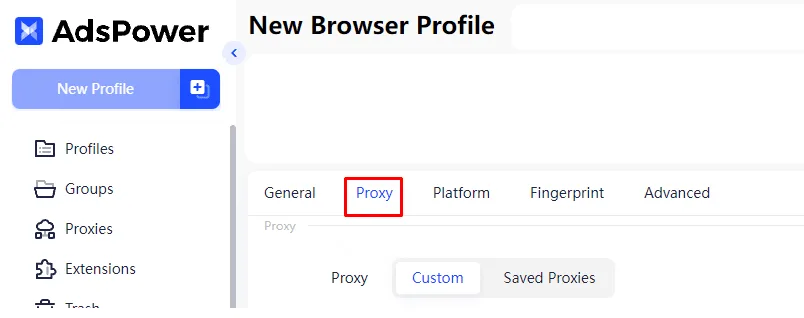
В карточке профиля найдите раздел Proxy.
Здесь обычно доступен выбор пользовательской настройки подключения, где можно вручную указать параметры прокси-сервера.
Шаг 3. Выберите тип прокси
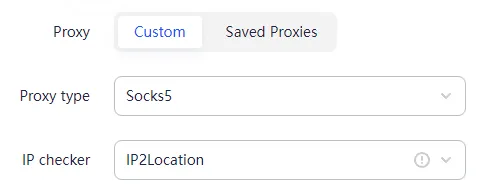
AdsPower поддерживает несколько типов прокси, чаще всего это:
- HTTP;
- HTTPS;
- SOCKS5.
Выбор зависит от задач и от того, какой формат вы планируете использовать. В большинстве случаев используют HTTP/HTTPS или SOCKS5. Главное — указать именно тот тип, который соответствует вашему серверу, иначе соединение не установится.
Шаг 4. Введите данные прокси
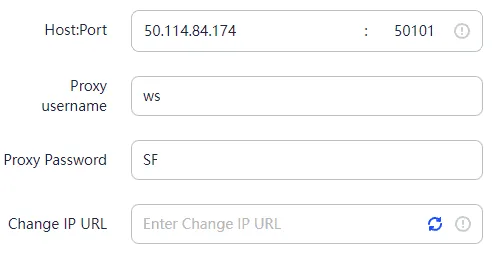
Заполните поля с параметрами подключения (эти данные можно найти в личном кабинете Node Proxy на panel.node-proxy.com):
- IP-адрес или хост;
- порт;
- логин;
- пароль.
Если в интерфейсе поле объединено в формат Host:Port, введите адрес и порт в нужном виде, а учетные данные — в отдельные поля авторизации.
Шаг 5. Проверьте подключение
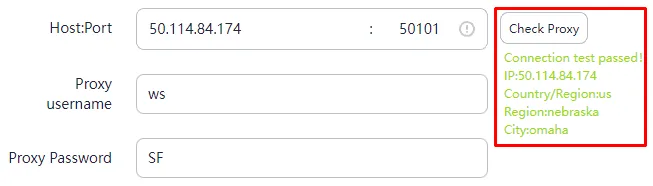
После ввода данных нажмите Check Proxy.
Проверка нужна до запуска профиля: так проще сразу понять, что именно не так — неверный порт, ошибка в логине, неактивный сервер.
Если индикатор проверки показывает успешное соединение, можно сохранять настройки. Если соединение не проходит, сначала проверьте введенные параметры и статус самого прокси, например в бесплатном чекере прокси.
Шаг 6. Сохраните профиль и откройте его
После успешной проверки нажмите OK. Затем нажмите Open, чтобы запустить профиль уже с привязанным прокси.
Что важно учитывать при настройке
Технически настройка занимает несколько минут, но стабильность дальнейшей работы зависит не только от того, подключился ли сервер, а от того, насколько последовательно выстроена вся конфигурация профиля.
Один из базовых принципов — один профиль должен работать через один понятный и предсказуемый сетевой сценарий. Не стоит хаотично менять типы подключения внутри одной и той же рабочей схемы. Если профиль изначально настроен под определенный формат работы, лучше придерживаться его без частых переключений.
Также важно корректно вводить данные прокси. Ошибка даже в одной цифре IP-адреса, порта или логина приводит к сбою соединения. Поэтому после вставки параметров полезно еще раз проверить их перед запуском.
Зачем использовать прокси в AdsPower
В AdsPower каждый профиль существует как отдельная браузерная среда со своими параметрами. Прокси в этой схеме нужен для того, чтобы дополнить изоляцию профиля сетевым уровнем и закрепить за ним отдельный IP-адрес.
Это дает несколько практических преимуществ.
Во-первых, профили меньше пересекаются между собой по сетевым данным.
Во-вторых, можно распределять рабочие задачи по разным адресам и регионам.
В-третьих, проще выстраивать стабильные сессии, когда один профиль должен долго работать с одним и тем же подключением.
Именно поэтому прокси в AdsPower — не дополнительная опция, а один из ключевых элементов корректной конфигурации профиля.
Частые ошибки при настройке прокси
Даже если сам процесс выглядит простым, проблемы обычно возникают из-за повторяющихся причин.
Неверно указан тип прокси
Одна из самых распространенных ошибок — выбрать в AdsPower HTTP, хотя выдан SOCKS5, или наоборот. В результате соединение не проходит, хотя адрес, порт и логин введены правильно.
Ошибка в данных авторизации
Неверный логин или пароль сразу приводят к отказу в подключении.
Если прокси не проходит проверку, сначала стоит проверить именно учетные данные.
Неактивный или просроченный прокси
Иногда проблема не в настройках AdsPower, а в том, что сам прокси уже не работает: закончился оплаченный период, сервер недоступен или услуга приостановлена.
Слишком частая смена параметров
Если постоянно менять прокси, чистить профиль, заново вводить данные и тестировать разные комбинации, легко потерять рабочую конфигурацию. Лучше менять один параметр за раз и проверять результат после каждого изменения.
Как понять, что с прокси есть проблема
Обычно неполадки проявляются в нескольких типовых сценариях:
- кнопка Check Proxy возвращает ошибку;
- профиль открывается, но страницы загружаются очень медленно;
- соединение периодически обрывается;
- после запуска часть сайтов не открывается;
- авторизация в самом прокси не проходит.
Если проблема появилась сразу после добавления данных, почти всегда причина в неправильной настройке.
Закрепляйте один прокси за одним профилем
Не стоит использовать один и тот же сервер сразу в нескольких активных профилях. Когда у каждого профиля свой отдельный прокси, структура работы становится чище и понятнее.
Частые вопросы о прокси для AdsPower
Как добавить прокси в AdsPower?
Создайте или откройте профиль, перейдите в раздел Proxy, выберите пользовательскую настройку и тип прокси, затем введите хост, порт, логин и пароль. Нажмите Check Proxy, сохраните профиль кнопкой OK и запустите его кнопкой Open.
Какие типы прокси поддерживает AdsPower?
Чаще всего в AdsPower используют HTTP-, HTTPS- и SOCKS5-прокси. Выбирайте именно тот тип, который выдал провайдер, иначе соединение не установится.
Почему Check Proxy выдает ошибку?
Обычно причина в неверном типе прокси, опечатке в хосте, порте, логине или пароле либо в неактивном прокси. Сначала проверьте введенные данные, затем статус самого прокси.
Можно ли использовать один прокси для нескольких профилей AdsPower?
Технически можно, но лучше не стоит. Если несколько активных профилей работают через один IP-адрес, их сетевые данные пересекаются, поэтому за каждым профилем лучше закрепить свой прокси.
Итог
Настройка прокси в AdsPower сводится к понятной последовательности: создать профиль, выбрать тип подключения, ввести IP, порт и учетные данные, проверить соединение и сохранить конфигурацию. Сам по себе процесс несложный, но качество результата зависит от точности ввода и аккуратности работы с профилями. Для стабильной работы аккаунтов назначайте каждому профилю свой резидентский прокси.