Как настроить прокси в Aezakmi Browser: пошаговая инструкция


Aezakmi Browser — антидетект-браузер, который позволяет создавать отдельные браузерные профили с индивидуальными параметрами. Чтобы подключить прокси в Aezakmi, включите его в настройках профиля, введите адрес сервера, порт, логин и пароль, проверьте соединение и сохраните профиль. После этого прокси будет использоваться автоматически при каждом запуске профиля.
Корректная настройка важна не только для стабильного подключения, но и для согласованной работы параметров профиля. В Aezakmi после подключения прокси часть системных характеристик может подстраиваться под IP-адрес, что помогает избежать конфликтов между сетевыми и локальными параметрами среды.
Гибкость в каждом подключении
Ротация по запросу, по времени или Sticky-сессии.
Как добавить прокси в Aezakmi Browser
Перед началом работы нужно установить Aezakmi и открыть приложение. После запуска настройка выполняется через создание нового профиля.
1. Создайте новый профиль
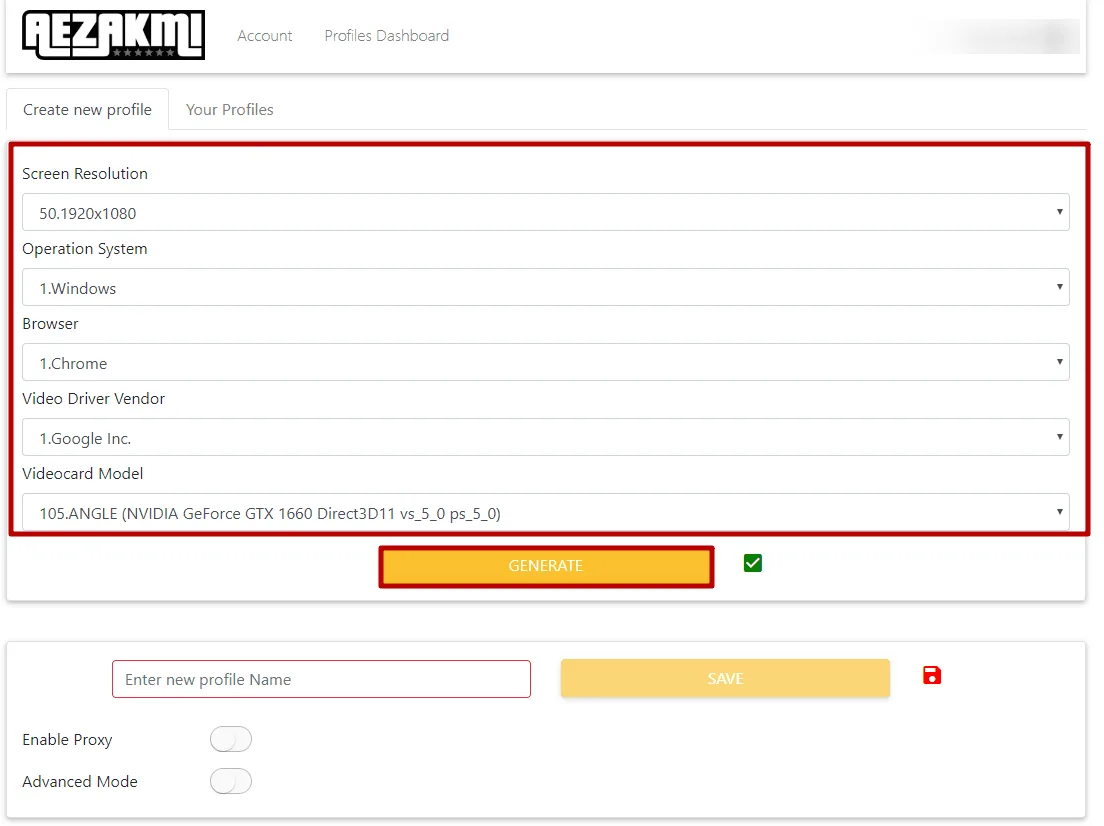
На главной панели откройте раздел создания профиля. На этом этапе последовательно выбираются основные параметры среды: операционная система, браузер, разрешение экрана и видеодрайвер. После выбора параметров нажмите GENERATE — система сформирует новый профиль с заданными характеристиками.
2. Укажите имя профиля
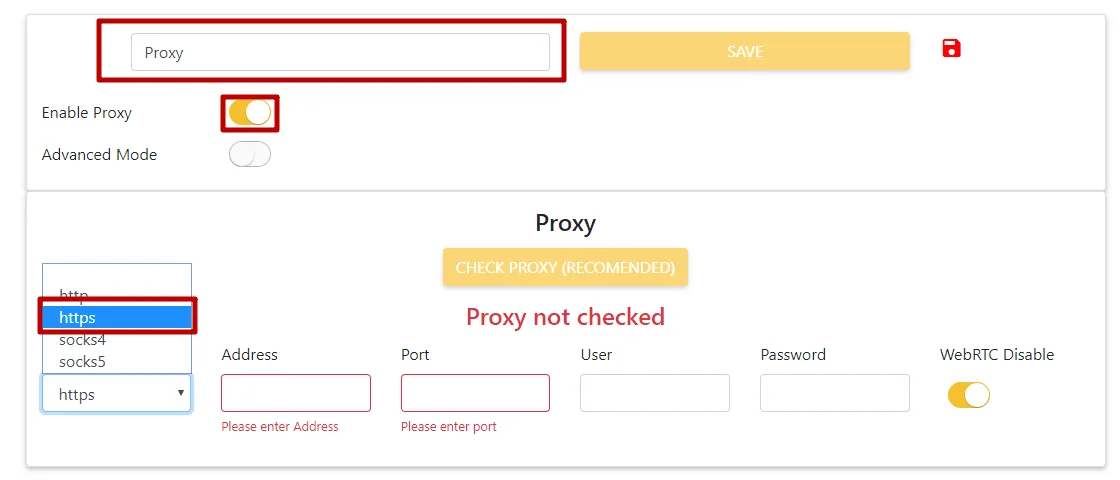
После генерации задайте профилю любое удобное имя. Это позволит быстро находить его в списке и не путать с другими конфигурациями.
3. Включите использование прокси
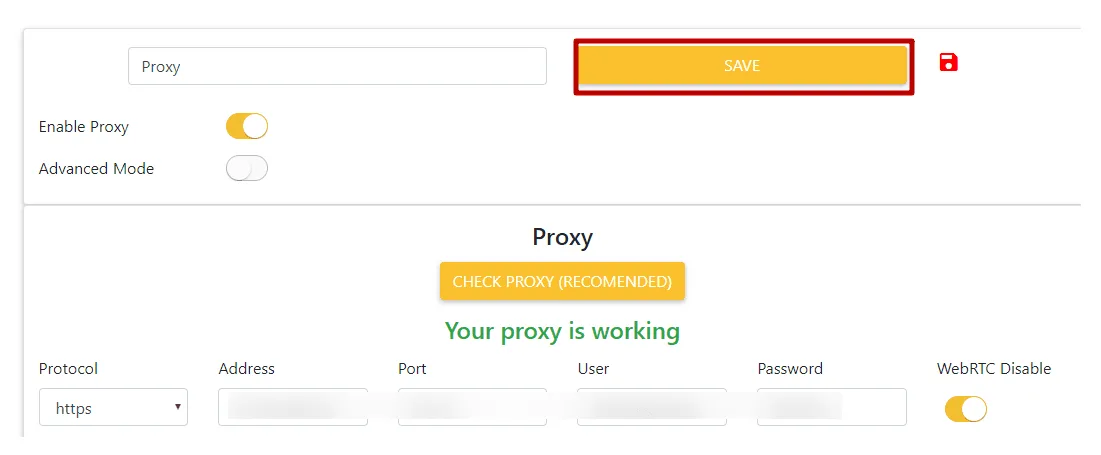
Активируйте параметр Enable Proxy. После этого станет доступна форма для ввода сетевых данных. В выпадающем списке выберите нужный протокол. В инструкциях чаще всего рекомендуется использовать HTTPS.
4. Заполните параметры подключения
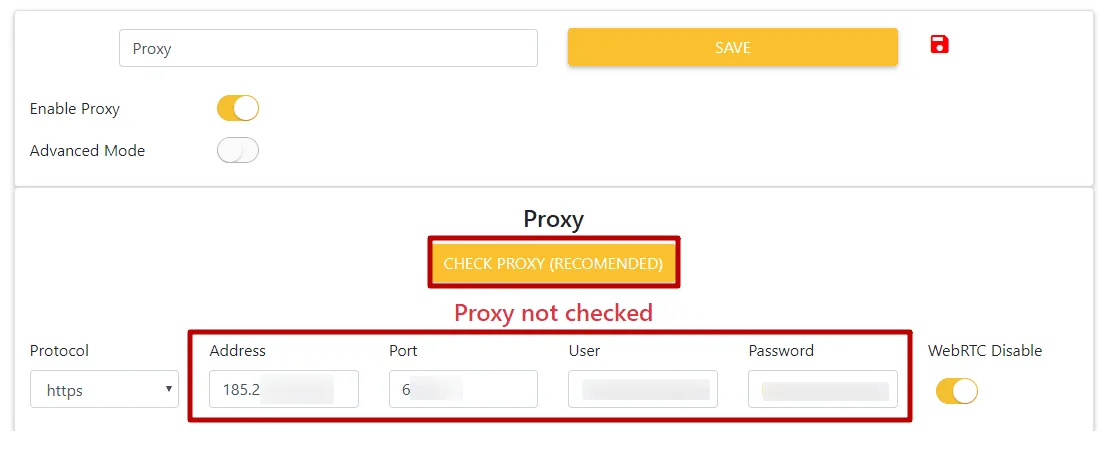
Введите данные прокси в соответствующие поля:
- Address — адрес сервера;
- Port — порт;
- User — логин;
- Password — пароль.
Эти данные доступны в личном кабинете Node Proxy после выбора резидентских прокси под вашу задачу.
5. Проверьте прокси перед сохранением
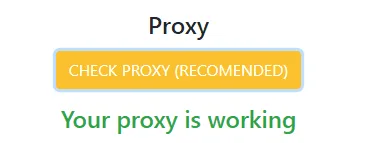
После ввода параметров нажмите CHECK PROXY. Эта проверка позволяет убедиться, что сервер доступен, а данные введены без ошибок. Если соединение установлено корректно, приложение покажет успешный результат проверки. Кроме того, можно проверить прокси онлайн на нашем сайте: инструмент покажет статус, выходной IP, страну и город.
Этот этап лучше не пропускать: он помогает заранее исключить проблемы с авторизацией, недоступным адресом или неверным портом.
6. Сохраните профиль
После успешной проверки нажмите SAVE. С этого момента прокси будет закреплен за выбранным профилем и станет использоваться автоматически при его запуске. Похожим образом прокси закрепляется за профилем и в другом антидетект-браузере — см. настройку прокси в Lalicat.
Что происходит после подключения прокси
При добавлении прокси Aezakmi может автоматически подстроить часть параметров среды под используемый IP-адрес. Это касается географических и системных характеристик, включая язык, временные настройки и связанные параметры профиля. Такая синхронизация важна, потому что несоответствие между IP-географией и настройками среды может вызывать вопросы у антифрод-систем.
Если прокси не активировать, часть отпечатков будет формироваться на основе текущего подключения устройства, а не на основе IP-адреса, который должен использовать профиль.
Как запустить профиль с прокси
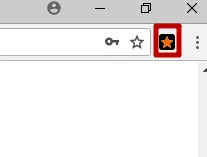
После сохранения откройте расширение со значком звезды в правой части браузера.
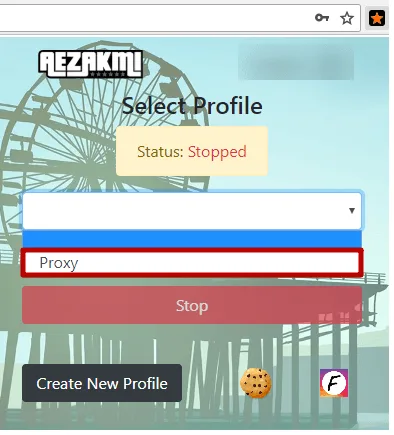
В выпадающем списке выберите только что созданный профиль, затем нажмите кнопку A-E-Z-A-K-M-I. После этого профиль запустится уже с привязанными параметрами и заданным прокси.
Что важно проверить перед работой
Чтобы профиль работал корректно, перед запуском стоит убедиться в нескольких вещах: прокси проходит проверку без ошибок, выбран правильный протокол, а логин и пароль введены без опечаток. Другие типичные проблемы мы разобрали в статье ошибки при использовании прокси с антидетект-браузером.
Частые вопросы об Aezakmi Browser
Что такое Aezakmi Browser?
Aezakmi — антидетект-браузер, в котором можно создавать отдельные браузерные профили с собственными параметрами среды и своим прокси. Его используют, чтобы изолировать друг от друга несколько аккаунтов или рабочих сессий.
Какой протокол прокси выбрать в Aezakmi?
В инструкциях чаще всего рекомендуют HTTPS. Выбирайте протокол, который поддерживает ваш прокси-провайдер, и следите, чтобы он соответствовал введенному адресу и порту.
Почему проверка CHECK PROXY не проходит?
Чаще всего причина в опечатке в логине или пароле, неверном порте, недоступном адресе сервера или протоколе, который не подходит прокси. Перепроверьте данные и повторите проверку.
Можно ли использовать один прокси для нескольких профилей?
Технически можно, но для разных аккаунтов лучше назначать каждому профилю свой IP-адрес, чтобы профили не имели общего сетевого отпечатка.